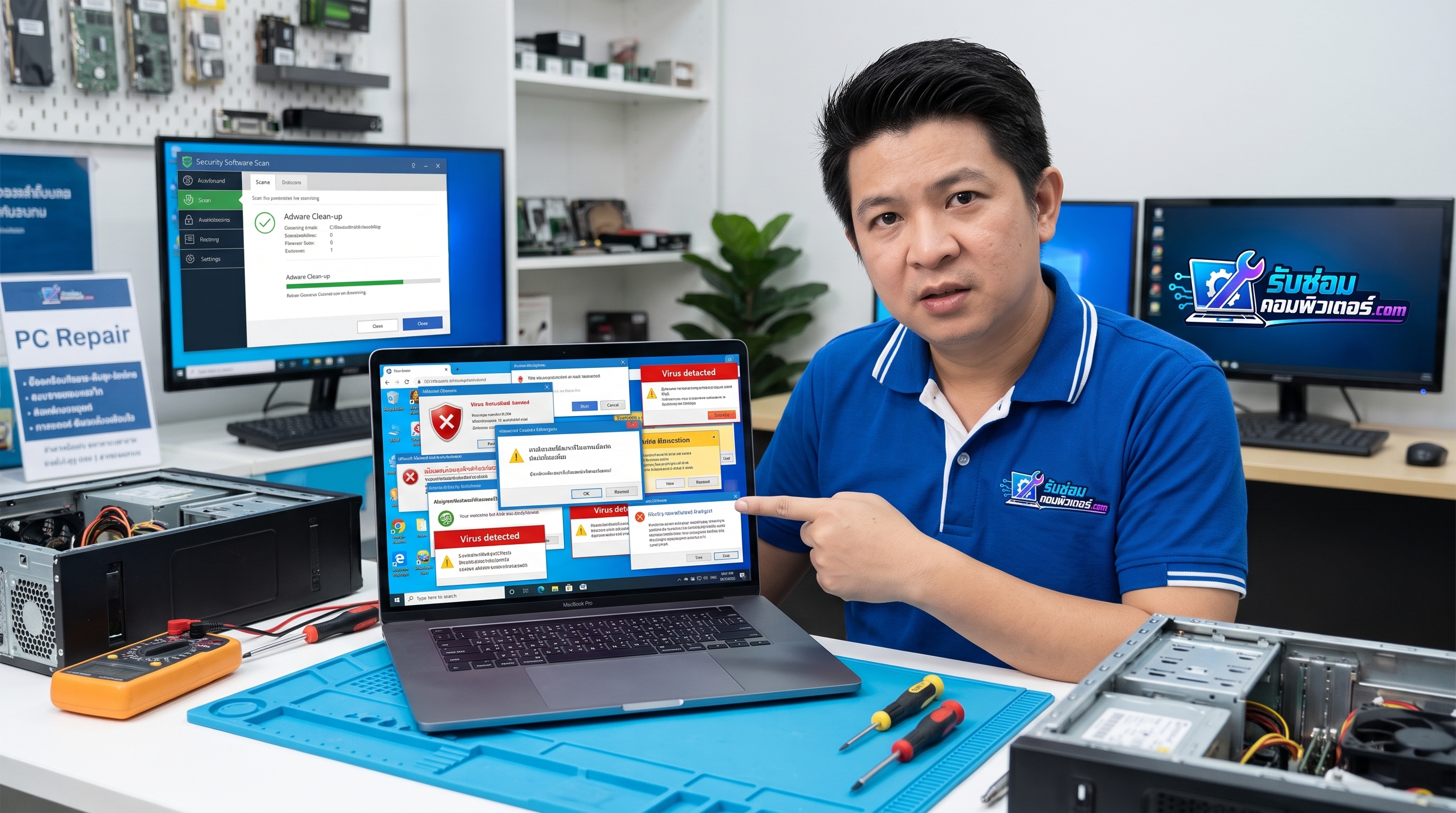
ปัญหาอาการ คอมมีโฆษณาเด้ง ขึ้นมาแทรกระหว่างการทำงาน ไม่ว่าจะเป็นการเปิดเว็บเบราว์เซอร์แล้วมีหน้าต่างป๊อปอัปแปลกๆ โผล่ขึ้นมา หรือมีแถบแจ้งเตือนด้านล่างมุมขวาของหน้าจออย่างต่อเนื่อง เป็นหนึ่งในปัญหาที่พบบ่อยในการให้บริการ รับซ่อมคอมพิวเตอร์ ปัญหานี้ไม่เพียงแต่สร้างความรำคาญใจ แต่ยังทำให้คอมพิวเตอร์ทำงานช้าลง เปลืองทรัพยากรเครื่อง และอาจเสี่ยงต่อการถูกขโมยข้อมูลส่วนบุคคลได้
อาการบ่งชี้เมื่อคอมมีโฆษณาเด้งและติดแอดแวร์
ผู้ใช้งานส่วนใหญ่จะสังเกตเห็นพฤติกรรมผิดปกติของเครื่องได้จากลักษณะอาการดังต่อไปนี้:
- หน้าต่างเบราว์เซอร์เด้งแท็บโฆษณา เว็บพนัน หรือเว็บชักชวนให้ดาวน์โหลดโปรแกรมทำความสะอาดเครื่องขึ้นมาเอง
- เครื่องมือค้นหาเริ่มต้น (Default Search Engine) ใน Google Chrome, Microsoft Edge หรือ Firefox ถูกเปลี่ยนไปเป็นเว็บไซต์ที่ไม่คุ้นเคย
- มีข้อความแจ้งเตือนป๊อปอัปมุมล่างขวาของหน้าจอ Windows เตือนว่าเครื่องติดไวรัส พร้อมปุ่มให้กดเพื่อแก้ไข
- แถบเครื่องมือหรือส่วนขยาย (Extension) แปลกๆ ติดตั้งอยู่ในเบราว์เซอร์โดยที่ไม่ได้ยินยอม
- เครื่องเริ่มประมวลผลช้า พัดลมระบายความร้อนทำงานหนักผิดปกติขณะเปิดใช้งานอินเทอร์เน็ต
สาเหตุที่เป็นไปได้ของปัญหาคอมมีโฆษณาเด้ง
อาการโฆษณาเด้งมักไม่ได้เกิดจากข้อบกพร่องของตัวเครื่องคอมพิวเตอร์โดยตรง แต่เกิดจากซอฟต์แวร์ที่ไม่พึงประสงค์ โดยมีสาเหตุหลักดังนี้:
- การติดตั้งโปรแกรมฟรี (Bundled Software): การดาวน์โหลดโปรแกรมแจกฟรีจากเว็บไซต์ภายนอก มักมีแอดแวร์ (Adware) แฝงมาด้วย หากผู้ใช้กด Next อย่างรวดเร็วโดยไม่ได้ติ๊กยกเลิกการติดตั้งโปรแกรมเสริม
- การอนุญาตการแจ้งเตือนจากเว็บไซต์ (Site Notifications): เว็บไซต์บางแห่งจะหลอกล่อให้ผู้ใช้กดปุ่ม "Allow" หรือ "อนุญาต" เพื่อยืนยันตัวตนหรือดูคลิปวิดีโอ ซึ่งกลายเป็นการเปิดช่องให้เว็บนั้นส่งโฆษณามาที่หน้าจอได้ตลอดเวลา
- ส่วนขยายเบราว์เซอร์อันตราย (Malicious Extensions): ปลั๊กอินหรือส่วนขยายที่ฝังตัวเพื่อดักจับพฤติกรรมการใช้งานและสอดแทรกโค้ดโฆษณาลงในหน้าเว็บปกติ
- มัลแวร์และโทรจัน (Malware / Trojan): มัลแวร์บางประเภทถูกออกแบบมาเพื่อแก้ไขการตั้งค่าระบบเครือข่ายและระบบของ Windows เพื่อเปลี่ยนเส้นทางทราฟฟิกไปยังเว็บไซต์ของผู้ไม่หวังดี
ขั้นตอนการตรวจสอบเบื้องต้น
ก่อนเริ่มต้นแก้ไข ให้ทำการตรวจสอบตำแหน่งที่มาของโฆษณาตามขั้นตอนต่อไปนี้:
- แยกแยะตำแหน่งที่แสดงผล: สังเกตว่าโฆษณาเด้งขึ้นมาเฉพาะตอนเปิดเบราว์เซอร์ หรือเด้งขึ้นมาที่มุมจอของ Windows แม้จะปิดเบราว์เซอร์ไปแล้ว
- ตรวจดูรายชื่อ Extension: เข้าไปที่หน้าจัดการส่วนขยายของเบราว์เซอร์ แล้วตรวจสอบว่ามีชื่อปลั๊กอินใดที่คุณไม่ได้ติดตั้งเองหรือไม่
- ตรวจสอบ Task Manager: กดปุ่ม Ctrl + Shift + Esc เพื่อเปิด Task Manager ดูว่ามีกระบวนการทำงาน (Process) แปลกปลอมใดที่ใช้ CPU หรือ Memory สูงผิดปกติ
- ตรวจสอบรายชื่อโปรแกรมที่เพิ่งติดตั้ง: เข้าไปที่ Settings > Apps > Installed apps แล้วเรียงลำดับตามวันที่ เพื่อดูว่ามีโปรแกรมแปลกหน้าติดตั้งเข้ามาในวันที่มีอาการหรือไม่
วิธีแก้ไขปัญหาคอมมีโฆษณาเด้งด้วยตนเองอย่างปลอดภัย
หากเครื่องของคุณยังมีอาการไม่รุนแรง สามารถทดลองแก้ไขเบื้องต้นตามแนวทางมาตรฐานได้ดังนี้:
1. ปิดการอนุญาตแจ้งเตือนในเว็บเบราว์เซอร์
สำหรับ Google Chrome และ Microsoft Edge:
- ไปที่ Settings (การตั้งค่า) > Privacy and security (ความเป็นส่วนตัวและความปลอดภัย)
- เลือก Site settings (การตั้งค่าไซต์) > Notifications (การแจ้งเตือน)
- ดูในหมวด "Allowed to send notifications" หากพบเว็บไซต์ที่ไม่รู้จัก ให้กดที่จุดสามจุดด้านขวาแล้วเลือก Remove (ลบ) หรือ Block (บล็อก)
2. ลบส่วนขยายที่ไม่รู้จักและรีเซ็ตเบราว์เซอร์
- เปิดหน้าส่วนขยาย (พิมพ์ chrome://extensions/ หรือ edge://extensions/ ในแถบที่อยู่)
- หากพบส่วนขยายที่ไม่น่าไว้วางใจ ให้กดปุ่ม Remove (นำออก) ทันที
- ทำการรีเซ็ตเบราว์เซอร์โดยไปที่ Settings > Reset settings > Restore settings to their original defaults เพื่อล้างแคชและคืนค่าหน้าแรกให้เป็นมาตรฐาน
3. ลบโปรแกรมแปลกปลอมออกจากระบบ
- เปิด Control Panel ไปที่ Programs and Features
- ตรวจสอบรายชื่อโปรแกรม หากพบชื่อซอฟต์แวร์ที่ไม่คุ้นเคย เช่น โปรแกรมจำพวก Search Assistant, PC Optimizer, Cleaner ที่ไม่รู้จัก ให้คลิกขวาแล้วเลือก Uninstall
4. ทำการสแกนความปลอดภัยด้วย Windows Security
ใช้เครื่องมือป้องกันไวรัสพื้นฐานของระบบ Windows ในการตรวจสอบ:
- ไปที่ Settings > Privacy & security > Windows Security
- เลือก Virus & threat protection > Scan options
- เลือก Full scan หรือ Microsoft Defender Antivirus (offline scan) เพื่อค้นหาและกำจัดมัลแวร์ที่ฝังตัวอยู่ในระบบ
ข้อควรระวังและสัญญาณเตือนที่ควรหยุดทำเอง
แม้ว่าอาการ คอมมีโฆษณาเด้ง ส่วนใหญ่จะจัดการได้ผ่านการตั้งค่าซอฟต์แวร์ แต่ผู้ใช้งานควรระมัดระวังเป็นพิเศษในจุดเหล่านี้:
คำเตือน: หลีกเลี่ยงการดาวน์โหลดโปรแกรมจำพวก "Fix All Errors" หรือ "One-Click Driver Updater" จากหน้าต่างโฆษณาที่เด้งขึ้นมาเพื่อหวังจะแก้ปัญหา เพราะโปรแกรมเหล่านี้มักเป็นช่องทางนำมัลแวร์เข้ามาซ้ำเติมระบบ
- กรณีที่ไม่ควรพยายามฝืนทำต่อ: หากพบว่าระบบไม่ยอมให้เปิด Windows Security, ปิดการเข้าถึง Task Manager, บัญชีผู้ดูแลระบบ (Admin) โดนล็อก หรือไฟล์เอกสารมีนามสกุลเปลี่ยนไป ควรหยุดใช้งานและตัดการเชื่อมต่ออินเทอร์เน็ตทันที เพราะอาจเป็นมัลแวร์ระดับลึกหรือไวรัสเรียกค่าไถ่
- ความปลอดภัยทางฮาร์ดแวร์: ในกรณีที่จำเป็นต้องตรวจเช็กภายในเคสคอมพิวเตอร์หรือทำความสะอาดฝุ่น ให้ปิดสวิตช์และถอดปลั๊กไฟออกจากเต้ารับทุกครั้งก่อนสัมผัสอุปกรณ์ภายใน และห้ามถอดแกะกล่อง Power Supply (แหล่งจ่ายไฟ) โดยเด็ดขาด เนื่องจากเป็นอุปกรณ์ที่มีประจุไฟฟ้าแรงดันสูงตกค้างซึ่งอาจก่อให้เกิดอันตรายถึงชีวิต
แนวทางป้องกันไม่ให้แอดแวร์กลับมาอีก
การป้องกันคอมพิวเตอร์ในระยะยาวสามารถทำได้โดยการปรับพฤติกรรมการใช้งานอย่างรอบคอบ:
- ดาวน์โหลดโปรแกรมจากเว็บไซต์ทางการของผู้พัฒนาโดยตรงเท่านั้น
- ในระหว่างการติดตั้งโปรแกรม ให้อ่านรายละเอียดแต่ละขั้นตอน หลีกเลี่ยงการเลือกติดตั้งแบบด่วน (Express) และเลือกแบบกำหนดเอง (Custom) เพื่อยกเลิกการติ๊กเลือกซอฟต์แวร์แถม
- ปฏิเสธคำขอการส่งการแจ้งเตือนจากเว็บไซต์ที่ไม่คุ้นเคยทุกครั้ง
- หมั่นอัปเดตระบบปฏิบัติการ Windows และเว็บเบราว์เซอร์ให้เป็นเวอร์ชันปัจจุบันเพื่อปิดช่องโหว่ด้านความปลอดภัย
สรุปและบริการตรวจเช็กโดยผู้เชี่ยวชาญ
ปัญหา คอมมีโฆษณาเด้ง จากแอดแวร์และมัลแวร์ สามารถแก้ไขได้หากเข้าใจที่มาและดำเนินการอย่างเป็นขั้นตอน อย่างไรก็ตาม มัลแวร์บางประเภทอาจฝังตัวลึกใน Registry หรือไฟล์ระบบ ซึ่งการลบอย่างไม่ถูกต้องอาจส่งผลต่อความเสถียรของระบบปฏิบัติการได้
หากคุณได้ลองทำตามขั้นตอนเบื้องต้นแล้วยังไม่สามารถแก้ไขได้ หรือกังวลเรื่องความปลอดภัยของข้อมูลสำคัญในเครื่อง สามารถติดต่อสอบถามทีมงานมืออาชีพจาก บริษัทปั้นมากับมือ จำกัด ผ่านทางเว็บไซต์ รับซ่อมคอมพิวเตอร์.com เรายินดีให้คำปรึกษาและตรวจสอบอาการอย่างตรงจุด โทร. 086-4152291 หรือเพิ่มเพื่อนทาง LINE ได้ที่ @panmakapmue เพื่อรับการดูแลจากช่างผู้เชี่ยวชาญ