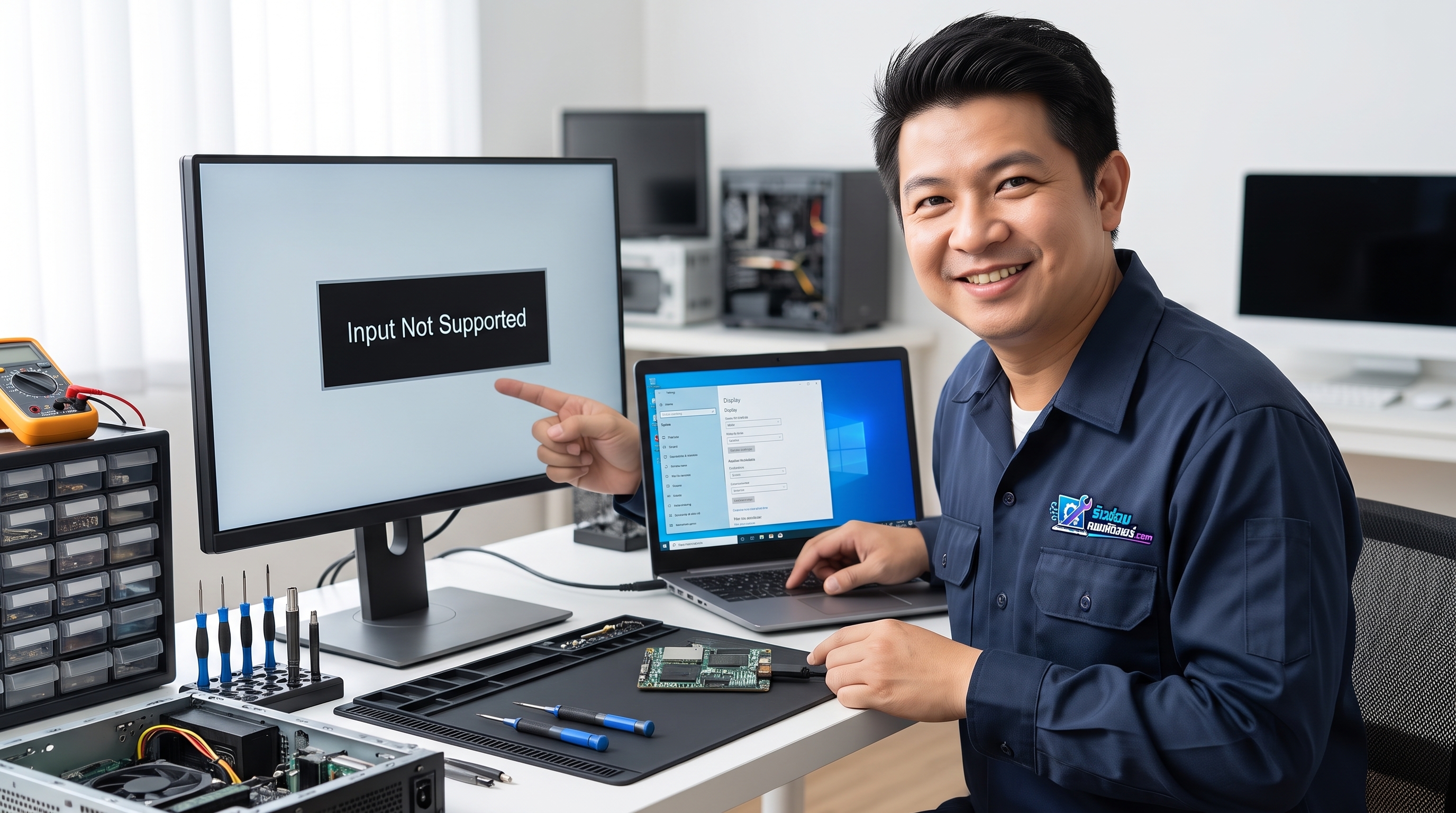
หนึ่งในปัญหาที่ผู้ใช้งานคอมพิวเตอร์พบได้บ่อยหลังจากปรับตั้งค่าการแสดงผล อัปเดตไดรเวอร์ หรือเปลี่ยนหน้าจอมอนิเตอร์ใหม่ คือการที่เปิดเครื่องแล้วมีเสียงพัดลมทำงาน ไฟเคสติดปกติ แต่บนหน้าจอกลับมืดสนิทและมีกล่องข้อความลอยขึ้นมาเตือนว่า "Input Not Supported" หรือ "Format Not Supported" บทความนี้ทีมงาน รับซ่อมคอมพิวเตอร์.com โดย บริษัทปั้นมากับมือ จำกัด จะพามาทำความเข้าใจสาเหตุ พร้อมแนวทางการตรวจเช็กและแก้ไขอย่างถูกต้องตามมาตรฐานช่างครับ
อาการจอขึ้น Input Not Supported คืออะไร?
ข้อความแจ้งเตือนนี้ไม่ได้เกิดจากตัวระบบปฏิบัติการ Windows พังทลายโดยตรง แต่เป็นข้อความเตือนจาก เฟิร์มแวร์ภายในของจอมอนิเตอร์เอง เพื่อแจ้งให้ผู้ใช้ทราบว่า สัญญาณภาพที่ส่งมาจากกราฟิกการ์ด (GPU) นั้น มีค่าความละเอียด (Resolution) หรือความถี่รีเฟรชเรต (Refresh Rate) ที่สูงเกินกว่า หรือไม่ตรงกับช่วงความถี่ที่พาเนลของหน้าจอจะสามารถรับและประมวลผลได้ จอจึงตัดการทำงานเพื่อป้องกันวงจรแสดงผลเสียหาย
สาเหตุที่เป็นไปได้ของปัญหา
- การปรับความละเอียดหรือรีเฟรชเรตเกินพิกัด: มีการตั้งค่าใน Windows หรือในเกมไว้สูงกว่าขีดจำกัดของหน้าจอ เช่น หน้าจอรองรับสูงสุด 1080p ที่ 60Hz แต่ระบบสั่งจ่ายสัญญาณระดับ 144Hz หรือ 2K/4K
- ไดรเวอร์การ์ดจอมีปัญหาหรือตั้งค่าผิดพลาด: การอัปเดตไดรเวอร์อัตโนมัติอาจทำให้ระบบเลือกโปรไฟล์แสดงผลที่ไม่เข้าคู่กับจอ
- การเปลี่ยนจอมอนิเตอร์ใหม่โดยไม่ได้รีเซ็ตค่า: ย้ายเครื่องคอมพิวเตอร์จากจอขนาดใหญ่หรือสเปกสูงมาต่อเข้ากับจอขนาดเล็กที่มีความละเอียดต่ำกว่า
- หัวแปลงสัญญาณ (Adapter/Converter) ไม่เสถียร: การใช้ตัวแปลงสัญญาณ เช่น HDMI to VGA หรือ DisplayPort to HDMI คุณภาพต่ำ ส่งผลให้การส่งผ่านข้อมูล EDID (ข้อมูลสเปกจอ) ขาดหายไป
ขั้นตอนการตรวจเช็กเบื้องต้นอย่างเป็นระบบ
- สังเกตช่วงเวลาที่เกิดข้อความ: เมื่อกดปุ่ม Power สังเกตว่าโลโก้เมนบอร์ด (BIOS/UEFI) หรือสัญลักษณ์การโหลด Windows ปรากฏขึ้นมาก่อนหรือไม่ หากขึ้นแล้วเพิ่งมาดับตอนจะเข้าหน้า Desktop สันนิษฐานได้ชัดเจนว่าฮาร์ดแวร์ปกติ แต่ค่าแสดงผลใน Windows ไม่ถูกต้อง
- ตรวจสอบสายสัญญาณ: ตรวจดูว่าสาย HDMI, DisplayPort หรือ VGA แน่นสนิททั้งสองฝั่ง ไม่บิดงอหรือหักใน
- ทดสอบต่อกับจอแสดงผลอื่น: หากเป็นไปได้ ลองนำสายสัญญาณไปต่อกับจอทีวีหรือมอนิเตอร์ตัวอื่นเพื่อดูว่าภาพออกปกติหรือไม่
วิธีแก้ไขปัญหาจอขึ้น Input Not Supported ด้วยตนเองอย่างปลอดภัย
หากปัญหาเกิดจากค่าความละเอียดไม่ตรง คุณสามารถเข้าสู่โหมดกู้คืนเพื่อปรับคืนค่ามาตรฐานได้ตามขั้นตอนนี้:
วิธีที่ 1: เข้าสู่ Enable Low-Resolution Video
- กดปุ่ม Power เพื่อเปิดเครื่อง เมื่อเห็นสัญญาณการบูต ให้กดปุ่ม Power ค้างไว้เพื่อบังคับปิด ทำซ้ำเช่นนี้ 2-3 ครั้ง ระบบ Windows จะเข้าสู่หน้าต่าง Automatic Repair
- เลือก Advanced options > Troubleshoot > Advanced options > Startup Settings
- คลิกปุ่ม Restart
- หลังจากเครื่องรีสตาร์ต จะมีเมนูตัวเลขปรากฏ ให้กดปุ่มหมายเลข 3 หรือ F3 เพื่อเลือก "Enable low-resolution video"
- ระบบจะบูตเข้าสู่ Windows ด้วยความละเอียดพื้นฐาน (มักเป็น 640x480 หรือ 800x600) ทำให้ภาพติดขึ้นมาได้
- เมื่อเข้าสู่ Desktop ให้คลิกขวาที่พื้นที่ว่าง เลือก Display settings แล้วปรับ Display resolution และ Advanced display (Refresh rate) ให้เป็นค่าที่ระบุว่าเป็น (Recommended) ของหน้าจอนั้นๆ จากนั้นรีสตาร์ตเครื่องตามปกติ
วิธีที่ 2: ปรับแต่งผ่าน Safe Mode (โหมดปลอดภัย)
- ทำตามขั้นตอนที่ 1-3 จากวิธีแรก แต่ในหน้าตัวเลือกตัวเลข ให้กดปุ่ม 4 หรือ F4 เพื่อเลือก "Enable Safe Mode"
- เมื่อเข้าสู่ Safe Mode ภาพจะแสดงผลด้วยไดรเวอร์พื้นฐาน ให้คลิกขวาที่ปุ่ม Start เลือก Device Manager
- ขยายหัวข้อ Display adapters คลิกขวาที่การ์ดจอของคุณ แล้วเลือก Uninstall device (ไม่ต้องติ๊กเลือกลบไฟล์ไดรเวอร์)
- รีสตาร์ตเครื่องคอมพิวเตอร์ Windows จะบูตเข้าสู่โหมดปกติและตรวจจับหน้าจอใหม่ด้วยความละเอียดเริ่มต้น จากนั้นจึงติดตั้งหรืออัปเดตไดรเวอร์การ์ดจอที่ถูกต้องอีกครั้ง
ข้อควรระวังและความปลอดภัยที่ต้องรู้
คำเตือนเรื่องความปลอดภัย: หากมีความจำเป็นต้องเปิดฝาเคสเพื่อตรวจสอบการ์ดจอ สายแพ หรือทำความสะอาด ต้องปิดสวิตช์และถอดปลั๊กไฟหลักออกจากเต้ารับทุกครั้ง ก่อนสัมผัสอุปกรณ์ภายใน เพื่อป้องกันอันตรายจากไฟฟ้าช็อตและความเสียหายต่ออุปกรณ์อิเล็กทรอนิกส์
- ห้ามแกะหรือรื้อพาวเวอร์ซัพพลาย (Power Supply Unit): ภายในมีตัวเก็บประจุไฟฟ้าแรงสูงที่อาจกักเก็บพลังงานไว้แม้ถอดปลั๊กแล้ว การซ่อมแซมภาคจ่ายไฟต้องทำโดยช่างผู้เชี่ยวชาญเท่านั้น
- เมื่อใดที่ควรหยุดทำเอง: หากลองเข้า Low-Resolution Video หรือ Safe Mode แล้วหน้าจอยังคงขึ้น Input Not Supported ตั้งแต่ช่วงเปิดเครื่องทันที (ไม่เห็นแม้กระทั่งโลโก้ BIOS) หรือมีเสียงเตือนบี๊บ (Beep code) จากเมนบอร์ด อาจหมายถึงปัญหาระดับการ์ดจอเสีย แผงคอนโทรลเลอร์จอมีปัญหา หรือพอร์ตเชื่อมต่อชำรุด ควรหยุดทำและส่งเครื่องให้ผู้เชี่ยวชาญตรวจวัดวงจร
แนวทางป้องกันไม่ให้เกิดปัญหาซ้ำ
- เลือกใช้ค่าความละเอียดและรีเฟรชเรตตามที่ระบบ Windows แนะนำ (Recommended) เสมอ
- หลีกเลี่ยงการใช้ซอฟต์แวร์ของบุคคลที่สามในการ Overclock ความถี่ของหน้าจอ (Custom Resolution Utility) เกินกว่าที่ผู้ผลิตระบุ
- หากจำเป็นต้องใช้หัวแปลงสายสัญญาณ ควรเลือกใช้อะแดปเตอร์ชนิด Active ที่มีชิปประมวลผลแปลงสัญญาณคุณภาพมาตรฐาน เพื่อป้องกันการส่งรหัสความถี่คลาดเคลื่อน
สรุปและติดต่อผู้เชี่ยวชาญ
อาการ จอขึ้น Input Not Supported โดยส่วนใหญ่แล้วสามารถแก้ไขได้ผ่านการปรับคืนค่าความละเอียดใน Safe Mode หรือ Low-Resolution Video แต่หากท่านได้ทำตามขั้นตอนข้างต้นแล้วภาพยังคงไม่ขึ้น หรือไม่สะดวกในการตั้งค่าด้วยตนเอง ทีมช่างจาก รับซ่อมคอมพิวเตอร์.com ยินดีให้บริการตรวจสอบและตรวจเช็กอาการอย่างเป็นระบบ
สามารถติดต่อปรึกษาอาการเบื้องต้นหรือนำเครื่องเข้ารับบริการได้ที่:
บริษัทปั้นมากับมือ จำกัด (รับซ่อมคอมพิวเตอร์.com)
เบอร์โทรศัพท์: 086-4152291
LINE Official: @panmakapmue