ทำความเข้าใจเมื่อคอมขึ้นข้อความ Error เกิดอะไรขึ้นกับเครื่องของคุณ?
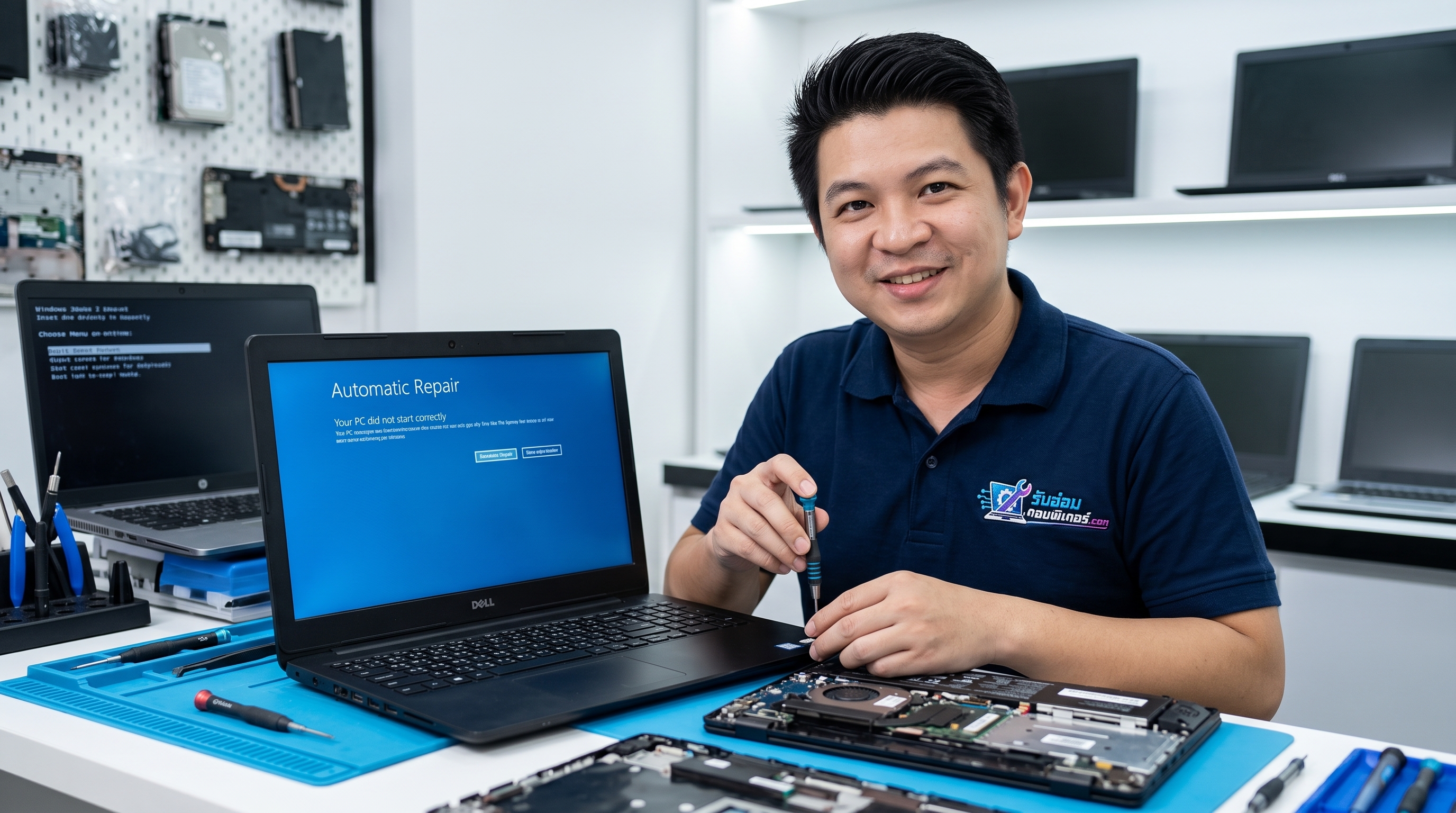
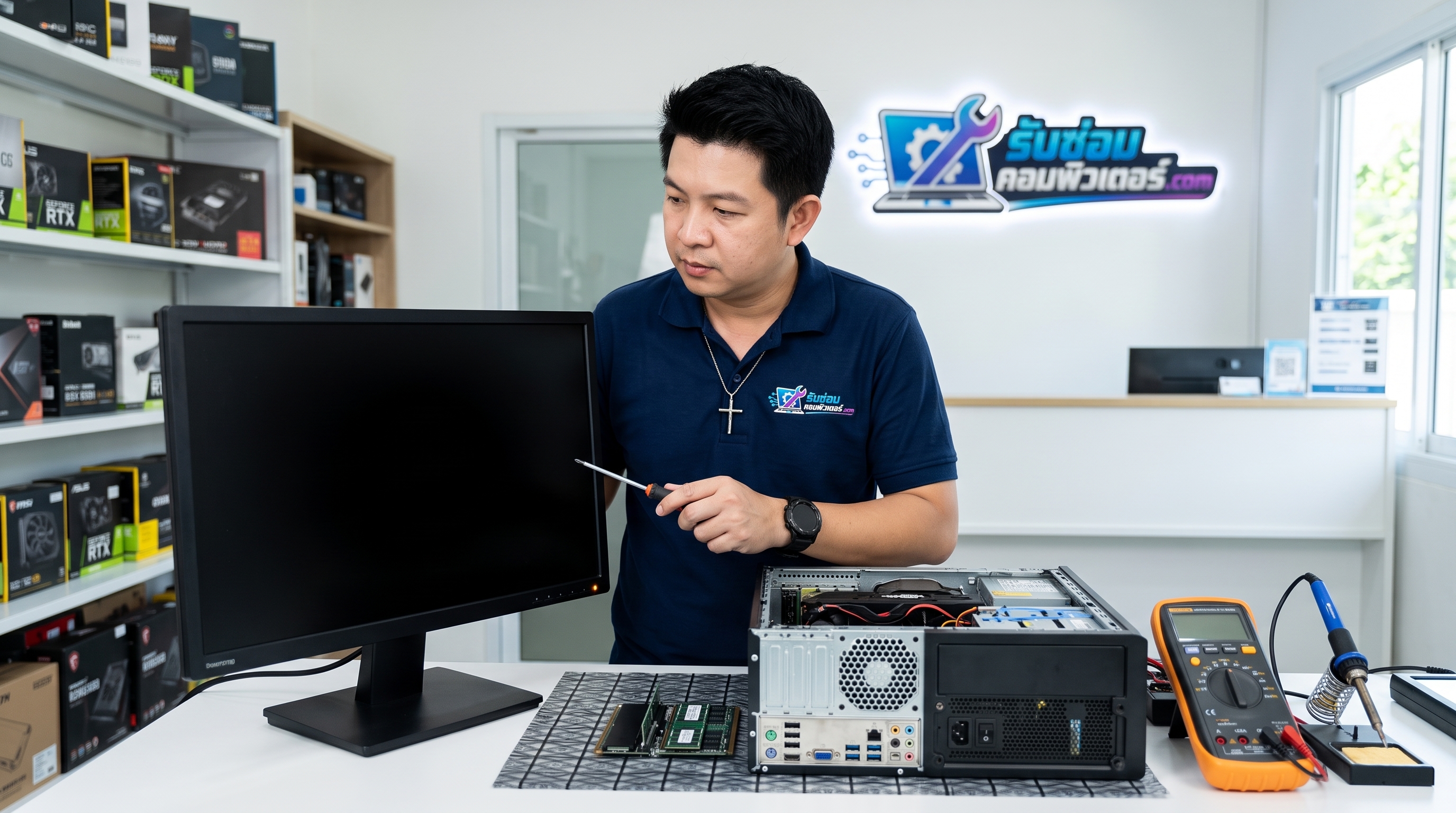
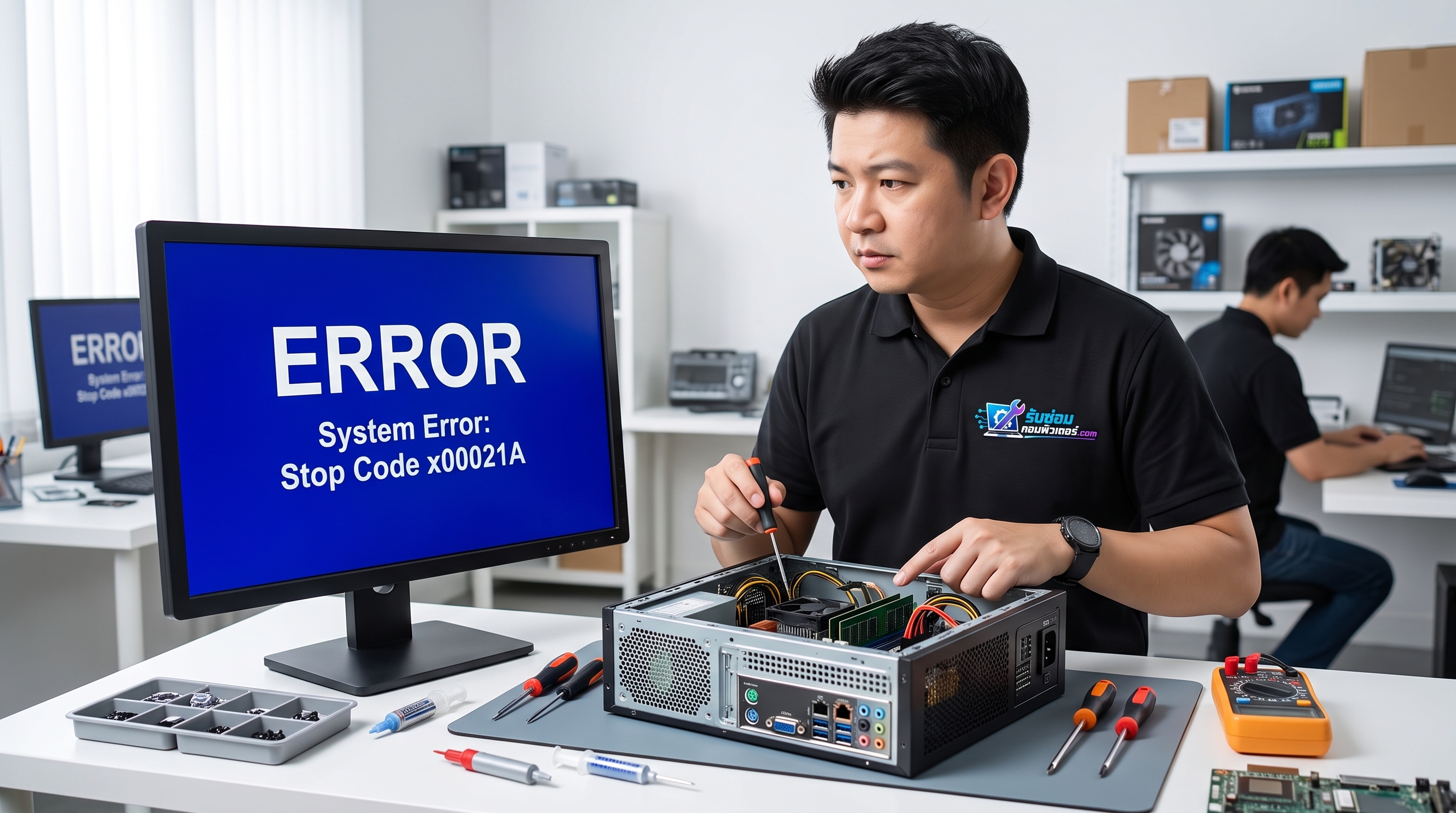
หนึ่งในปัญหาชวนปวดหัวที่สุดของผู้ใช้งานคอมพิวเตอร์คือ การที่กำลังทำงาน เล่นเกม หรือเพิ่งเปิดเครื่องขึ้นมาแล้วพบว่า คอมขึ้นข้อความ Error กะทันหัน ข้อความเหล่านี้เปรียบเสมือนสัญญาณเตือนภัยที่ระบบปฏิบัติการหรือเฟิร์มแวร์กำลังพยายามบอกว่ามีบางอย่างผิดปกติ ไม่ว่าจะเป็นหน้าจอฟ้า (Blue Screen of Death - BSOD), หน้าต่างแจ้งเตือน Application Error, รหัส DLL หาย หรือหน้าจอดำพร้อมตัวอักษรภาษาอังกฤษในขั้นตอนเปิดเครื่อง (POST/BIOS Error)
แม้ข้อความเหล่านี้จะดูซับซ้อน แต่หากเราเข้าใจโครงสร้างของปัญหา ก็สามารถจำแนกและแก้ไขเบื้องต้นได้อย่างตรงจุด
สาเหตุที่เป็นไปได้เมื่อคอมขึ้นข้อความ Error
อาการ Error สามารถเกิดได้จากหลายปัจจัยหลักๆ ดังต่อไปนี้:
- ไฟล์ระบบเสียหาย (Corrupted System Files): มักเกิดจากการปิดเครื่องผิดวิธี ไฟดับระหว่างอัปเดต หรือโดนไวรัสและมัลแวร์ทำลายโครงสร้างระบบ
- ปัญหาไดรเวอร์ (Driver Conflicts): ไดรเวอร์การ์ดจอ ชิปเซ็ต หรืออุปกรณ์ต่อพ่วงล้าสมัยหรือไม่เข้ากันกับเวอร์ชันของ Windows
- หน่วยความจำ (RAM) สกปรกหรือชำรุด: ฝุ่นที่เกาะบริเวณพินทองแดง หรือแถวแรมเสื่อมสภาพ ทำให้ส่งข้อมูลผิดพลาดและเกิดจอฟ้า
- อุปกรณ์จัดเก็บข้อมูลเริ่มเสื่อม (SSD / HDD Health): มีจุด Bad Sector หรือชิป NAND Flash บน SSD มีข้อผิดพลาด จนอ่านหรือเขียนไฟล์สำคัญของระบบไม่ได้
- ความร้อนสะสมและการจ่ายไฟ: ซิลิโคนระบายความร้อนแห้ง พัดลมหยุดหมุน จนซีพียูตัดการทำงานเพื่อป้องกันความเสียหาย
วิธีเช็กเบื้องต้นแบบเป็นขั้นตอน (Step-by-Step Diagnostic)
ก่อนลงมือแก้ไข ให้ทำตามขั้นตอนการตรวจสอบเบื้องต้นเพื่อหาเบาะแสของปัญหา:
- บันทึกรหัส Error Code: ถ่ายรูปหน้าจอหรือจดชื่อโค้ด เช่น MEMORY_MANAGEMENT, INACCESSIBLE_BOOT_DEVICE, หรือรหัส 0x800... ไว้ค้นหาข้อมูลเพิ่มเติม
- สังเกตช่วงเวลาที่เกิดปัญหา: เกิดขึ้นตอนบูตเข้า Windows ทันที, ตอนเปิดโปรแกรมเฉพาะอย่าง หรือเกิดขึ้นเมื่อเครื่องทำงานหนัก/เล่นเกมไประยะหนึ่ง
- ถอดอุปกรณ์ต่อพ่วงภายนอกทั้งหมด: ปลด Flash Drive, External Harddisk, เครื่องพิมพ์ หรืออุปกรณ์ USB เสริมออกทั้งหมด เหลือไว้เพียงเมาส์และคีย์บอร์ด แล้วลองรีสตาร์ทเครื่องดูว่าอาการหายไปหรือไม่
วิธีแก้ไขด้วยตนเองที่ปลอดภัยและละเอียด
ข้อควรระวังด้านความปลอดภัย: หากจำเป็นต้องเปิดฝาเคสเพื่อตรวจสอบชิ้นส่วนภายใน ต้องปิดสวิตช์และถอดปลั๊กไฟหลักออกจากเต้ารับก่อนแตะต้องอุปกรณ์ภายในทุกครั้ง เพื่อป้องกันไฟฟ้าดูดและความเสียหายต่อแผงวงจร และห้ามแกะหรือเปิดฝาครอบ Power Supply (ชุดจ่ายไฟ) โดยเด็ดขาด เนื่องจากภายในมีคาปาซิเตอร์ที่กักเก็บแรงดันไฟฟ้าสูงซึ่งอาจเป็นอันตรายถึงชีวิต
1. สแกนและซ่อมแซมไฟล์ระบบด้วย SFC และ DISM
หากเครื่องยังสามารถเข้าสู่ Windows ได้ ให้ลองใช้เครื่องมือซ่อมแซมมาตรฐานของระบบ:
- กดปุ่ม Windows + S พิมพ์ cmd แล้วคลิกขวาเลือก Run as administrator
- พิมพ์คำสั่ง sfc /scannow แล้วกด Enter รอจนระบบตรวจสอบครบ 100%
- หากพบข้อผิดพลาดแต่ซ่อมไม่ได้ ให้พิมพ์คำสั่ง DISM /Online /Cleanup-Image /RestoreHealth แล้วกด Enter จากนั้นรีสตาร์ทเครื่อง
2. บูตเข้าสู่ Safe Mode เพื่อถอนการติดตั้งไดรเวอร์ที่มีปัญหา
หากปัญหาเกิดหลังจากการอัปเดตไดรเวอร์ ให้กด Shift ค้างไว้ขณะกด Restart ในเมนู Windows เพื่อเข้าสู่ Advanced Startup แล้วเลือกเปิด Safe Mode จากนั้นเปิด Device Manager เพื่อทำการ Roll Back Driver อุปกรณ์ที่เพิ่งอัปเดต เช่น การ์ดจอ หรือการ์ดเสียง
3. ตรวจสอบสุขภาพ Storage และทำความสะอาด RAM เบื้องต้น
ดาวน์โหลดโปรแกรมตรวจสอบสุขภาพ เช่น CrystalDiskInfo เพื่อดูสถานะ S.M.A.R.T. ของฮาร์ดดิสก์หรือ SSD หากขึ้นสถานะเป็น Caution หรือ Bad ควรหยุดใช้งานและสำรองข้อมูลสำคัญทันที
สำหรับ RAM ให้ถอดปลั๊กไฟออก เปิดฝาเคส ปลดล็อกก้านสล็อตแรม นำแท่งแรมออกมาใช้ยางลบดินสอเนื้อนุ่มค่อยๆ ขัดบริเวณพินทองแดงเบาๆ ปัดเศษยางลบออกให้หมด แล้วเสียบกลับลงช่องเดิมให้แน่นจนได้ยินเสียงล็อก
ข้อควรระวังและเมื่อใดที่ควรหยุดทำเอง
การซ่อมแซมคอมพิวเตอร์ด้วยตัวเองมีขอบเขตที่จำกัด หากพบสัญญาณเตือนต่อไปนี้ ควรหยุดทำทันทีและส่งให้ผู้เชี่ยวชาญ:
- มีกลิ่นไหม้ ประกายไฟ หรือเสียงช็อตดังมาจากตัวเครื่อง
- ได้ยินเสียงคลิกหรือเสียงขูดเบาๆ ถี่ๆ ดังมาจากฮาร์ดดิสก์
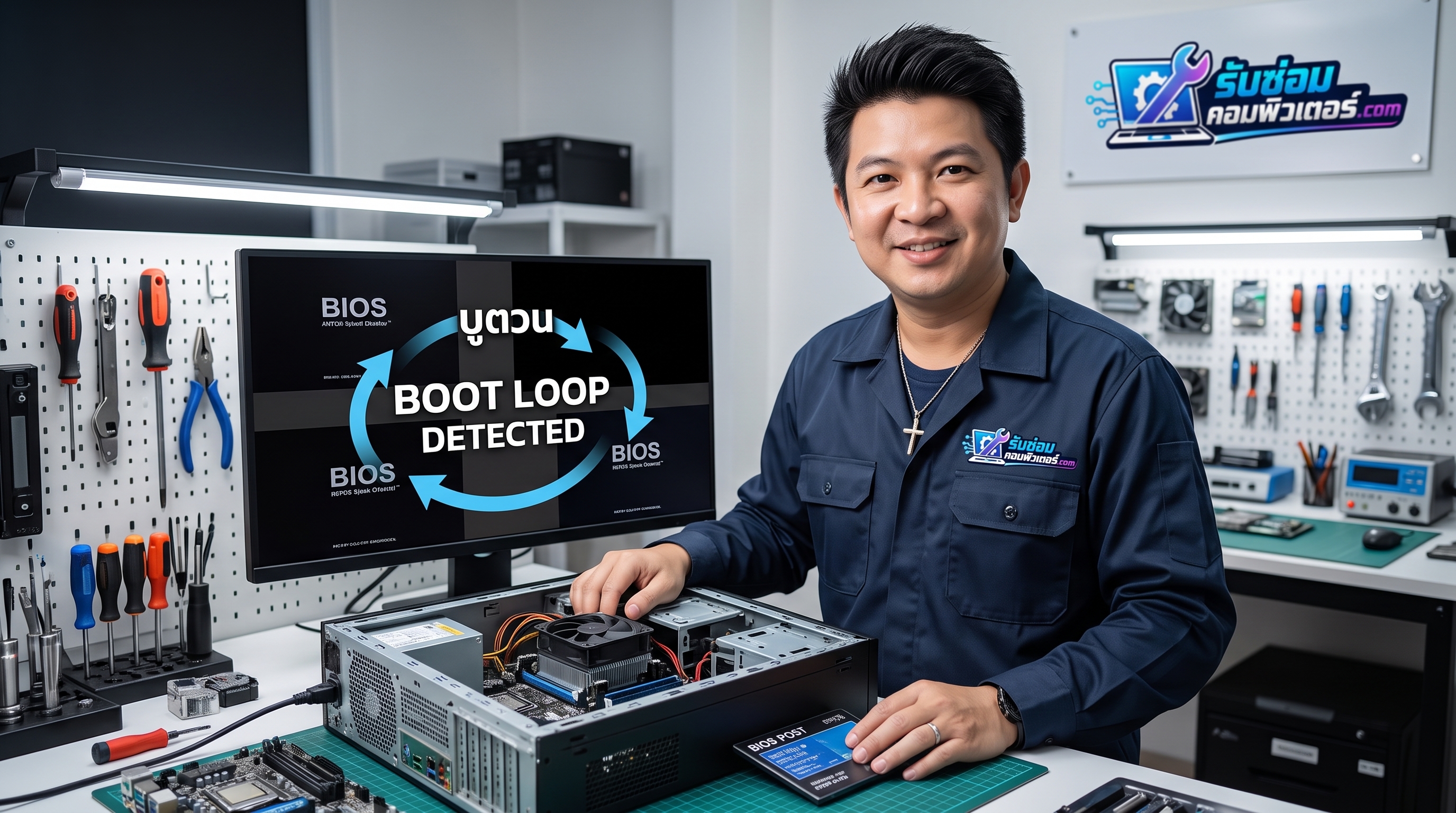
- คอมพิวเตอร์ดับทันทีหลังเปิดเครื่องได้ไม่กี่วินาที และวนลูปเปิด-ปิดเองไม่รู้จบ
- เมนบอร์ดส่งเสียงบี๊บ (Beep Code) ผิดปกติ หรือหน้าจอขึ้นแจ้งเตือนชิปเซ็ต/BIOS ขัดข้อง
- มีข้อมูลทางธุรกิจหรือไฟล์งานสำคัญที่ยังไม่ได้สำรองข้อมูล เพราะการพยายามซ่อมผิดวิธีอาจทำให้ข้อมูลสูญหายถาวร
แนวทางการป้องกันไม่ให้คอมขึ้นข้อความ Error ซ้ำ
- สำรองข้อมูลสม่ำเสมอ: ใช้กฎการสำรองข้อมูล 3-2-1 โดยเก็บข้อมูลไว้ใน External Drive และ Cloud Storage
- บำรุงรักษาความสะอาด: ปัดฝุ่นและทำความสะอาดเคสทุกๆ 6-12 เดือน เพื่อให้อากาศถ่ายเทสะดวก ลดความร้อนสะสม
- ใช้เครื่องสำรองไฟ (UPS): เพื่อป้องกันไฟกระชาก ไฟดับกะทันหัน ซึ่งเป็นสาเหตุหลักที่ทำให้ไฟล์ระบบพังและอุปกรณ์เสียหาย
- ติดตั้งโปรแกรมจากแหล่งที่น่าเชื่อถือ: หลีกเลี่ยงโปรแกรมแคร็ก (Crack) หรือไฟล์แปลกปลอมที่มักพ่วงมัลแวร์เข้าสู่ระบบ
สรุปและบริการตรวจเช็กโดยผู้เชี่ยวชาญ
อาการคอมขึ้นข้อความ Error เป็นสัญญาณแจ้งเตือนที่ระบบแจ้งให้เราทราบถึงความผิดปกติ การตรวจเช็กและแก้ไขตามลำดับขั้นตอนจะช่วยคัดกรองปัญหาเบื้องต้นได้อย่างปลอดภัย อย่างไรก็ตาม ผลลัพธ์ในการแก้ไขอาจแตกต่างกันไปตามสภาพการใช้งานและอายุของฮาร์ดแวร์แต่ละเครื่อง
หากคุณได้ลองตรวจสอบเบื้องต้นแล้วยังไม่สามารถแก้ปัญหาได้ ไม่มั่นใจในการเปิดเคส หรือกังวลเรื่องความปลอดภัยของข้อมูลสำคัญในเครื่อง สามารถนำเครื่องมาตรวจเช็กอย่างละเอียดด้วยเครื่องมือเฉพาะทางได้ที่ รับซ่อมคอมพิวเตอร์.com โดยทีมช่างผู้มีประสบการณ์จาก บริษัทปั้นมากับมือ จำกัด
ติดต่อสอบถามหรือปรึกษาอาการเบื้องต้นได้ที่:
เบอร์โทรศัพท์: 086-4152291
LINE Official: @panmakapmue