ทำความเข้าใจอาการ Windows ขึ้น Automatic Repair วนลูป (Boot Loop)
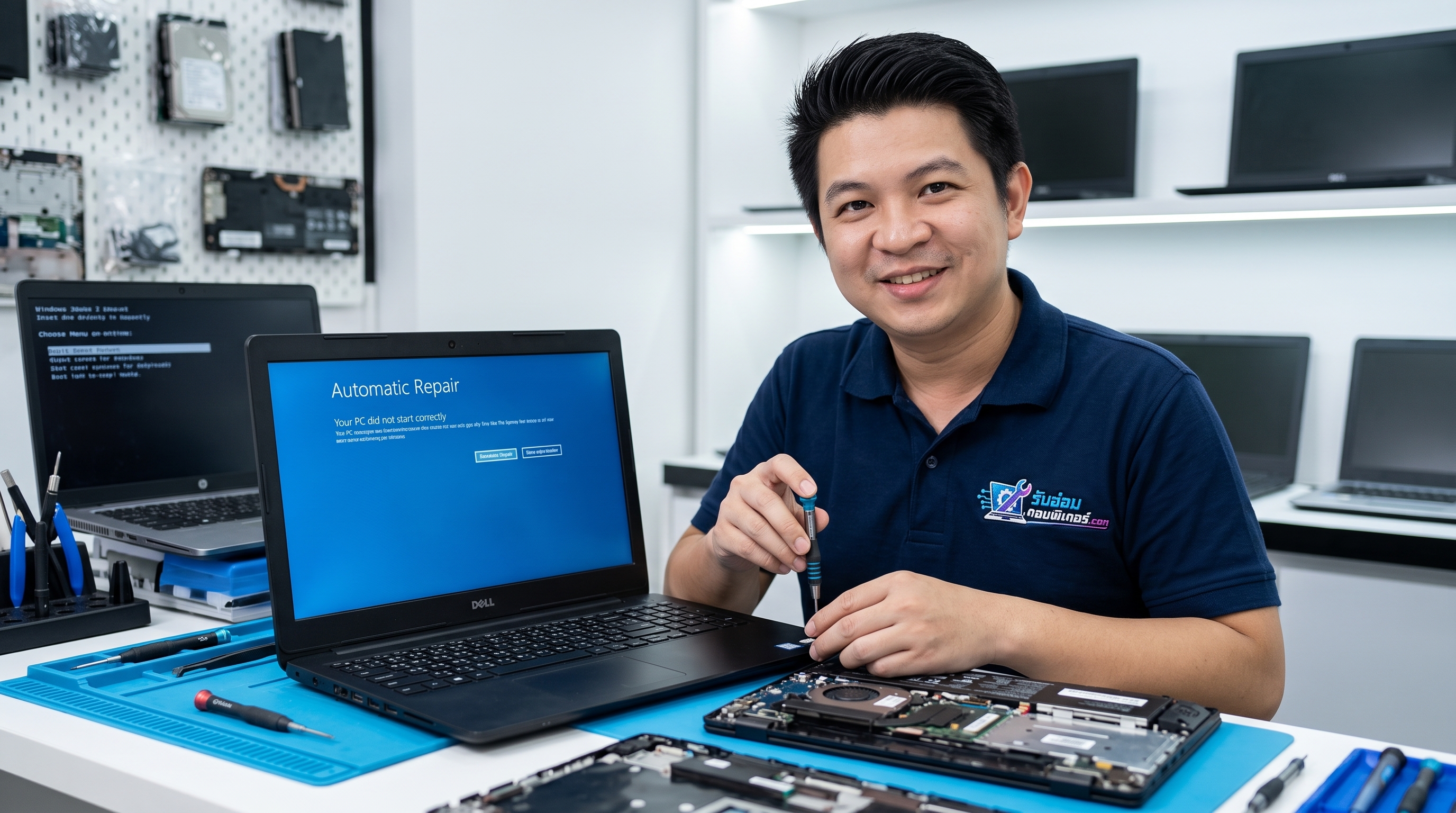
หนึ่งในปัญหาที่พบได้บ่อยที่สุดในกลุ่มผู้ใช้งานระบบปฏิบัติการ Windows 10 และ Windows 11 คือปัญหา Windows ขึ้น Automatic Repair แล้วเกิดอาการบูตวนลูป (Preparing Automatic Repair / Diagnosing your PC) โดยระบบพยายามตรวจสอบข้อผิดพลาดและซ่อมแซมตัวเองอัตโนมัติ แต่สุดท้ายมักจบลงด้วยหน้าจอสีฟ้า (Blue Screen) แจ้งว่า "Automatic Repair couldn't repair your PC" หรือรีสตาร์ตกลับมาที่หน้าเดิมซ้ำไปซ้ำมา จนไม่สามารถเข้าสู่หน้าเดสก์ท็อปเพื่อใช้งานตามปกติได้
กลไก Automatic Repair เป็นฟังก์ชันความปลอดภัยที่ไมโครซอฟท์ออกแบบมาเพื่อกู้คืนระบบเมื่อตรวจพบว่าไฟล์สำคัญที่ใช้ในการเริ่มระบบ (Startup Files) สูญหายหรือเสียหาย อย่างไรก็ตาม เมื่อระบบไม่สามารถระบุต้นตอหรือแก้ไขข้อบกพร่องได้อัตโนมัติ คอมพิวเตอร์จึงติดอยู่ในวงจรการบูตดังกล่าว
สาเหตุหลักที่ทำให้ Windows ขึ้น Automatic Repair
อาการนี้อาจเกิดได้จากทั้งความผิดพลาดระดับซอฟต์แวร์และการเสื่อมสภาพของอุปกรณ์ฮาร์ดแวร์ โดยสาเหตุที่พบบ่อยได้แก่:
- ไฟล์ระบบปฏิบัติการเสียหาย (Corrupted System Files): มักเกิดจากการปิดเครื่องผิดวิธี เช่น ไฟดับ ไฟตก หรือการกดปุ่ม Power ค้างไว้ขณะที่ Windows กำลังทำงานหรือกำลังอัปเดต
- ปัญหา Boot Configuration Data (BCD): ภาคส่วนข้อมูลบูตพัง เสียหาย หรือสูญหาย ทำให้เมนบอร์ดไม่สามารถส่งคำสั่งโหลดระบบปฏิบัติการต่อได้
- อุปกรณ์จัดเก็บข้อมูล (SSD / HDD) มีปัญหา: มี Bad Sector บนฮาร์ดดิสก์ หรือชิป NAND Flash บน SSD มีข้อผิดพลาดในบล็อกข้อมูลสำคัญของระบบ
- ไดรเวอร์ขัดแย้ง (Driver Conflict): การอัปเดตไดรเวอร์อุปกรณ์บางตัวผิดเวอร์ชัน โดยเฉพาะไดรเวอร์การ์ดจอ ชิปเซ็ต หรือตัวควบคุมพื้นที่จัดเก็บข้อมูล (Storage Controller)
- การอัปเดต Windows ล้มเหลว (Failed Windows Update): มีการติดตั้งไฟล์แพตช์ไม่สมบูรณ์ ทำให้เกิดข้อผิดพลาดในส่วนประกอบของระบบ
- หน่วยความจำ RAM หรืออุปกรณ์เชื่อมต่อขัดข้อง: การสัมผัสที่ไม่สนิทหรือความไม่เสถียรของแผงวงจรความจำ
ขั้นตอนการตรวจเช็กและวิเคราะห์อาการเบื้องต้น
ก่อนจะเริ่มลงมือแก้ไขซอฟต์แวร์ ควรทำการคัดกรองปัญหาเบื้องต้นตามลำดับดังนี้:
- ถอดอุปกรณ์ต่อพ่วงภายนอกทั้งหมด: ถอด Flash Drive, External Hard Drive, ปริ้นเตอร์ และตัวรับสัญญาณไร้สายต่างๆ ออก เหลือไว้เพียง เมาส์ คีย์บอร์ด และหน้าจอ เพื่อตรวจสอบว่ามีอุปกรณ์ต่อพ่วงตัวใดส่งสัญญาณรบกวนการบูตหรือไม่
- ตรวจสอบลำดับการบูตใน BIOS/UEFI: รีสตาร์ตเครื่องแล้วกดปุ่มเข้า BIOS (เช่น DEL, F2, F10 ขึ้นอยู่กับยี่ห้อ) เพื่อดูว่าระบบยังตรวจพบไดรฟ์ SSD หรือ Harddisk หลักอยู่หรือไม่ และตั้งค่าให้ไดรฟ์ดังกล่าวเป็นลำดับการบูตแรก (First Boot Priority) ถูกต้องแล้วหรือยัง
- ตรวจสอบเสียงหรือพฤติกรรมผิดปกติ: ฟังเสียงการทำงานของพัดลมและฮาร์ดดิสก์ หากมีเสียงคลิกผิดปกติ หรือรอบพัดลมผิดจังหวะ อาจสะท้อนถึงปัญหาฮาร์ดแวร์
วิธีแก้ไขปัญหา Windows ขึ้น Automatic Repair ด้วยตนเองอย่างปลอดภัย
เมื่อเครื่องเข้าสู่หน้าจอ Automatic Repair สีฟ้า ให้คลิกเลือก Advanced options เพื่อเข้าสู่สภาพแวดล้อม Windows Recovery Environment (WinRE) จากนั้นสามารถทดลองแก้ไขตามขั้นตอนต่อไปนี้:
1. รันเครื่องมือ Startup Repair ซ้ำอย่างถูกระบบ
ไปที่เมนู Troubleshoot > Advanced options > Startup Repair ระบบจะทำการสแกนไฟล์บูตและพยายามเขียนทับไฟล์ที่มีปัญหาใหม่อีกครั้ง ในบางกรณีที่เกิดข้อผิดพลาดไม่ร้ายแรง วิธีนี้อาจช่วยให้ระบบกลับมาบูตได้ตามปกติ
2. ตรวจสอบและซ่อมแซมไฟล์ระบบผ่าน Command Prompt
หากวิธีแรกไม่สำเร็จ ให้เลือก Troubleshoot > Advanced options > Command Prompt แล้วพิมพ์คำสั่งดังต่อไปนี้ตามลำดับ:
chkdsk C: /f /r
(คำสั่งนี้ใช้ตรวจสอบความสมบูรณ์ของโครงสร้างไดรฟ์และกู้คืนเซกเตอร์ที่มีปัญหา อาจใช้เวลาตั้งแต่ 15 นาทีถึงหลายชั่วโมง ขึ้นอยู่กับขนาดและความเร็วของไดรฟ์)
เมื่อเสร็จสิ้น ให้รันคำสั่งตรวจสอบความถูกต้องของไฟล์ระบบ:
sfc /scannow /offbootdir=C:\ /offwindir=C:\windows
(คำสั่งนี้จะค้นหาและแทนที่ไฟล์ระบบที่เสียหายด้วยแคชสำรองที่ปลอดภัย)
3. ซ่อมแซมโครงสร้างบูต (Rebuild BCD)
ยังคงอยู่ในหน้าต่าง Command Prompt พิมพ์คำสั่งเพื่อฟื้นฟูระบบการโหลดข้อมูล:
- bootrec /fixmbr
- bootrec /fixboot (หากขึ้น Access is denied สามารถข้ามไปคำสั่งถัดไป)
- bootrec /rebuildbcd
เมื่อระบบถามว่าต้องการเพิ่มการติดตั้งลงในรายการบูตหรือไม่ ให้พิมพ์ Y แล้วกด Enter จากนั้นพิมพ์ exit และรีสตาร์ตเครื่อง
4. บูตเข้า Safe Mode เพื่อลบอัปเดตหรือไดรเวอร์เจ้าปัญหา
ไปที่ Troubleshoot > Advanced options > Startup Settings > Restart จากนั้นกดปุ่ม 4 หรือ F4 เพื่อเปิด Enable Safe Mode หากเข้าสู่หน้าต่าง Safe Mode ได้ ให้ไปที่ Control Panel > Programs > View installed updates แล้วถอนการติดตั้งอัปเดตล่าสุดที่เพิ่งลงก่อนเกิดปัญหา หรือเปิด Device Manager เพื่อ Roll Back ไดรเวอร์ที่เพิ่งอัปเดต
5. ย้อนระบบด้วย System Restore
เลือก Troubleshoot > Advanced options > System Restore ตรวจสอบว่ามีจุดกู้คืน (Restore Point) ที่ระบบเคยบันทึกไว้ก่อนเกิดปัญหาหรือไม่ หากมี ให้เลือกย้อนเวลากลับไปจุดนั้น ซึ่งจะไม่ส่งผลกระทบต่อไฟล์เอกสารส่วนบุคคล แต่โปรแกรมหรือไดรเวอร์ที่เพิ่งติดตั้งหลังจากจุดนั้นจะถูกลบออก
สัญญาณเตือนและข้อควรระวัง: เมื่อใดที่คุณควรหยุดทำเอง
แม้หลายขั้นตอนจะทำได้ด้วยตนเอง แต่หากพบสัญญาณเหล่านี้ ควรหยุดการดำเนินการทันทีเพื่อหลีกเลี่ยงความเสียหายที่ลุกลาม:
- SSD หรือ HDD เริ่มเสื่อมสภาพอย่างหนัก: หากคำสั่ง chkdsk ค้างเป็นเวลานานมากๆ หรือมีเสียงกระทบกันของกลไกภายในฮาร์ดดิสก์ การฝืนอ่านข้อมูลซ้ำๆ อาจทำให้ข้อมูลภายในสูญหายถาวร
- ระบบไม่พบไดรฟ์ที่ติดตั้ง Windows: ใน Command Prompt ไดรฟ์ C: หายไป หรือใน BIOS ไม่พบชื่ออุปกรณ์จัดเก็บข้อมูล แสดงถึงปัญหาการเชื่อมต่อหรือฮาร์ดแวร์ชำรุด
- จอฟ้าขึ้นโค้ด Error แตกต่างกันไปเรื่อยๆ: มักมีแนวโน้มมาจากฮาร์ดแวร์หลัก เช่น RAM เสีย หรือภาคจ่ายไฟบนเมนบอร์ดมีปัญหา
คำเตือนด้านความปลอดภัยที่สำคัญ:
1. ก่อนเปิดฝาเคสคอมพิวเตอร์หรือแตะต้องอุปกรณ์ภายในทุกครั้ง ต้องปิดเครื่องและถอดปลั๊กไฟหลัก (AC Power) ออกให้เรียบร้อย พร้อมกดปุ่มเปิดเครื่องค้างไว้ 10-15 วินาทีเพื่อคายประจุไฟฟ้าตกค้าง
2. ห้ามเปิดฝาครอบกล่อง Power Supply (พาวเวอร์ซัพพลาย) หรือพยายามซ่อมแซมแผงวงจรไฟฟ้าแรงสูงด้วยตนเองโดยเด็ดขาด เนื่องจากมีตัวเก็บประจุแรงดันสูงที่สามารถส่งกระแสไฟทำอันตรายถึงชีวิตได้แม้ถอดปลั๊กแล้วก็ตาม
แนวทางป้องกันไม่ให้เกิดปัญหา Windows Automatic Repair ซ้ำ
- ใช้เครื่องสำรองไฟ (UPS): การมีระบบไฟที่เสถียรช่วยป้องกันการเสียหายของระบบไฟล์และคอนโทรลเลอร์ของ SSD จากไฟกระชากและไฟดับกะทันหัน
- ปิดเครื่องอย่างถูกวิธีเสมอ: หลีกเลี่ยงการตัดสวิตช์ไฟหรือถอดปลั๊กโดยที่ยังไม่ได้สั่ง Shut Down จากเมนู Windows
- สำรองข้อมูลสำคัญสม่ำเสมอ: ยึดกฎการสำรองข้อมูล 3-2-1 เพื่อให้แน่ใจว่าไฟล์งาน รูปภาพ และฐานข้อมูลสำคัญจะยังอยู่ครบแม้ระบบปฏิบัติการล่ม
- ตรวจสุขภาพไดรฟ์เป็นระยะ: ใช้ซอฟต์แวร์ตรวจสอบค่า S.M.A.R.T. เพื่อดูสถานะการทำงานและอายุการใช้งานของ SSD/HDD ก่อนที่มันจะหยุดทำงานถาวร
สรุปและบริการรับซ่อมคอมพิวเตอร์โดยมืออาชีพ
ปัญหา Windows ขึ้น Automatic Repair เป็นอาการที่เกิดได้จากหลากหลายสาเหตุ ทั้งความผิดพลาดของซอฟต์แวร์ไปจนถึงความเสื่อมสภาพของอุปกรณ์เก็บข้อมูล การแก้ไขอย่างถูกวิธีตามลำดับขั้นตอนจะช่วยฟื้นฟูระบบให้กลับมาทำงานได้โดยไม่กระทบต่อไฟล์ข้อมูลส่วนตัว
หากคุณได้ทดลองทำตามขั้นตอนเบื้องต้นแล้วเครื่องยังคงบูตวนลูป ไม่สามารถกู้คืนระบบได้ หรือมีความกังวลเรื่องข้อมูลสูญหาย การส่งเครื่องให้ช่างเทคนิคที่มีเครื่องมือและประสบการณ์ช่วยวิเคราะห์เป็นทางเลือกที่ปลอดภัยและแม่นยำกว่า
ทาง รับซ่อมคอมพิวเตอร์.com ดำเนินงานโดย บริษัทปั้นมากับมือ จำกัด พร้อมดูแลและตรวจเช็กปัญหาคอมพิวเตอร์ทั้งแบบตั้งโต๊ะและโน้ตบุ๊กทุกอาการ ไม่ว่าจะเป็นอาการเปิดไม่ติด บูตไม่ขึ้น ติดหน้าซ่อมแซมอัตโนมัติ หรือกู้ข้อมูล สามารถปรึกษาและสอบถามข้อมูลเพิ่มเติมได้ทันที:
- เบอร์โทรศัพท์: 086-4152291
- LINE Official: @panmakapmue