ปัญหาคอมขึ้นจอดำ (Black Screen) เป็นหนึ่งในอาการผิดปกติที่พบบ่อยที่สุดในการใช้งานคอมพิวเตอร์ ทั้งพีซีตั้งโต๊ะและโน้ตบุ๊ก อาการนี้สามารถเกิดขึ้นได้จากหลากหลายปัจจัย ตั้งแต่ข้อผิดพลาดเล็กน้อยของระบบปฏิบัติการ ไปจนถึงความล้มเหลวของฮาร์ดแวร์ชิ้นสำคัญ การทำความเข้าใจพฤติกรรมของเครื่องเมื่อเกิดอาการ จะช่วยให้คุณสามารถประเมินความเสียหายและเลือกวิธีรับมือได้อย่างเหมาะสม
ลักษณะอาการและรูปแบบของปัญหาคอมขึ้นจอดำ
ก่อนเริ่มต้นแก้ไข จำเป็นต้องจำแนกก่อนว่าอาการคอมขึ้นจอดำที่เกิดขึ้นนั้นอยู่ในรูปแบบใด เนื่องจากแต่ละรูปแบบชี้เป้าไปยังสาเหตุที่แตกต่างกัน:
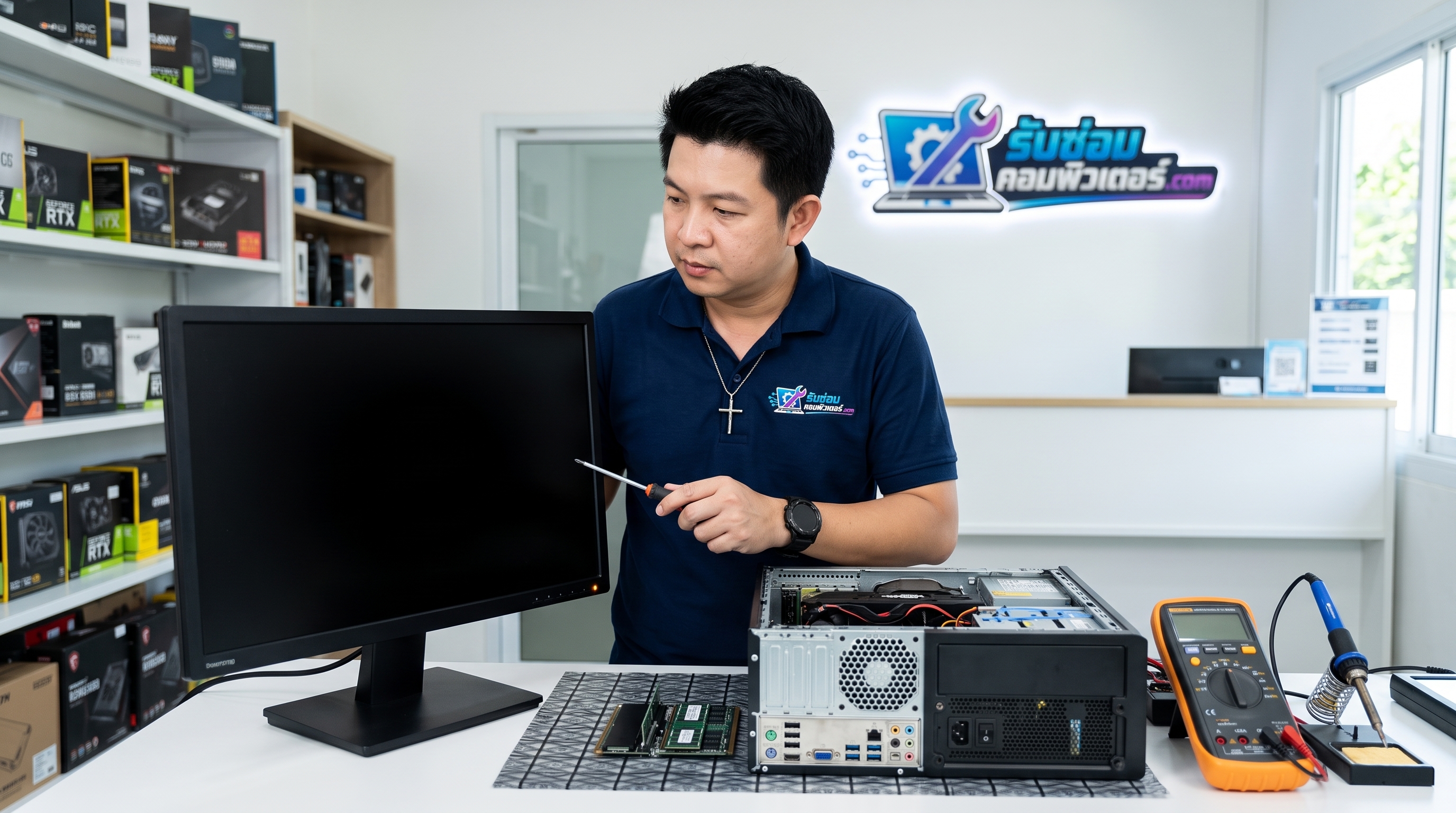
- จอดำสนิท ไฟสถานะหน้าจอขึ้นสีส้ม/ไฟกระพริบ (No Signal): พัดลมเครื่องหมุน ไฟเคสติด แต่สัญญาณภาพไม่ส่งไปยังหน้าจอ
- จอดำหลังโลโก้ Windows พร้อมลูกศรเมาส์ (Black Screen with Cursor): ระบบบูตผ่านระดับฮาร์ดแวร์แล้ว แต่ระบบปฏิบัติการค้างขณะโหลดส่วนติดต่อผู้ใช้ (Desktop UI)
- จอดำทันทีหลังจากเปิดเครื่อง: ไม่มีข้อความ BIOS หรือภาพใดๆ ปรากฏขึ้นเลยตั้งแต่แรก
- จอดำระหว่างใช้งานหนัก: เช่น ขณะเล่นเกมหรือเรนเดอร์งาน แล้วหน้าจอดับไปเอง แต่เครื่องอาจยังคงทำงานอยู่หรือพัดลมการ์ดจอหมุนดังผิดปกติ
สาเหตุหลักที่ทำให้คอมพิวเตอร์จอดำ
1. ปัญหาด้านซอฟต์แวร์และระบบปฏิบัติการ
บ่อยครั้งที่ปัญหาเกิดจากการอัปเดตระบบปฏิบัติการ Windows ไม่สมบูรณ์, ไดรเวอร์การ์ดจอ (Graphics Driver) เกิดความเสียหายหรือทำงานขัดแย้ง, ไฟล์ระบบ Windows เสียหาย (Corrupted System Files) หรือมีมัลแวร์ขัดขวางการทำงานของ explorer.exe
2. ปัญหาด้านการเชื่อมต่อและอุปกรณ์ภายนอก
สายสัญญาณภาพชำรุด เช่น สาย HDMI, DisplayPort หรือ VGA หลวม การเสียบสายผิดพอร์ต (เช่น เครื่องที่มีการ์ดจอแยก แต่เผลอไปเสียบเข้ากับพอร์ตของการ์ดจอออนบอร์ด) หรือปัญหาจากจอภาพ (Monitor) เอง
3. ปัญหาด้านฮาร์ดแวร์ภายใน
ฝุ่นสะสมหรือคราบออกไซด์เกาะที่หน้าสัมผัสของแรม (RAM) หรือการ์ดจอ (GPU), แรมเสีย, แหล่งจ่ายไฟ (Power Supply) จ่ายกระแสไฟฟ้าไม่เสถียร หรือเมนบอร์ดและหน่วยความจำหลัก (SSD/HDD) มีข้อบกพร่อง
ขั้นตอนการตรวจเช็กเบื้องต้นแบบ Step-by-Step
- เช็กระบบแสดงผลภายนอก: ตรวจสอบว่าเปิดสวิตช์หน้าจอแล้วหรือยัง ไฟสถานะของจอติดหรือไม่ ลองกดปุ่มเมนูบนหน้าจอ หากเมนูของจอยังแสดงผลได้ แสดงว่าตัวพาเนลหน้าจอไม่ได้เสีย
- ตรวจสอบสายสัญญาณ: ดึงสาย HDMI หรือ DisplayPort ออกแล้วเสียบใหม่ให้แน่นหนาทั้งสองฝั่ง หากเป็นพีซีที่มีการ์ดจอแยก ให้ตรวจสอบให้แน่ใจว่าเสียบสายเข้าที่พอร์ตของการ์ดจอตัวล่าง ไม่ใช่พอร์ตบนเมนบอร์ด
- ถอดอุปกรณ์ต่อพ่วงที่ไม่จำเป็น: ถอด Flash Drive, External Hard Drive, ปริ้นเตอร์ หรือตัวรับสัญญาณไร้สายอื่นๆ ออกทั้งหมด ให้เหลือเพียงคีย์บอร์ดและเมาส์ แล้วลองเปิดเครื่องใหม่อีกครั้ง
วิธีแก้ไขปัญหาคอมขึ้นจอดำด้วยตนเองอย่างปลอดภัย
หากการตรวจสอบภายนอกไม่พบปัญหา คุณสามารถทดลองใช้วิธีแก้ไขทางเทคนิคเบื้องต้นตามขั้นตอนต่อไปนี้:
1. รีสตาร์ตไดรเวอร์การ์ดจอด้วยคีย์ลัด
หากคอมพิวเตอร์ของคุณมีอาการจอดำหลังจากเปิดเครื่องเข้า Windows หรือมีแต่เคอร์เซอร์เมาส์ ให้ลองกดคีย์ลัดบนคีย์บอร์ดพร้อมกัน: Windows Key + Ctrl + Shift + B ระบบจะส่งสัญญาณรีเซ็ตการทำงานของไดรเวอร์กราฟิก คุณอาจได้ยินเสียงบี๊บสั้นๆ 1 ครั้ง และหน้าจออาจกระพริบก่อนภาพจะกลับมา
2. บูตเข้าสู่ Safe Mode เพื่อกู้คืนระบบ
หากปัญหาเกิดจากไดรเวอร์หรือการอัปเดตซอฟต์แวร์ ให้เข้า Safe Mode เพื่อตรวจสอบ:
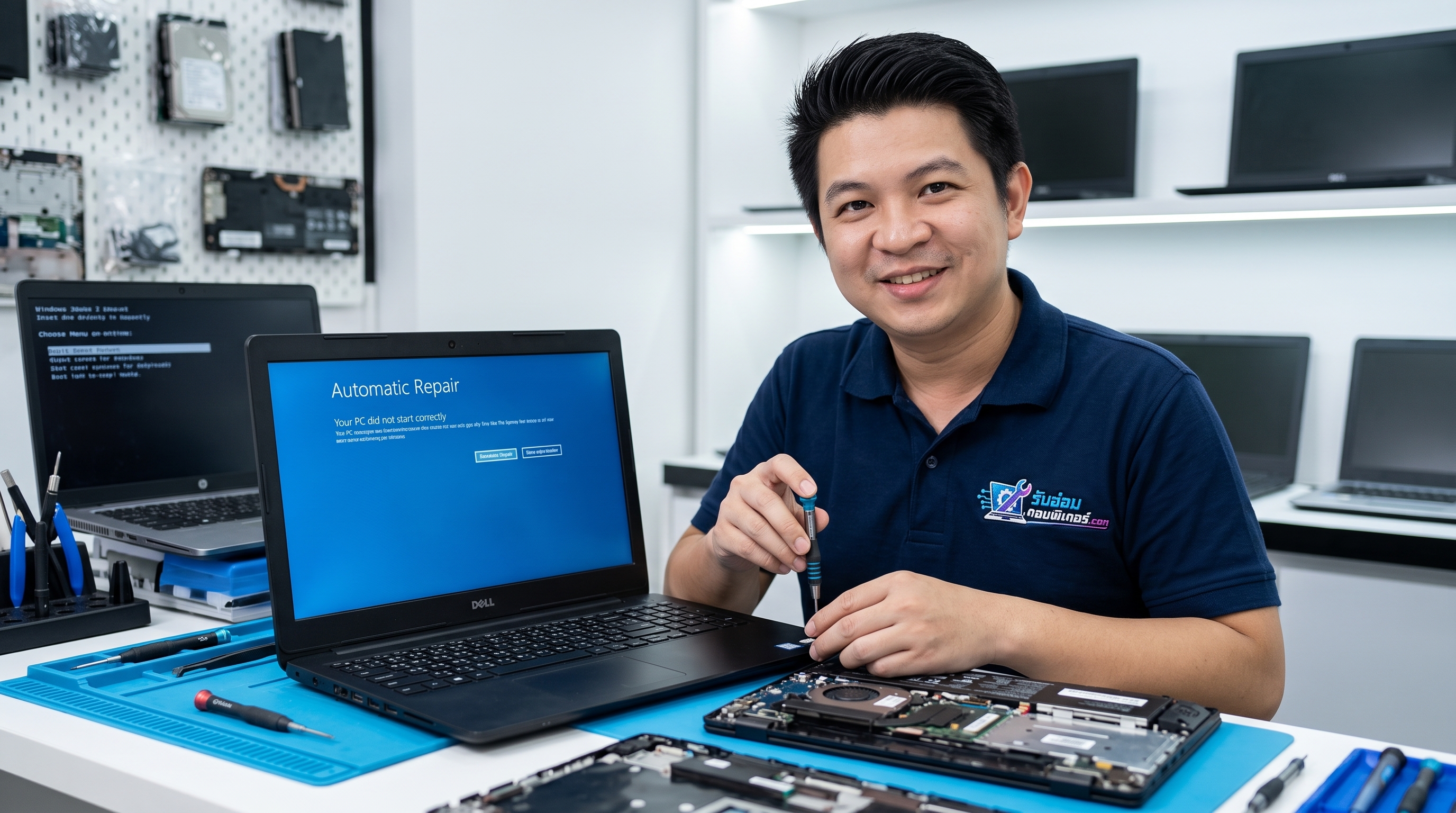
- เปิดเครื่องและเมื่อเห็นสัญญาณไฟบูต ให้กดปุ่ม Power ค้างไว้เพื่อบังคับปิด ทำซ้ำ 2-3 ครั้งจนกระทั่งระบบเข้าสู่หน้า Automatic Repair
- เลือก Advanced options > Troubleshoot > Advanced options > Startup Settings > Restart
- กดปุ่มหมายเลข 4 หรือ 5 เพื่อเข้าสู่ Safe Mode
- เมื่อเข้าสู่ Safe Mode ได้ ให้ทำการถอนการติดตั้งไดรเวอร์การ์ดจอตัวล่าสุดผ่าน Device Manager หรือใช้จุดคืนค่าระบบ (System Restore) ย้อนกลับไปช่วงที่เครื่องทำงานปกติ
3. การทำความสะอาดหน้าสัมผัส RAM และการ์ดจอ
คำเตือนด้านความปลอดภัยที่สำคัญที่สุด: ก่อนเปิดฝาเคสเพื่อแตะต้องอุปกรณ์ภายในทุกครั้ง ต้องปิดสวิตช์และถอดปลั๊กไฟออกจากเต้ารับหลักเสมอ จากนั้นให้กดปุ่มเปิดเครื่อง (Power) ค้างไว้ประมาณ 10-15 วินาที เพื่อคลายประจุไฟฟ้าที่ตกค้างอยู่ในเมนบอร์ดและตัวเก็บประจุ และควรสัมผัสโครงโลหะเปลือยของเคสเพื่อระบายไฟฟ้าสถิตจากร่างกายก่อนเริ่มจับชิ้นส่วนฮาร์ดแวร์
ขั้นตอนทำความสะอาด:
- ปลดล็อกสลักยึดแรม ค่อยๆ ดึงแผงแรมขึ้นมาตรงๆ
- ใช้ยางลบดินสอที่สะอาด ขัดทำความสะอาดเบาๆ บริเวณหน้าสัมผัสสีทองทั้งสองด้าน ปัดเศษยางลบออกให้หมด
- ทำความสะอาดสล็อตแรมบนเมนบอร์ดด้วยแปรงขนอ่อนหรือลูกยางเป่าลม
- ติดตั้งแรมกลับเข้าช่องเดิม กดลงไปตรงๆ จนกว่าสลักล็อกจะดีดกลับเข้าที่อย่างสนิท (หากมีแรมหลายแถว ให้ทดลองใส่ทีละแถวเพื่อทดสอบว่ามีแถวใดเสียหรือไม่)
ข้อควรระวังและสัญญาณเตือนที่ควรหยุดทำเองทันที
การซ่อมแซมฮาร์ดแวร์คอมพิวเตอร์มีความเสี่ยงต่อความเสียหายถาวร หากคุณพบเงื่อนไขดังต่อไปนี้ ควรหยุดดำเนินการด้วยตนเองและส่งให้ผู้เชี่ยวชาญตรวจสอบ:
- ห้ามแกะหรือเปิดกล่อง Power Supply Unit (PSU) โดยเด็ดขาด: ภายในพาวเวอร์ซัพพลายมีตัวเก็บประจุแรงดันสูงที่สามารถกักเก็บกระแสไฟฟ้าอันตรายได้แม้จะถอดปลั๊กแล้ว การสัมผัสอาจก่อให้เกิดอันตรายถึงชีวิต
- มีกลิ่นไหม้ มีเสียงช็อต หรือประกายไฟ: หากได้กลิ่นผิดปกติ ให้รีบถอดปลั๊กทันทีและห้ามเปิดเครื่องซ้ำ เพราะอาจลุกลามทำให้ชิ้นส่วนอื่นเสียหายตามไปด้วย
- ไม่มีเครื่องมือที่เหมาะสม: การงัดแงะชิ้นส่วนด้วยแรงหรือไขควงที่ไม่ตรงขนาด อาจทำให้ลายวงจรบนแผง PCB ของเมนบอร์ดขาด
- ไม่มั่นใจในการถอดประกอบซีพียู (CPU): ขาซ็อกเก็ตของซีพียูบอบบางอย่างยิ่ง การติดตั้งผิดทิศทางอาจทำให้ขาพินงอและใช้งานไม่ได้อีกต่อไป
แนวทางการดูแลเพื่อป้องกันปัญหาคอมขึ้นจอดำในระยะยาว
แม้ว่าการแก้ปัญหาคอมขึ้นจอดำอาจทำได้สำเร็จในหลายกรณี แต่การป้องกันไม่ให้เกิดซ้ำย่อมดีกว่าเสมอ:
- หมั่นทำความสะอาดเคสคอมพิวเตอร์เพื่อลดการสะสมของฝุ่นและความชื้น อย่างน้อยทุกๆ 6 เดือน
- เลือกใช้รางปลั๊กไฟที่มีระบบป้องกันไฟกระชาก (Surge Protector) หรือใช้งานร่วมกับเครื่องสำรองไฟ (UPS) เพื่อป้องกันอุปกรณ์ลัดวงจรจากไฟตก ไฟกระชาก
- อัปเดตไดรเวอร์และระบบปฏิบัติการจากแหล่งที่เชื่อถือได้เท่านั้น และหลีกเลี่ยงการปิดเครื่องระหว่างที่ระบบกำลังดำเนินการอัปเดต
สรุปและบริการรับซ่อมคอมพิวเตอร์โดย ปั้นมากับมือ
อาการคอมขึ้นจอดำอาจเกิดจากเรื่องง่ายๆ เช่น สายสัญญาณหลวม ไปจนถึงอาการฮาร์ดแวร์ชำรุดเสียหายเชิงลึก วิธีการตรวจสอบเบื้องต้นข้างต้นเป็นแนวทางพื้นฐานที่ช่วยคัดกรองปัญหาได้อย่างปลอดภัย อย่างไรก็ตาม ผลการแก้ไขอาจแตกต่างกันไปตามสภาพความสมบูรณ์ของอุปกรณ์ และอาจไม่ครอบคลุมความเสียหายในระดับแผงวงจรหรือชิปเซ็ต
หากคุณได้ปฏิบัติตามขั้นตอนข้างต้นแล้ว แต่หน้าจอยังคงดับสนิท หรือไม่สะดวกเปิดเครื่องตรวจสอบด้วยตนเอง ทีมงานผู้เชี่ยวชาญจาก บริษัท ปั้นมากับมือ จำกัด พร้อมให้บริการตรวจเช็กและแก้ไขอย่างตรงจุด ด้วยเครื่องมือวิเคราะห์ที่ได้มาตรฐาน ปลอดภัย ไม่เสี่ยงต่อความเสียหายเพิ่มเติม
ติดต่อสอบถามข้อมูลบริการรับซ่อมคอมพิวเตอร์ได้ที่:
โทรศัพท์: 086-4152291
LINE Official: @panmakapmue
เว็บไซต์: รับซ่อมคอมพิวเตอร์.com