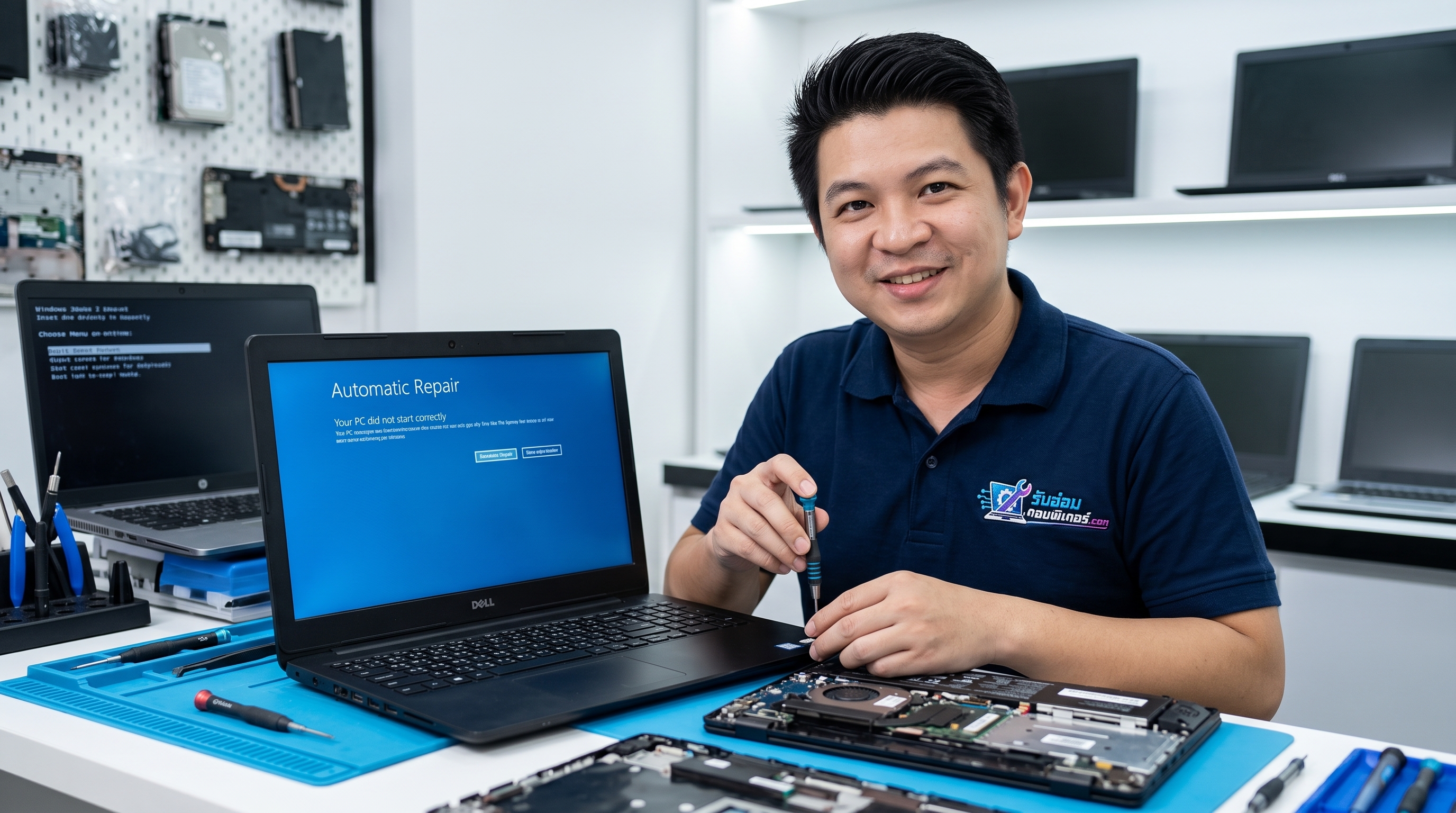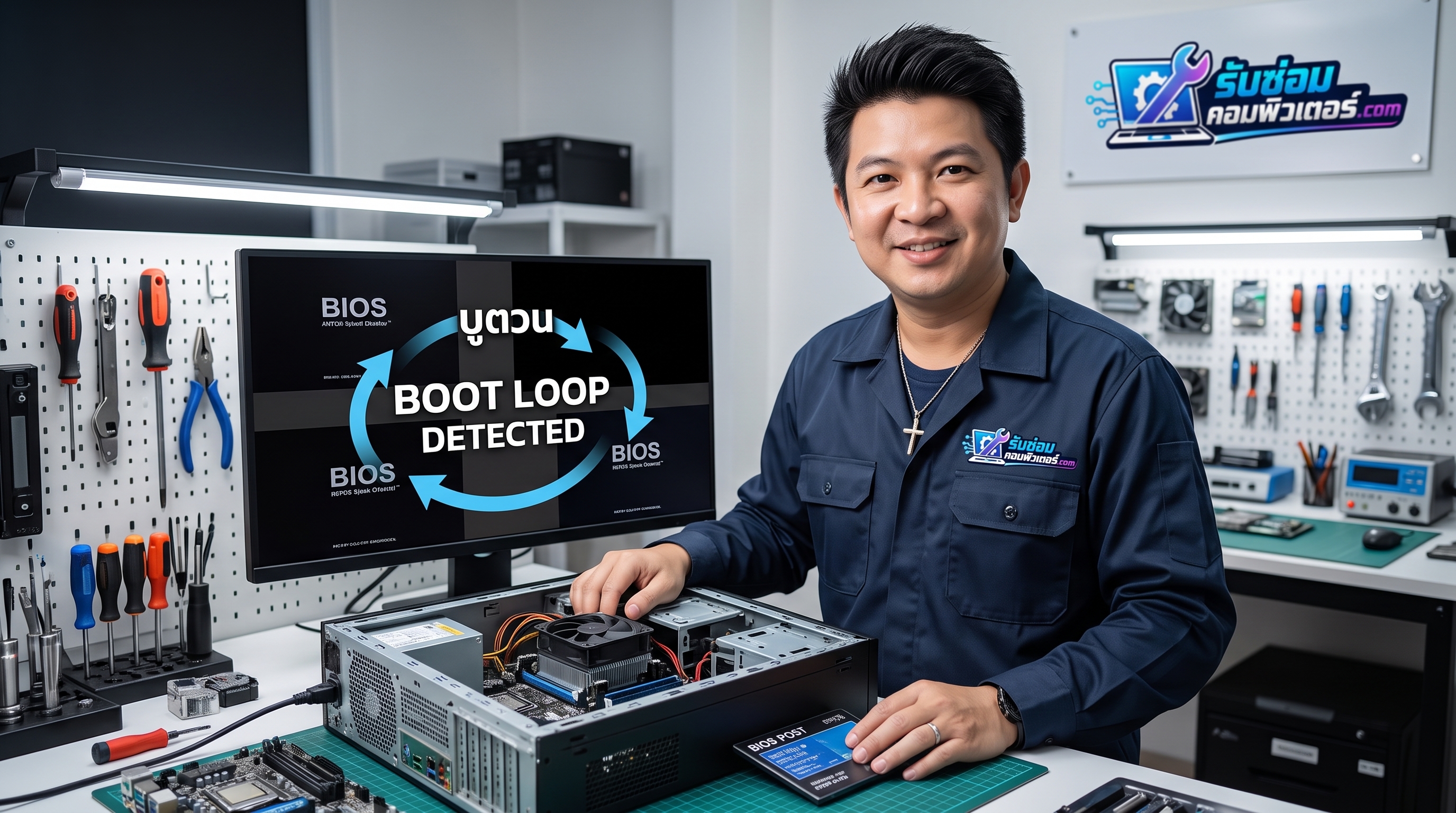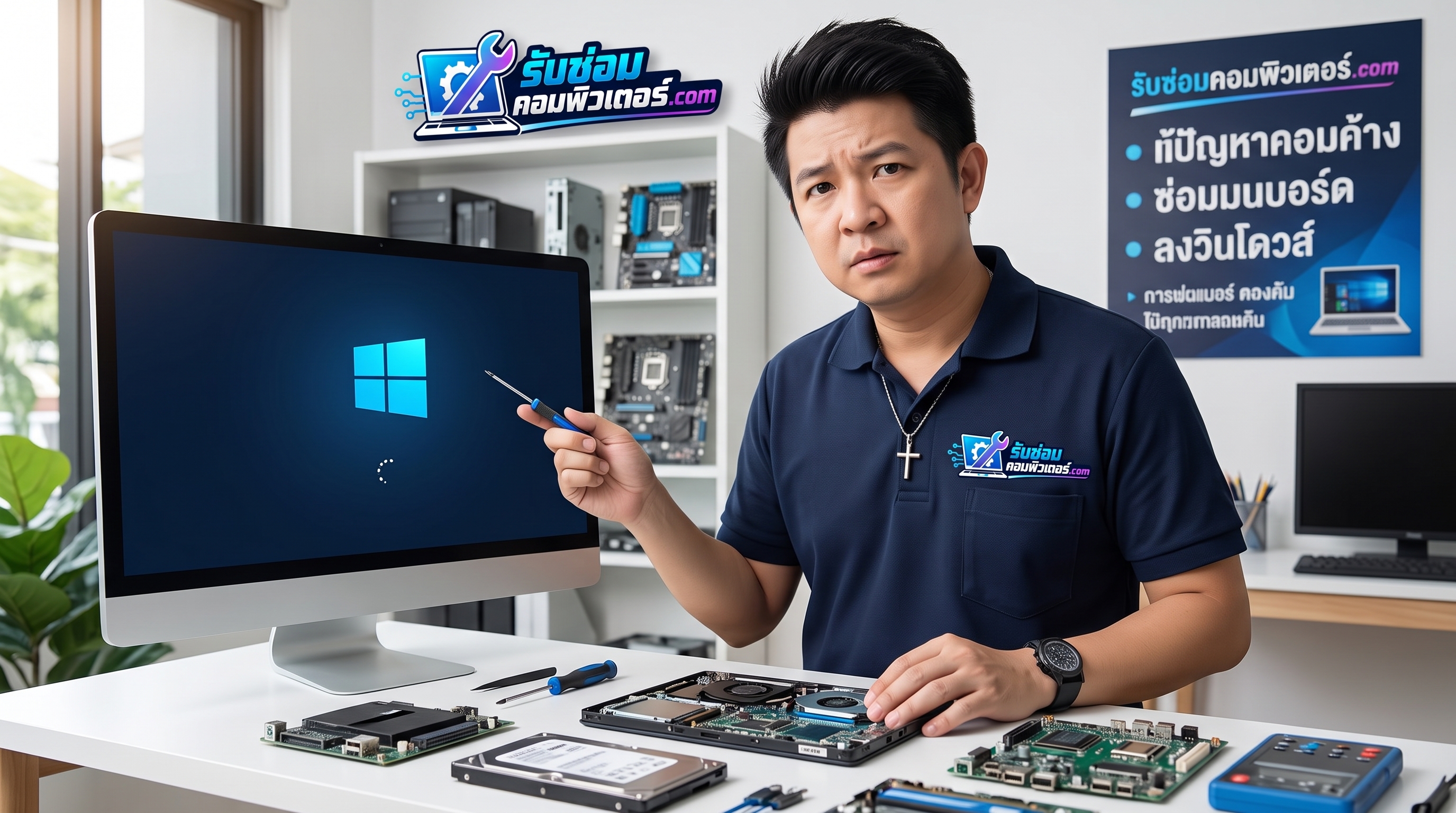
หนึ่งในปัญหาทางเทคนิคที่ผู้ใช้งานคอมพิวเตอร์พบได้บ่อยและสร้างความกังวลใจได้มากที่สุด คืออาการ คอมค้างหน้าโลโก้ ไม่ว่าจะเป็นโลโก้ของเมนบอร์ด (เช่น ASUS, Gigabyte, MSI, ASRock) หรือโลโก้ของระบบปฏิบัติการ Windows ที่มีวงกลมหมุนวนไม่รู้จบ อาการนี้บ่งบอกว่าระบบหยุดชะงักในระหว่างกระบวนการเริ่มต้นทำงาน (POST หรือ Boot Process) ทำให้คอมพิวเตอร์ไม่สามารถเข้าสู่หน้าระบบปฏิบัติการได้ตามปกติ
ทำความเข้าใจอาการคอมค้างหน้าโลโก้ เกิดขึ้นในจังหวะไหน?
ก่อนจะเริ่มลงมือแก้ไข สิ่งสำคัญคือการแยกแยะให้ออกว่าคอมพิวเตอร์ค้างอยู่ในกระบวนการช่วงใด เพราะจุดที่เกิดอาการจะช่วยตีกรอบสาเหตุได้แคบลง:
- ค้างที่หน้าโลโก้เมนบอร์ด/ผู้ผลิตคอมพิวเตอร์ (Hardware / POST Stage): เปิดเครื่องแล้วภาพขึ้นโลโก้ของแบรนด์ทันที แต่นิ่งสนิท กดแป้นพิมพ์เข้า BIOS (ปุ่ม Del หรือ F2) ไม่ตอบสนอง มักเกี่ยวข้องกับความผิดปกติของอุปกรณ์ฮาร์ดแวร์ ไบออส หรือการตรวจหาอุปกรณ์เชื่อมต่อไม่ผ่าน
- ค้างที่หน้าโลโก้ Windows (OS Boot Stage): ผ่านหน้าจอเมนบอร์ดมาแล้ว แต่มาค้างที่หน้าโลโก้ Windows จุดหมุนโหลดหยุดนิ่ง หรือหมุนวนต่อเนื่องเป็นชั่วโมง มักเกิดจากไฟล์ระบบเสียหาย ไดรเวอร์ขัดข้อง หรือมีปัญหาที่สื่อบันทึกข้อมูล (SSD / Hard Disk)
สาเหตุหลักที่ทำให้คอมค้างหน้าโลโก้
อาการ คอมค้างหน้าโลโก้ สามารถเกิดขึ้นได้จากหลายปัจจัย ทั้งจากฝั่งซอฟต์แวร์และฮาร์ดแวร์ โดยสาเหตุที่พบบ่อยได้แก่:
- อุปกรณ์ต่อพ่วงภายนอกเกิดความขัดแย้ง: Flash Drive, External Hard Drive, เครื่องพิมพ์ หรืออุปกรณ์ USB บางตัวที่เชื่อมต่อค้างไว้ อาจทำให้ระบบพยายามตั้งค่าบูตจากอุปกรณ์เหล่านั้น หรือเกิดการวนลูปตรวจจับสัญญาณ
- ปัญหาจากระบบจัดเก็บข้อมูล (SSD / HDD): ไดรฟ์ที่ติดตั้ง Windows เกิด Bad Sector มีข้อผิดพลาดในตารางพาร์ทิชัน หรือเริ่มเสื่อมสภาพตามอายุการใช้งาน ทำให้เครื่องอ่านไฟล์ระบบเริ่มต้นไม่ได้
- หน่วยความจำสำรอง (RAM) ขัดข้อง: แรมมีคราบออกไซด์ที่หน้าสัมผัส เสียบไม่แน่น หรือตัวชิปแรมมีข้อผิดพลาดบางส่วน ทำให้การประมวลผลคำสั่งบูตหยุดชะงัก
- การตั้งค่า BIOS/UEFI หรือเฟิร์มแวร์ผิดพลาด: โหมดการบูตไม่ตรง (UEFI vs Legacy), การเปิด Fast Boot ที่มีข้อมูลค้าง หรือแบตเตอรี่ CMOS เสื่อม
- ไฟล์ระบบ Windows เสียหาย: อาจเกิดจากการปิดเครื่องผิดวิธี ไฟดับระหว่างอัปเดต หรือการติดมัลแวร์ในไดรฟ์ระบบ
ขั้นตอนการตรวจเช็กและแก้ไขคอมค้างหน้าโลโก้ด้วยตนเองอย่างปลอดภัย
ข้อควรระวังเพื่อความปลอดภัย: ก่อนเปิดฝาเคสเพื่อสัมผัสหรือตรวจสอบอุปกรณ์ภายในทุกครั้ง ให้ทำการปิดสวิตช์เครื่อง ถอดปลั๊กไฟออกจากเต้ารับ และสัมผัสโครงโลหะที่ไม่พ่นสีเพื่อคายประจุไฟฟ้าสถิต ห้ามแกะ ซ่อมแซม หรือเปิดฝาครอบชุดจ่ายไฟ (Power Supply) ด้วยตนเองโดยเด็ดขาด เนื่องจากเป็นส่วนที่มีวงจรไฟฟ้าแรงสูงและมีประจุไฟฟ้าตกค้างที่อาจก่อให้เกิดอันตรายถึงชีวิตได้
หากคอมพิวเตอร์ของคุณมีอาการค้าง สามารถเริ่มไล่ตรวจสอบตามขั้นตอนที่ปลอดภัยได้ดังนี้:
ขั้นตอนที่ 1: ปลดอุปกรณ์ต่อพ่วงที่ไม่จำเป็นออกทั้งหมด
- ปิดเครื่องคอมพิวเตอร์โดยกดปุ่ม Power ค้างไว้ประมาณ 5-10 วินาที
- ถอดสาย USB ทุกชนิดออก ได้แก่ Flash Drive, External Drive, ปรินเตอร์ รวมถึงแท่นต่อพ่วงต่างๆ
- คงเหลือไว้เฉพาะสายไฟจอภาพ เมาส์ และคีย์บอร์ดแบบมาตรฐาน
- เปิดเครื่องใหม่อีกครั้ง หากเข้าวินโดวส์ได้ตามปกติ แสดงว่าอุปกรณ์ต่อพ่วงตัวใดตัวหนึ่งเป็นต้นเหตุ
ขั้นตอนที่ 2: ตรวจสอบและรีเซ็ตค่า BIOS/UEFI คืนสู่ค่าเริ่มต้น
เมื่อเปิดเครื่อง ให้กดปุ่มเข้า BIOS ซ้ำๆ (ส่วนใหญ่เป็นปุ่ม Delete, F2 หรือ F12 ขึ้นอยู่กับรุ่นเมนบอร์ด) หากสามารถเข้าหน้า BIOS ได้:
- ตรวจสอบว่าระบบยังมองเห็นไดรฟ์ SSD หรือ Harddisk หลักอยู่หรือไม่
- เลือกคำสั่ง Load Optimized Defaults หรือ Restore Defaults เพื่อรีเซ็ตการตั้งค่ากลับเป็นค่าโรงงาน
- กด Save & Exit (ส่วนใหญ่ใช้ปุ่ม F10) แล้วดูว่าเครื่องผ่านหน้าโลโก้ได้หรือไม่
ขั้นตอนที่ 3: ตรวจเช็กและทำความสะอาด RAM
หากเครื่องค้างตั้งแต่โลโก้เมนบอร์ดและกดเข้า BIOS ไม่ได้ ปัญหาอาจเกิดจากการเชื่อมต่อของแรม:
- ถอดปลั๊กไฟคอมพิวเตอร์ออกให้เรียบร้อย
- เปิดฝาข้างเคส ปลดล็อกสลักด้านข้างแล้วดึงแถบแรมออกมาตรงๆ
- ใช้ยางลบดินสอที่สะอาด ขัดทำความสะอาดบริเวณแถบทองแดงเบาๆ เพื่อขจัดคราบสกปรกและออกไซด์
- เป่าทำความสะอาดฝุ่นในสล็อตแรม แล้วติดตั้งแรมกลับลงไปให้เข้าล็อกแน่นสนิท (หากมีแรมหลายตัว ให้ทดลองเสียบทีละ 1 แถวเพื่อทดสอบ)
ขั้นตอนที่ 4: ตรวจสอบสายเชื่อมต่อและไดรฟ์เก็บข้อมูล
ในกรณีที่ใช้คอมพิวเตอร์ตั้งโต๊ะที่มีสาย SATA:
- ถอดปลั๊กไฟออก แล้วตรวจเช็กสายสัญญาณ SATA และสายไฟเลี้ยงของฮาร์ดดิสก์/SSD ให้แน่นหนา หรือลองสลับพอร์ตเชื่อมต่อไปยังช่องอื่นบนเมนบอร์ด
- สำหรับไดรฟ์แบบ M.2 NVMe ควรขันน็อตยึดให้พอดี ไม่เอียงหรือหลุดหลวม
ขั้นตอนที่ 5: ใช้เครื่องมือ Automatic Repair ของ Windows
หากอาการค้างเกิดขึ้นที่หน้าโลโก้ของ Windows:
- เปิดเครื่องจนกระทั่งถึงหน้าโลโก้ แล้วกดปุ่ม Power บังคับปิดเครื่อง ทำซ้ำเช่นนี้ 2-3 ครั้ง
- ระบบจะเข้าสู่หน้าจอ Automatic Repair หรือ Advanced Startup
- เลือกไปที่ Troubleshoot > Advanced options > Startup Repair เพื่อให้ระบบพยายามสแกนและซ่อมแซมไฟล์บูตที่เสียหายโดยอัตโนมัติ
- หากไม่สำเร็จ อาจทดลองเลือกเข้าสู่ Safe Mode เพื่อตรวจสอบว่าไดรเวอร์ตัวใดมีปัญหาหรือถอนการติดตั้งโปรแกรมที่เพิ่งลงก่อนหน้า
ข้อควรระวังและสัญญาณที่ควรหยุดทำเอง
การซ่อมแซมคอมพิวเตอร์ด้วยตนเองควรทำเฉพาะขั้นตอนพื้นฐานที่ไม่เสี่ยงต่อความเสียหายของฮาร์ดแวร์ หากพบสัญญาณต่อไปนี้ ควรหยุดดำเนินการทันที:
- ได้ยินเสียงผิดปกติ: เช่น เสียงคลิกถี่ๆ หรือเสียงขูดจากฮาร์ดดิสก์จานหมุน (HDD) แสดงว่ากลไกหัวอ่านชำรุด การพยายามเปิดเครื่องซ้ำอาจทำให้ข้อมูลสูญหายอย่างถาวร
- มีกลิ่นไหม้หรือความร้อนสูงผิดปกติ: อาจเกิดการลัดวงจรของชิ้นส่วนบนเมนบอร์ดหรือภาคจ่ายไฟ
- ทดลองขยับอุปกรณ์แล้วระบบดับสนิท: เครื่องไม่ตอบสนองต่อปุ่มเปิด หรือไฟสถานะไม่ติด
- ข้อมูลในไดรฟ์มีความสำคัญสูง: หากไม่มั่นใจในขั้นตอนการจัดพาร์ทิชันหรือการลงระบบใหม่ ไม่ควรลงมือเองเพื่อหลีกเลี่ยงความเสี่ยงข้อมูลถูกเขียนทับ
แนวทางการดูแลเพื่อลดความเสี่ยงปัญหาคอมค้างหน้าโลโก้
เพื่อป้องกันไม่ให้อาการ คอมค้างหน้าโลโก้ กลับมาเกิดขึ้นอีก ผู้ใช้งานสามารถปฏิบัติตามแนวทางเหล่านี้ได้:
- ใช้ระบบสำรองไฟ (UPS) ที่ได้มาตรฐาน เพื่อป้องกันระบบบันทึกข้อมูลเสียหายจากไฟตกหรือไฟดับกะทันหัน
- สั่ง Shut Down หรือ Restart ผ่านระบบปฏิบัติการอย่างถูกต้องเสมอ หลีกเลี่ยงการดึงปลั๊กไฟโดยตรง
- หมั่นตรวจเช็กสุขภาพของ SSD และ Hard Disk ด้วยโปรแกรมตรวจสอบค่า S.M.A.R.T อย่างสม่ำเสมอ
- สำรองข้อมูลสำคัญ (Backup) ไปยังระบบ Cloud หรือไดรฟ์สำรองภายนอกเป็นประจำ
สรุป
ปัญหา คอมค้างหน้าโลโก้ เป็นอาการที่เกิดขึ้นได้จากหลากหลายองค์ประกอบ ทั้งความผิดปกติของอุปกรณ์ต่อพ่วง การตั้งค่าระบบที่ไม่ตรง ไดรฟ์เก็บข้อมูลเสื่อมสภาพ หรือไฟล์ระบบปฏิบัติการขัดข้อง การตรวจสอบตามขั้นตอนทีละส่วนอย่างรอบคอบและปลอดภัยจะช่วยแก้ไขปัญหาได้หลายกรณี
อย่างไรก็ตาม หากคุณได้ทดลองตามขั้นตอนเบื้องต้นแล้ว แต่เครื่องยังคงติดค้างอยู่ที่หน้าเดิม หรือไม่สะดวกที่จะเปิดเครื่องตรวจสอบอุปกรณ์ด้วยตนเอง การให้ช่างเทคนิคที่มีเครื่องมือวัดเฉพาะทางเข้ามาดูแลจะเป็นทางเลือกที่ปลอดภัยต่ออุปกรณ์และข้อมูลของคุณ
ทีมงาน บริษัทปั้นมากับมือ จำกัด ผ่านทางเว็บไซต์ รับซ่อมคอมพิวเตอร์.com พร้อมให้คำปรึกษาและบริการตรวจเช็กอาการเครื่องคอมพิวเตอร์อย่างมืออาชีพ สามารถติดต่อสอบถามรายละเอียดเพิ่มเติมได้ที่หมายเลขโทรศัพท์ 086-4152291 หรือแอด LINE: @panmakapmue เพื่อประเมินแนวทางการซ่อมแซมได้อย่างตรงจุด