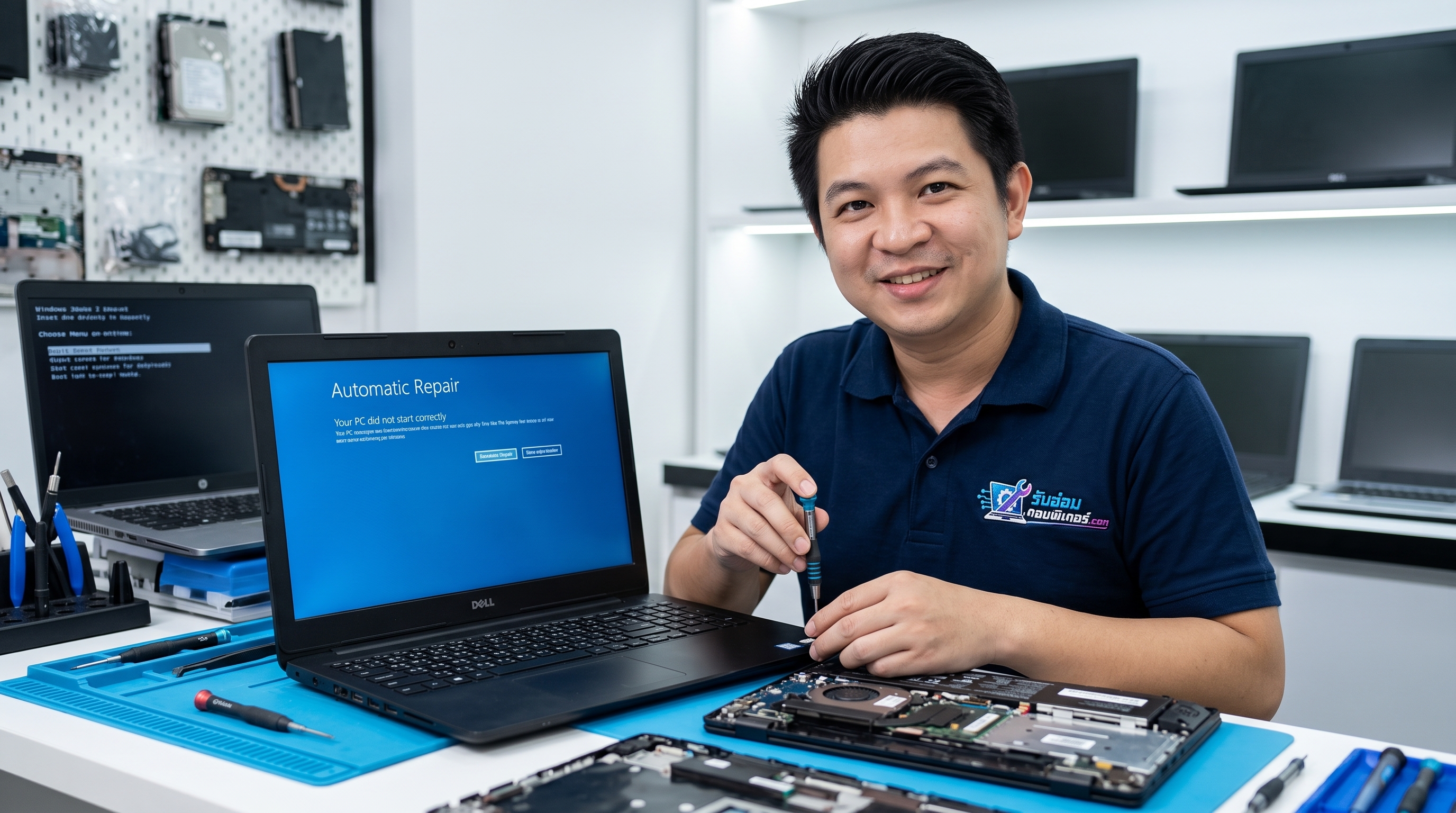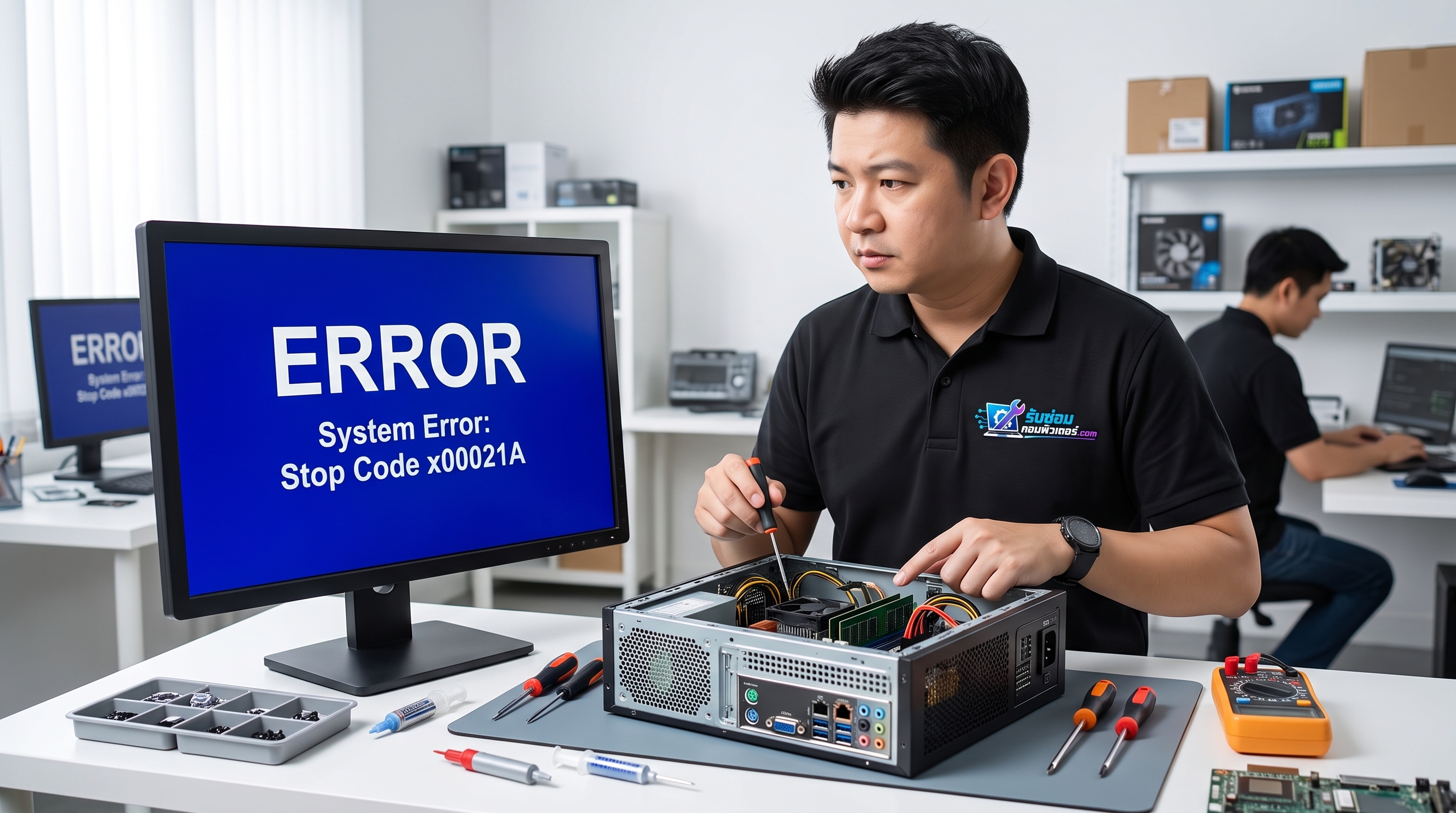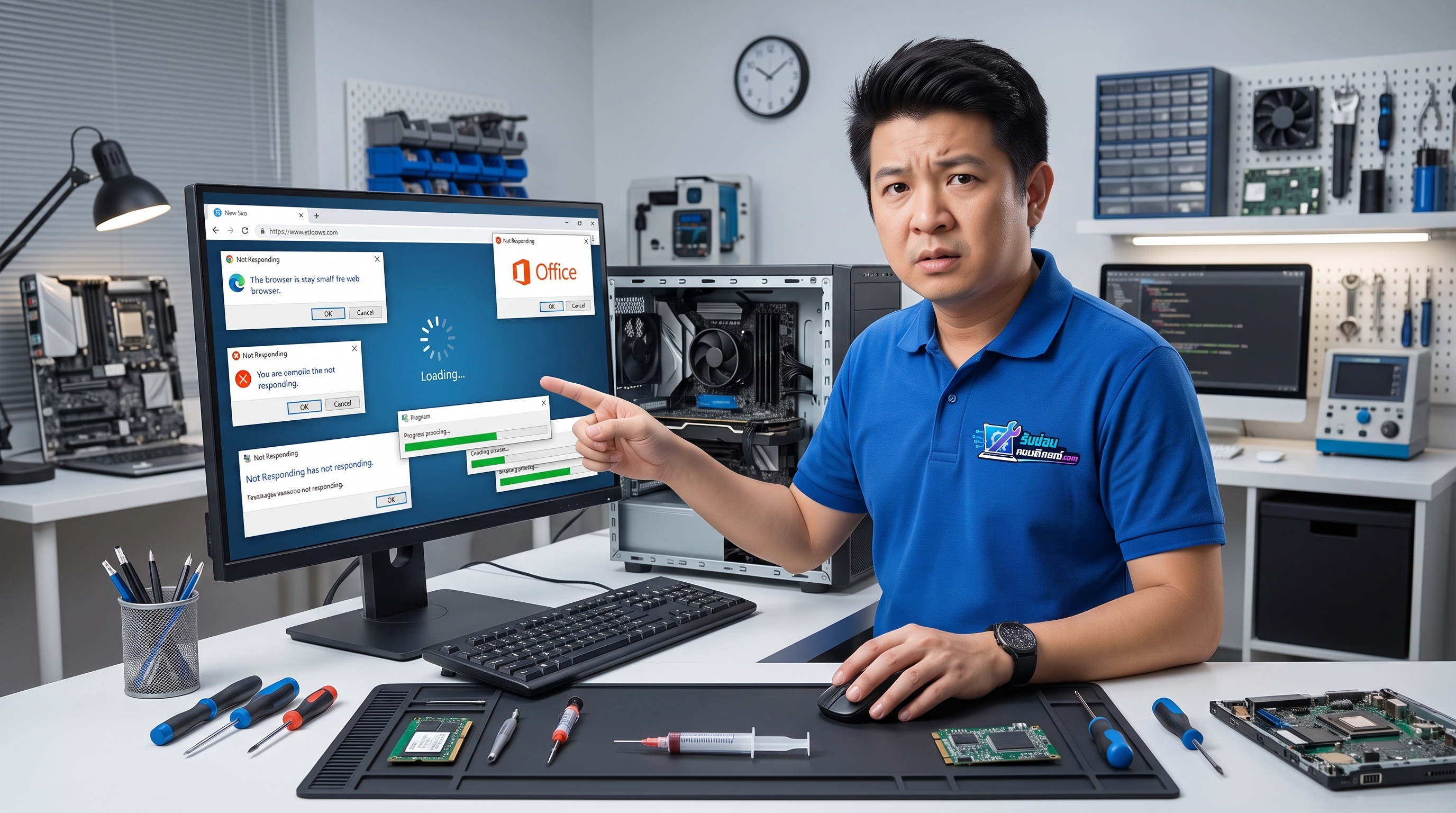
ปัญหาคอมช้า คอมค้าง หรือเปิดโปรแกรมแล้วโหลดนานผิดปกติ เป็นหนึ่งในอาการยอดนิยมที่ผู้ใช้งานคอมพิวเตอร์ทั้งแบบตั้งโต๊ะ (PC) และโน้ตบุ๊กต้องเผชิญ ไม่เพียงแต่จะรบกวนสมาธิในการทำงาน แต่ยังส่งผลกระทบต่อประสิทธิภาพโดยรวมของระบบ ในบทความนี้ ทีมงานช่างจาก บริษัทปั้นมากับมือ จำกัด ผู้ให้บริการเว็บไซต์ รับซ่อมคอมพิวเตอร์.com จะพาคุณไปทำความเข้าใจถึงต้นตอของปัญหา พร้อมแนวทางตรวจเช็กและแก้ไขเบื้องต้นด้วยตนเองอย่างถูกต้องและปลอดภัย
อาการแบบไหนที่เรียกว่า "คอมช้า" ผิดปกติ?
ผู้ใช้งานหลายท่านอาจคุ้นชินกับความเร็วเดิมของเครื่องจนไม่ทันสังเกตความเปลี่ยนแปลง อาการที่บ่งชี้ว่าระบบกำลังมีปัญหามักแสดงออกในรูปแบบดังต่อไปนี้:
- บูตเข้าสู่ Windows ช้าผิดปกติ: ใช้เวลาเปิดเครื่องนานหลายนาที ทั้งที่เมื่อก่อนเปิดติดพร้อมใช้งานได้อย่างรวดเร็ว
- เปิดโปรแกรมหรือโฟลเดอร์แล้วหมุนค้าง: หน้าต่างโปรแกรมขึ้นคำว่า "Not Responding" บ่อยครั้ง
- การสลับหน้าจอ (Multitasking) มีอาการหน่วง: สลับแถบเบราว์เซอร์หรือสลับแอปพลิเคชันแล้วเกิดอาการกระตุก
- พัดลมระบายความร้อนทำงานเสียงดังตลอดเวลา: แม้จะไม่ได้เปิดโปรแกรมกราฟิกหรือเล่นเกมหนัก ๆ
- สถานะดิสก์หรือหน่วยประมวลผลขึ้น 100%: ตรวจสอบพบในระบบว่าทรัพยากรถูกใช้งานเต็มพิกัดตลอดเวลา
สาเหตุที่เป็นไปได้ของปัญหาคอมช้า
อาการคอมช้าเกิดได้จากสองส่วนหลัก คือ ด้านซอฟต์แวร์ (Software) และฮาร์ดแวร์ (Hardware) ดังนี้:
1. ปัญหาด้านซอฟต์แวร์และระบบปฏิบัติการ
- โปรแกรมเริ่มต้นทำงานพร้อมเปิดเครื่องมากเกินไป (Startup Programs): เมื่อเปิดเครื่อง โปรแกรมเบื้องหลังหลายตัวแย่งกันทำงาน ส่งผลให้ระบบโหลดข้อมูลหนัก
- ไฟล์ขยะและแคชสะสม: ไฟล์ Temporary, แคชจากเบราว์เซอร์ และเศษไฟล์จากการอัปเดตระบบสะสมจนกินพื้นที่จัดเก็บ
- มัลแวร์ ไวรัส หรือสปายแวร์: โค้ดไม่พึงประสงค์อาจแอบแฝงประมวลผลอยู่เบื้องหลัง เช่น โปรแกรมขุดเหรียญคริปโต (Cryptojacking)
- ระบบปฏิบัติการเสียหาย: ไฟล์ระบบของ Windows ชำรุดหรืออัปเดตไม่สมบูรณ์
2. ปัญหาด้านอุปกรณ์ฮาร์ดแวร์
- พื้นที่จัดเก็บข้อมูลใกล้เต็มหรือเสื่อมสภาพ: ฮาร์ดดิสก์แบบจานหมุน (HDD) รุ่นเก่า หรือ SSD ที่มี Bad Sector / สุขภาพต่ำ จะอ่าน-เขียนข้อมูลได้ช้าลงอย่างเห็นได้ชัด
- แรม (RAM) ไม่เพียงพอ: เมื่อหน่วยความจำหลักไม่พอ ระบบจะดึงพื้นที่ไดรฟ์มาทำ Virtual Memory ซึ่งทำให้การประมวลผลหน่วงลง
- ความร้อนสะสมสูง (Thermal Throttling): ฝุ่นอุดตันช่องระบายความร้อน หรือซิลิโคนระบายความร้อนแห้ง ทำให้ CPU ลดทอนประสิทธิภาพลงอัตโนมัติเพื่อป้องกันความเสียหาย
วิธีตรวจเช็กเบื้องต้นแบบเป็นขั้นตอน (Step-by-Step)
ก่อนเริ่มแก้ไข ให้ลองตรวจสอบสถานะเครื่องตามขั้นตอนต่อไปนี้เพื่อระบุสาเหตุให้แคบลง:
- ตรวจสอบผ่าน Task Manager: กดปุ่ม Ctrl + Shift + Esc เพื่อเปิดหน้าต่าง Task Manager จากนั้นคลิกที่แท็บ Performance เพื่อดูว่า CPU, Memory (RAM) หรือ Disk ส่วนใดที่กำลังทำงานสูงผิดปกติ (เช่น 90-100% ต่อเนื่อง)
- ตรวจสอบพื้นที่ว่างในไดรฟ์ C: เปิด This PC แล้วดูแถบความจุของไดรฟ์หลัก หากแถบเปลี่ยนเป็นสีแดงหรือมีพื้นที่เหลือน้อยกว่า 15-20% มักเป็นเหตุผลหลักที่ทำให้ระบบตอบสนองช้าลง
- สังเกตเสียงและอุณหภูมิ: ลองฟังเสียงจากตัวเครื่อง หากมีเสียงคลิกหรือเสียงเสียดสีดังมาจากฮาร์ดดิสก์ อาจเป็นสัญญาณเตือนของความเสียหายทางกายภาพ
วิธีแก้ปัญหาคอมช้าด้วยตนเองอย่างปลอดภัย
หากอาการช้าเกิดจากฝั่งซอฟต์แวร์ คุณสามารถทดลองปรับแต่งระบบได้ตามขั้นตอนด้านล่างนี้:
ขั้นตอนที่ 1: ปิดโปรแกรม Startup ที่ไม่จำเป็น
เปิด Task Manager (Ctrl + Shift + Esc) ไปที่แท็บ Startup apps (หรือ Startup) ตรวจสอบรายการโปรแกรม แล้วคลิกขวาเลือก Disable โปรแกรมที่ไม่จำเป็นต้องเปิดทันทีที่เข้าสู่ระบบ เช่น โปรแกรมแชต หรือโปรแกรมดาวน์โหลดต่าง ๆ
ขั้นตอนที่ 2: ล้างไฟล์ขยะด้วย Storage Sense หรือ Disk Cleanup
พิมพ์คำว่า Disk Cleanup ในช่องค้นหาของ Windows เลือกไดรฟ์ C: แล้วกด OK จากนั้นติ๊กเลือก Temporary Files, Thumbnails และ Recycle Bin แล้วกดล้างข้อมูล เพื่อคืนพื้นที่และลดภาระในการค้นหาไฟล์ของระบบ
ขั้นตอนที่ 3: สแกนไวรัสและมัลแวร์
เปิดใช้งาน Windows Security ไปที่หัวข้อ Virus & threat protection จากนั้นเลือกทำ Full Scan หรือ Microsoft Defender Antivirus (offline scan) เพื่อค้นหาสิ่งแปลกปลอมที่แอบแฝงใช้งานทรัพยากรเครื่อง
ขั้นตอนที่ 4: ตรวจสอบและอัปเดต Windows / ไดรเวอร์
เข้าไปที่ Settings > Windows Update เพื่อตรวจสอบว่ามีแพตช์อัปเดตค้างอยู่หรือไม่ การปล่อยให้อัปเดตค้างครึ่ง ๆ กลาง ๆ อาจทำให้ระบบเรียก Service ตรวจสอบซ้ำซ้อนจนเครื่องช้าลง
ข้อควรระวังและสัญญาณเตือนว่าเมื่อใดควรหยุดทำเอง
คำเตือนด้านความปลอดภัยที่สำคัญ: หากจำเป็นต้องเปิดฝาเคสเพื่อตรวจสอบหรือปัดฝุ่นภายนอก ต้องปิดเครื่องและถอดปลั๊กไฟหลักออกทุกครั้งเสมอ ห้ามสัมผัสอุปกรณ์ขณะยังมีกระแสไฟ และห้ามแกะหรือรื้ออุปกรณ์แปลงไฟ (Power Supply) โดยเด็ดขาด เนื่องจากเป็นอุปกรณ์ที่มีประจุไฟฟ้าแรงสูงและอาจเกิดอันตรายถึงชีวิตได้
หากคุณพบสถานการณ์ต่อไปนี้ แนะนำให้หยุดการแก้ไขด้วยตนเองทันที เพื่อป้องกันความเสียหายต่อข้อมูลและอุปกรณ์:
- ฮาร์ดดิสก์มีเสียงดัง "แกร๊ก ๆ" อย่างต่อเนื่อง ซึ่งบ่งชี้ว่าหัวอ่านกำลังเสียหาย
- เครื่องดับไปเองกะทันหัน หรือขึ้นจอฟ้า (Blue Screen of Death - BSOD) บ่อยครั้ง
- มีความร้อนสูงจัดจนได้กลิ่นไหม้ หรือพัดลมไม่หมุน
- ลองล้างเครื่องหรือลงโปรแกรมใหม่แล้ว แต่ความเร็วยังคงช้าเท่าเดิม ซึ่งมักเป็นปัญหาจากชิ้นส่วนฮาร์ดแวร์เสื่อมสภาพ
แนวทางการดูแลเพื่อป้องกันไม่ให้คอมกลับมาช้า
- หลีกเลี่ยงการติดตั้งโปรแกรมจากแหล่งที่ไม่น่าเชื่อถือ หรือโปรแกรมประเภท Clean/Boost เครื่องที่ไม่ผ่านมาตรฐาน
- ตั้งค่าสำรองข้อมูล (Backup) ข้อมูลสำคัญไว้อย่างสม่ำเสมอ ทั้งบน Cloud Storage และอุปกรณ์จัดเก็บภายนอก
- วางคอมพิวเตอร์ในจุดที่มีอากาศถ่ายเทสะดวก หลีกเลี่ยงมุมอับและพื้นพรมที่อมฝุ่น
- ทำความสะอาดฝุ่นตามตะแกรงระบายความร้อนภายนอกเป็นประจำทุก 3-6 เดือน
สรุปและคำแนะนำจากผู้เชี่ยวชาญ
อาการคอมช้าเกิดได้จากหลายปัจจัย ทั้งขยะในระบบ ซอฟต์แวร์ที่ไม่สมบูรณ์ ไปจนถึงอุปกรณ์จัดเก็บข้อมูลเสื่อมสภาพ การตรวจเช็กตามขั้นตอนพื้นฐานสามารถช่วยบรรเทาปัญหาได้ในระดับหนึ่ง อย่างไรก็ตาม การแก้ไขปัญหาฮาร์ดแวร์เชิงลึกจำเป็นต้องใช้เครื่องมือเฉพาะทางและความชำนาญเพื่อความปลอดภัยของข้อมูล
หากคุณตรวจเช็กแล้วยังไม่สามารถระบุสาเหตุได้ หรือไม่สะดวกในการแกะตรวจเช็กอุปกรณ์ด้วยตนเอง สามารถปรึกษาทีมช่างผู้เชี่ยวชาญจาก บริษัทปั้นมากับมือ จำกัด ได้ที่เว็บไซต์ รับซ่อมคอมพิวเตอร์.com หรือติดต่อสอบถามโดยตรงได้ทางโทรศัพท์ 086-4152291 หรือ LINE: @panmakapmue เพื่อรับคำแนะนำและการตรวจเช็กอย่างตรงจุดครับ