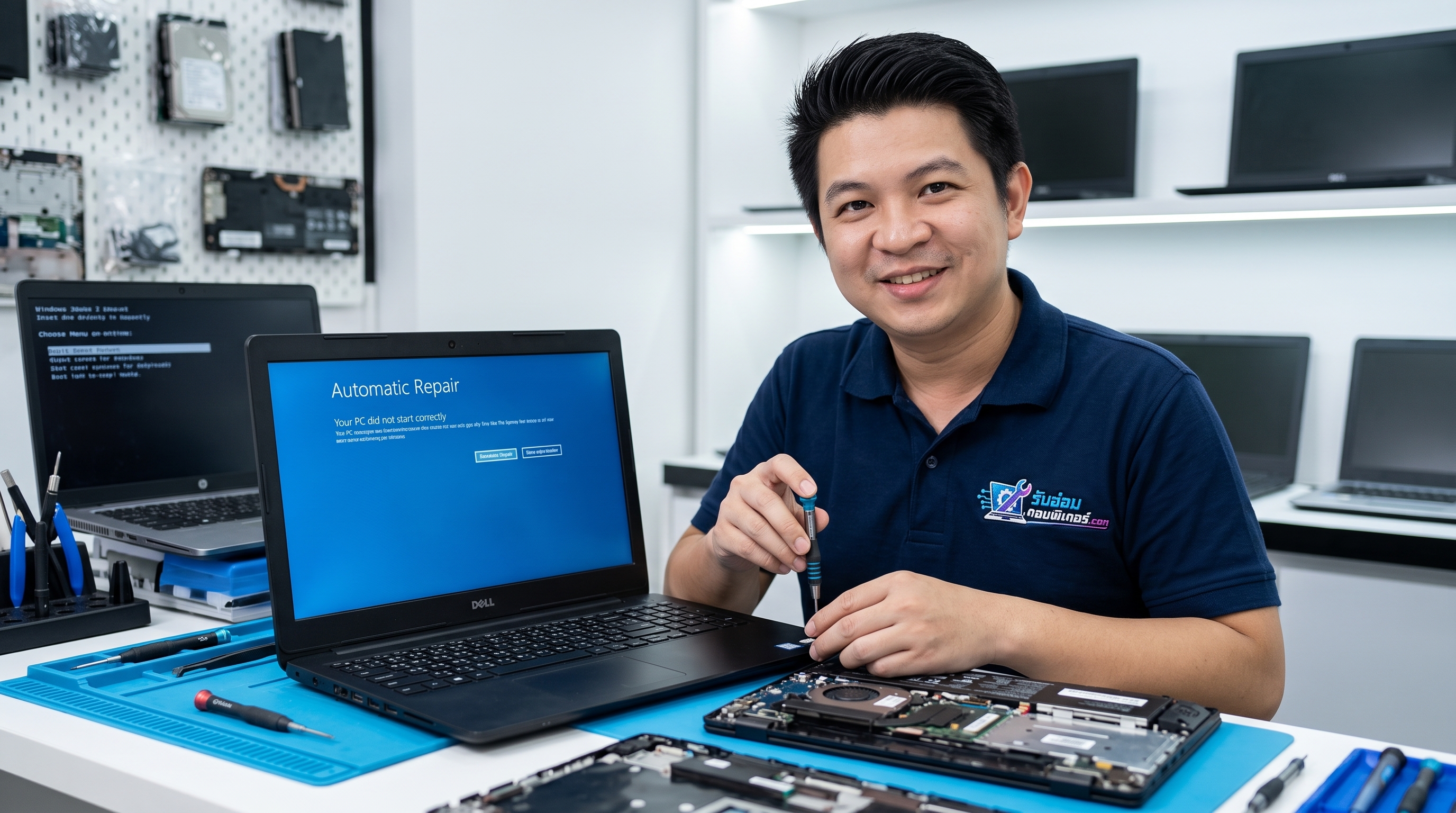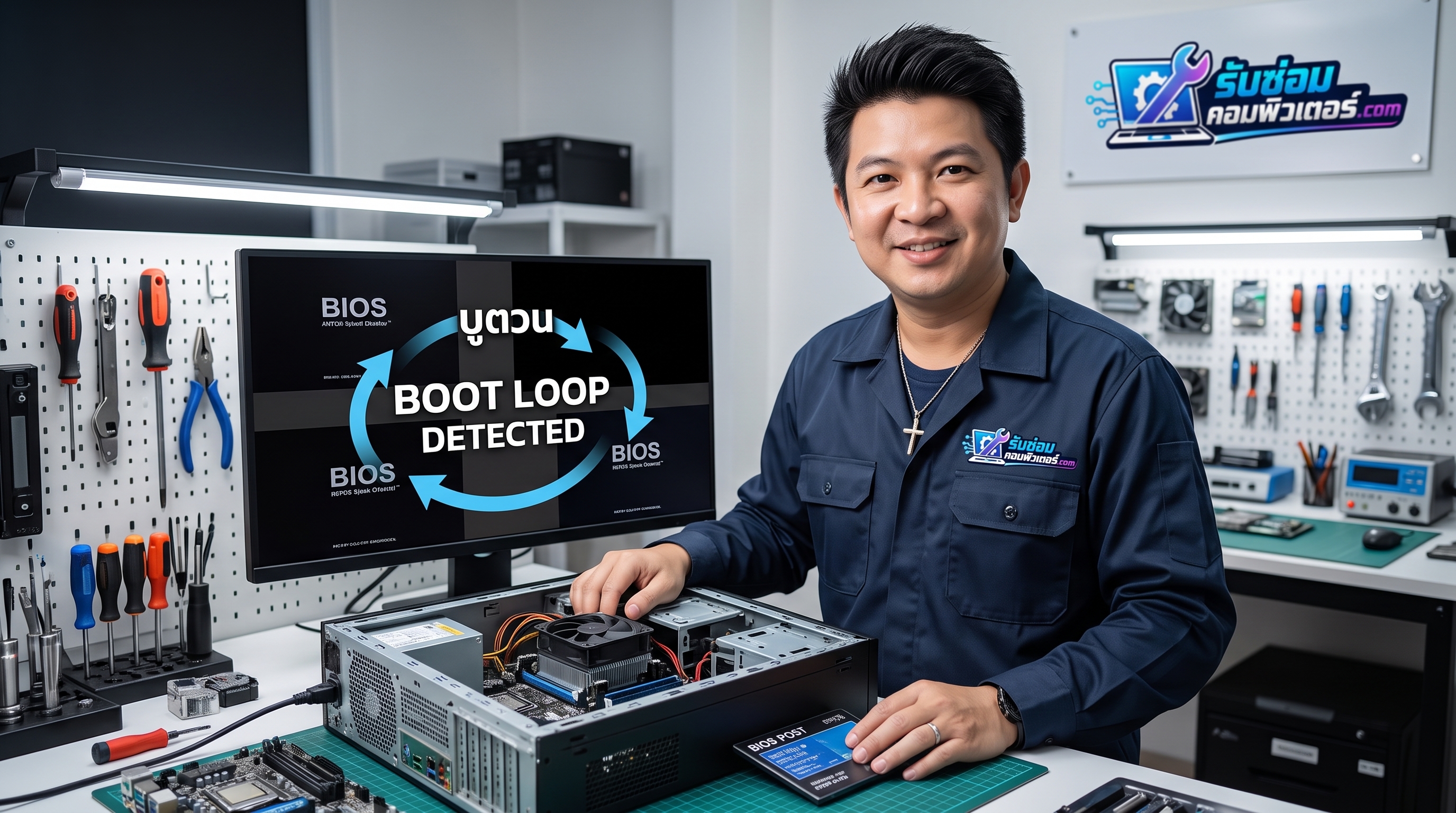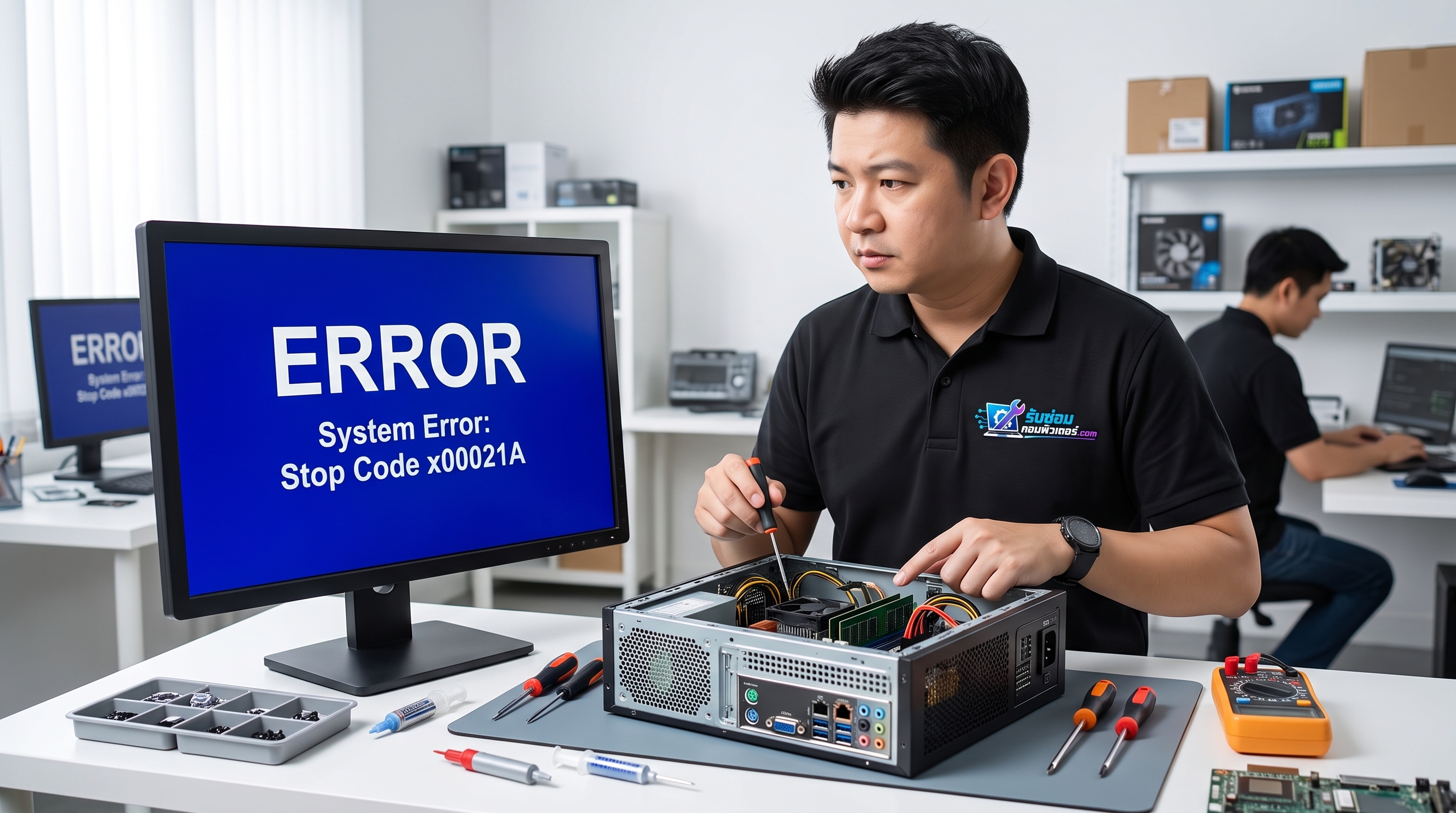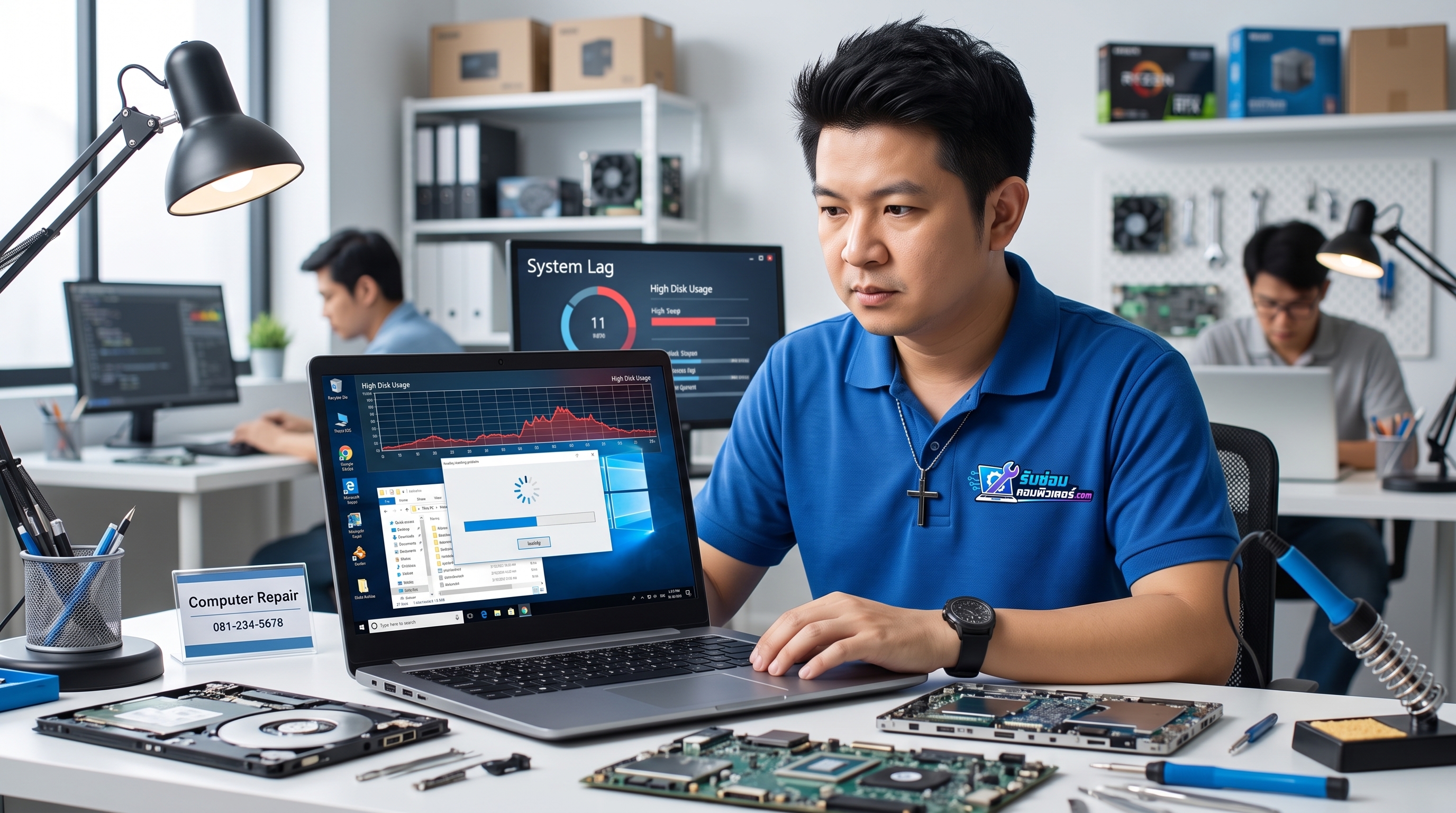
ปัญหาคอมอืด เป็นหนึ่งในอาการยอดนิยมที่ผู้ใช้งานคอมพิวเตอร์ตั้งโต๊ะ (PC) และโน้ตบุ๊กพบเจออยู่เป็นประจำ อาการนี้มักไม่ได้เกิดขึ้นโดยไม่มีที่มาที่ไป แต่เป็นสัญญาณเตือนว่าระบบปฏิบัติการหรือชิ้นส่วนฮาร์ดแวร์บางส่วนกำลังทำงานหนักเกินขีดความสามารถ หรือเกิดความเสื่อมสภาพจากการใช้งาน
สัญญาณเตือนที่บ่งบอกว่าเครื่องของคุณกำลังเผชิญปัญหาคอมอืด
ลักษณะอาการของคอมอืดอาจแสดงออกได้หลายรูปแบบ ขึ้นอยู่กับต้นตอของปัญหา โดยอาการที่พบได้ทั่วไป ได้แก่:
- การบูตเข้าสู่ระบบช้าผิดปกติ: ใช้เวลานานหลายนาทีกว่าหน้าจอ Desktop จะโหลดเสร็จและพร้อมใช้งาน
- เปิดโปรแกรมแล้วตอบสนองช้า: โปรแกรมขึ้นข้อความ Not Responding บ่อยครั้ง หรือมีสัญลักษณ์โหลดหมุนค้างอยู่เป็นเวลานาน
- พิมพ์ข้อความแล้วดีเลย์: การกดแป้นพิมพ์หรือการคลิกเมาส์ไม่ตอบสนองในทันที มีอาการหน่วงอย่างเห็นได้ชัด
- พัดลมระบายความร้อนทำงานหนักตลอดเวลา: ได้ยินเสียงพัดลมหมุนรอบสูง แม้จะไม่ได้เปิดโปรแกรมหรือเล่นเกมกราฟิกสูงก็ตาม
สาเหตุหลักที่ทำให้คอมอืด
ในการประเมินเบื้องต้น เราสามารถแบ่งสาเหตุของอาการคอมอืดออกเป็น 2 ปัจจัยหลัก:
1. ปัจจัยด้านซอฟต์แวร์ (Software Issues)
- โปรแกรมเริ่มต้นทำงานพร้อมระบบ (Startup Programs) มากเกินไป: เมื่อเปิดเครื่องขึ้นมา โปรแกรมจำนวนมากจะแย่งกันทำงานเบื้องหลัง ส่งผลให้ทรัพยากรระบบถูกใช้งานไปตั้งแต่ต้น
- ไฟล์ขยะและแคชสะสม (Junk Files & Cache): การใช้งานอินเทอร์เน็ตและการติดตั้ง-ถอนการติดตั้งโปรแกรมบ่อยครั้ง มักทิ้งไฟล์ชั่วคราวไว้จนสะสมเป็นปริมาณมหาศาล
- พื้นที่ในไดรฟ์หลัก (Drive C:) เหลือน้อย: ไดรฟ์ที่ติดตั้ง Windows จำเป็นต้องมีพื้นที่ว่างสำหรับ Virtual Memory (Paging File) หากพื้นที่เหลือน้อยเกินไป ระบบจะทำงานช้าลงอย่างเห็นได้ชัด
- มัลแวร์หรือไวรัสแอบแฝง: ไวรัสบางประเภท เช่น มัลแวร์ขุดเหรียญคริปโต (Cryptojacking) จะแอบดึงทรัพยากร CPU และ GPU ไปใช้งานตลอดเวลา
2. ปัจจัยด้านฮาร์ดแวร์ (Hardware Issues)
- ฮาร์ดดิสก์แบบจานหมุน (HDD) เริ่มเสื่อมสภาพ: เกิดจุด Bad Sector หรืออายุการใช้งานมาก ทำให้ความเร็วในการอ่าน-เขียนข้อมูลลดฮวบลง
- หน่วยความจำสำรอง (RAM) ไม่เพียงพอ: ขนาด RAM ไม่ตอบโจทย์การใช้งานซอฟต์แวร์ในปัจจุบัน ทำให้ระบบต้องดึงพื้นที่จัดเก็บข้อมูลมาใช้แทน ซึ่งช้ากว่า RAM หลายเท่า
- ความร้อนสะสมสูง (Thermal Throttling): ฝุ่นสะสมในฮีตซิงก์หรือซิลิโคนระบายความร้อนแห้ง ทำให้ CPU ลดความเร็วลงเพื่อป้องกันความเสียหายจากความร้อนสูง
ขั้นตอนตรวจเช็กเบื้องต้นด้วยตนเอง (Step-by-Step Diagnostics)
ก่อนเริ่มทำการแก้ไข แนะนำให้ตรวจสอบสถานะการทำงานของเครื่องตามขั้นตอนดังต่อไปนี้:
- ตรวจสอบการทำงานผ่าน Task Manager: กดปุ่ม Ctrl + Shift + Esc เพื่อเปิดหน้าต่าง Task Manager จากนั้นสังเกตแถบ Processes และ Performance ว่ามีส่วนใด (CPU, Memory, Disk) พุ่งสูงถึง 100% ตลอดเวลาหรือไม่
- ตรวจสอบพื้นที่ว่างในฮาร์ดดิสก์: เข้าไปที่ This PC แล้วตรวจดูไดรฟ์ C: หากแถบพื้นที่แสดงเป็นสีแดง แสดงว่าพื้นที่เหลือน้อยเกินกว่าเกณฑ์มาตรฐาน
- ตรวจเช็กสุขภาพของอุปกรณ์จัดเก็บข้อมูล: สามารถดาวน์โหลดโปรแกรมตรวจสอบสถานะไดรฟ์อย่างปลอดภัย เช่น CrystalDiskInfo เพื่อดูค่าสถานะ (Health Status) หากขึ้นเตือนสีเหลือง (Caution) หรือสีแดง (Bad) แสดงว่าฮาร์ดแวร์มีความเสี่ยงเสียหาย
วิธีแก้ปัญหาคอมอืดเบื้องต้นอย่างปลอดภัยและละเอียด
หากการตรวจเช็กพบว่าเป็นปัญหาด้านซอฟต์แวร์เบื้องต้น คุณสามารถดำเนินการตามขั้นตอนนี้ได้ด้วยตนเอง:
1. ปิดโปรแกรม Startup ที่ไม่จำเป็น
- กดปุ่ม Ctrl + Shift + Esc เพื่อเปิด Task Manager
- คลิกไปที่แท็บ Startup apps (หรือ Startup)
- คลิกขวาที่โปรแกรมที่ไม่จำเป็นต้องเปิดทันทีเมื่อเปิดเครื่อง (เช่น โปรแกรมแชต, โปรแกรมฟังเพลง) แล้วเลือก Disable
2. ลบไฟล์ชั่วคราวและไฟล์ขยะ (Disk Cleanup)
- กดปุ่ม Windows + R พิมพ์คำว่า %temp% แล้วกด Enter
- ทำการเลือกไฟล์ทั้งหมดในโฟลเดอร์ดังกล่าวแล้วกดลบ (ไฟล์ใดที่ระบบยังใช้งานอยู่ให้กด Skip)
- ค้นหาเครื่องมือ Disk Cleanup ในช่องค้นหาของ Windows เลือกไดรฟ์ C: แล้วติ๊กเลือกหมวดหมู่ Temporary files เพื่อทำความสะอาดระบบ
3. สแกนไวรัสและมัลแวร์
เปิดใช้งาน Windows Security (หรือโปรแกรม Antivirus ประจำเครื่อง) แล้วเลือกคำสั่ง Full scan เพื่อให้ระบบตรวจหาไฟล์แปลกปลอมที่อาจแฝงตัวทำงานอยู่เบื้องหลัง
ข้อควรระวังด้านความปลอดภัย และเมื่อใดที่ควรหยุดทำเอง
คำเตือนด้านความปลอดภัยที่สำคัญอย่างยิ่ง:
หากจำเป็นต้องเปิดฝาเคสเพื่อตรวจสอบหรือทำความสะอาดฝุ่น ต้องปิดเครื่องและถอดปลั๊กไฟออกจากเต้ารับทุกครั้ง ก่อนสัมผัสอุปกรณ์ภายใน และห้ามเปิดแกะกล่องเพาเวอร์ซัพพลาย (Power Supply Unit - PSU) เป็นอันขาด เนื่องจากมีตัวเก็บประจุไฟฟ้าแรงสูงที่อาจเก็บประจุไว้และก่อให้เกิดอันตรายถึงชีวิตได้ แม้จะถอดปลั๊กไฟออกแล้วก็ตาม
สัญญาณที่บ่งบอกว่าควรหยุดทำเองและส่งให้ช่างผู้เชี่ยวชาญดูแล:
- ได้ยินเสียงคลิกหรือเสียงขูดเบาๆ จากตัวฮาร์ดดิสก์จานหมุน (เสี่ยงต่อข้อมูลสูญหายถาวรหากฝืนใช้งานต่อ)
- เครื่องมีกลิ่นไหม้ หรือดับไปเองทันทีหลังจากเปิดเครื่องได้ไม่กี่วินาที
- เกิดอาการจอฟ้า (Blue Screen of Death - BSOD) ถี่ขึ้นเรื่อยๆ โดยมีรหัสข้อผิดพลาดที่เกี่ยวกับฮาร์ดแวร์
- ได้ทำตามขั้นตอนการจัดการซอฟต์แวร์แล้ว แต่การใช้งานยังคงติดขัดและอืดอย่างผิดปกติ
แนวทางการป้องกันไม่ให้คอมพิวเตอร์กลับมาอืดซ้ำ
- หลีกเลี่ยงการติดตั้งโปรแกรมที่ไม่รู้จัก หรือโปรแกรมช่วยเร่งความเร็วเครื่องที่ไม่มีแหล่งที่มาชัดเจน
- หมั่นสำรองข้อมูลสำคัญ (Backup) ไปยังอุปกรณ์ภายนอกหรือคลาวด์เป็นประจำ
- ตั้งคอมพิวเตอร์ในจุดที่มีอากาศถ่ายเทสะดวก และทำความสะอาดฝุ่นภายนอกสม่ำเสมอ
- พิจารณาเปลี่ยนจากการใช้ฮาร์ดดิสก์แบบจานหมุน (HDD) มาเป็นไดรฟ์ Solid State Drive (SSD) ซึ่งช่วยแก้ปัญหาคอขวดด้านความเร็วได้อย่างมีนัยสำคัญ
สรุปและบริการตรวจเช็กจากผู้เชี่ยวชาญ
อาการคอมอืดอาจเกิดได้จากหลากหลายสาเหตุ ทั้งจากระดับซอฟต์แวร์ที่แก้ไขได้ง่าย ไปจนถึงฮาร์ดแวร์ที่กำลังจะชำรุดเสียหาย การตรวจเช็กตามขั้นตอนที่ปลอดภัยจะช่วยให้คุณจำกัดวงของปัญหาได้โดยไม่เสี่ยงทำให้อุปกรณ์เสียหายเพิ่มขึ้น
หากคุณได้ลองตรวจสอบเบื้องต้นแล้วปัญหาคอมอืดยังไม่ดีขึ้น หรือไม่มั่นใจในขั้นตอนด้านฮาร์ดแวร์ ทีมงาน บริษัท ปั้นมากับมือ จำกัด ผ่านทางเว็บไซต์ รับซ่อมคอมพิวเตอร์.com พร้อมให้คำปรึกษา ตรวจเช็กอาการอย่างแม่นยำ และดูแลซ่อมแซมอย่างถูกวิธี
สามารถติดต่อสอบถามรายละเอียดได้ที่:
เบอร์โทรศัพท์: 086-4152291
LINE Official: @panmakapmue