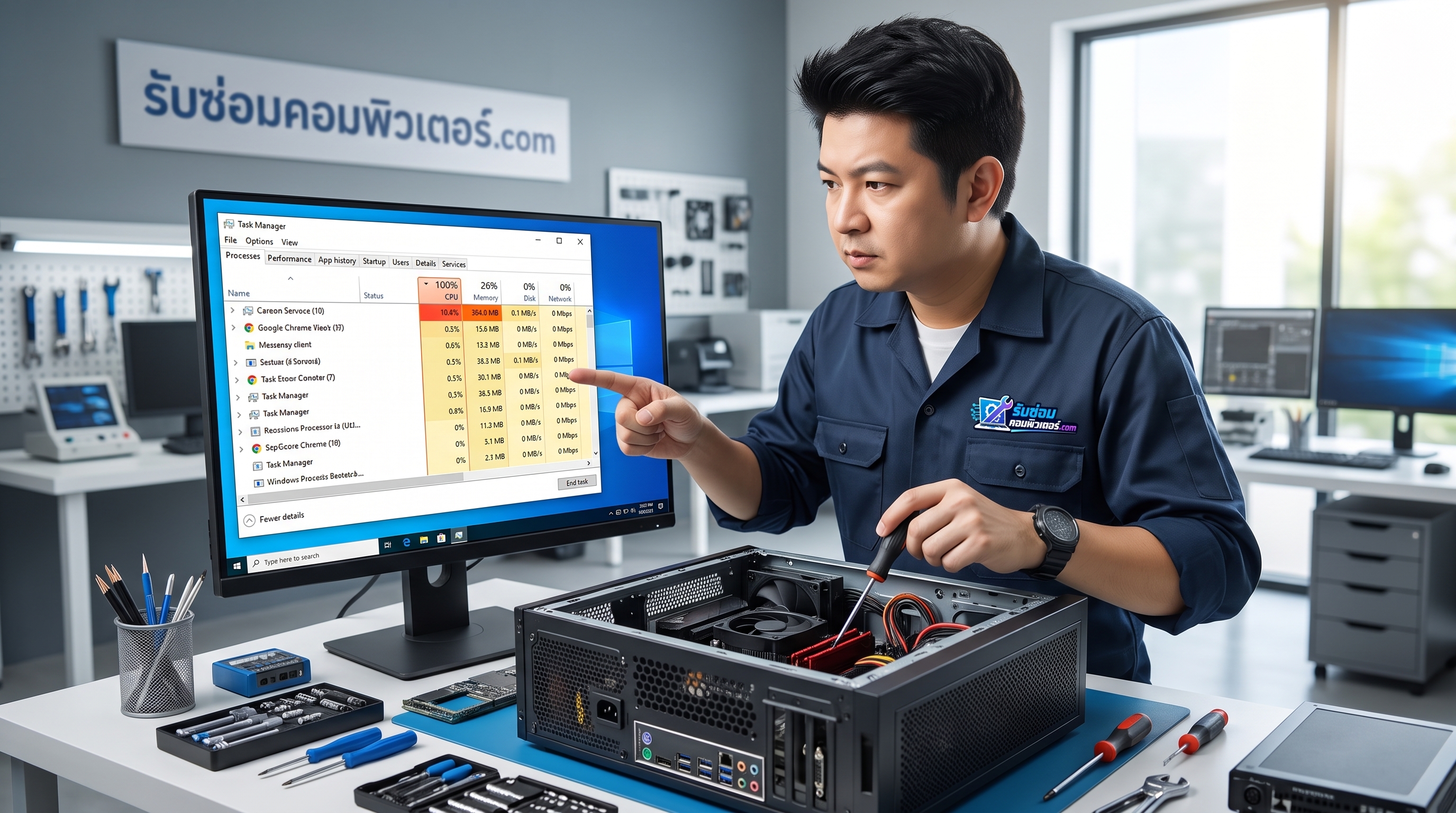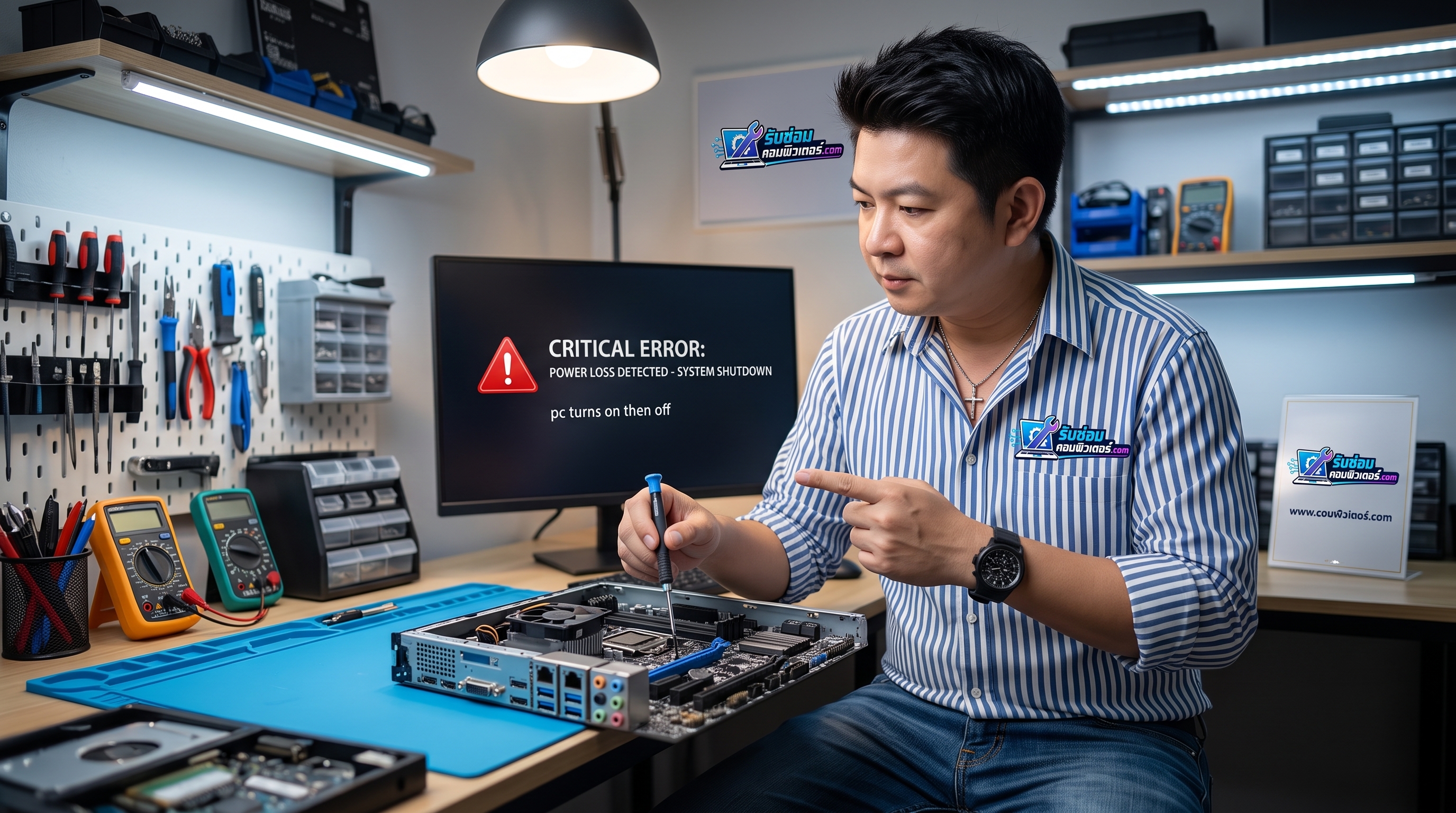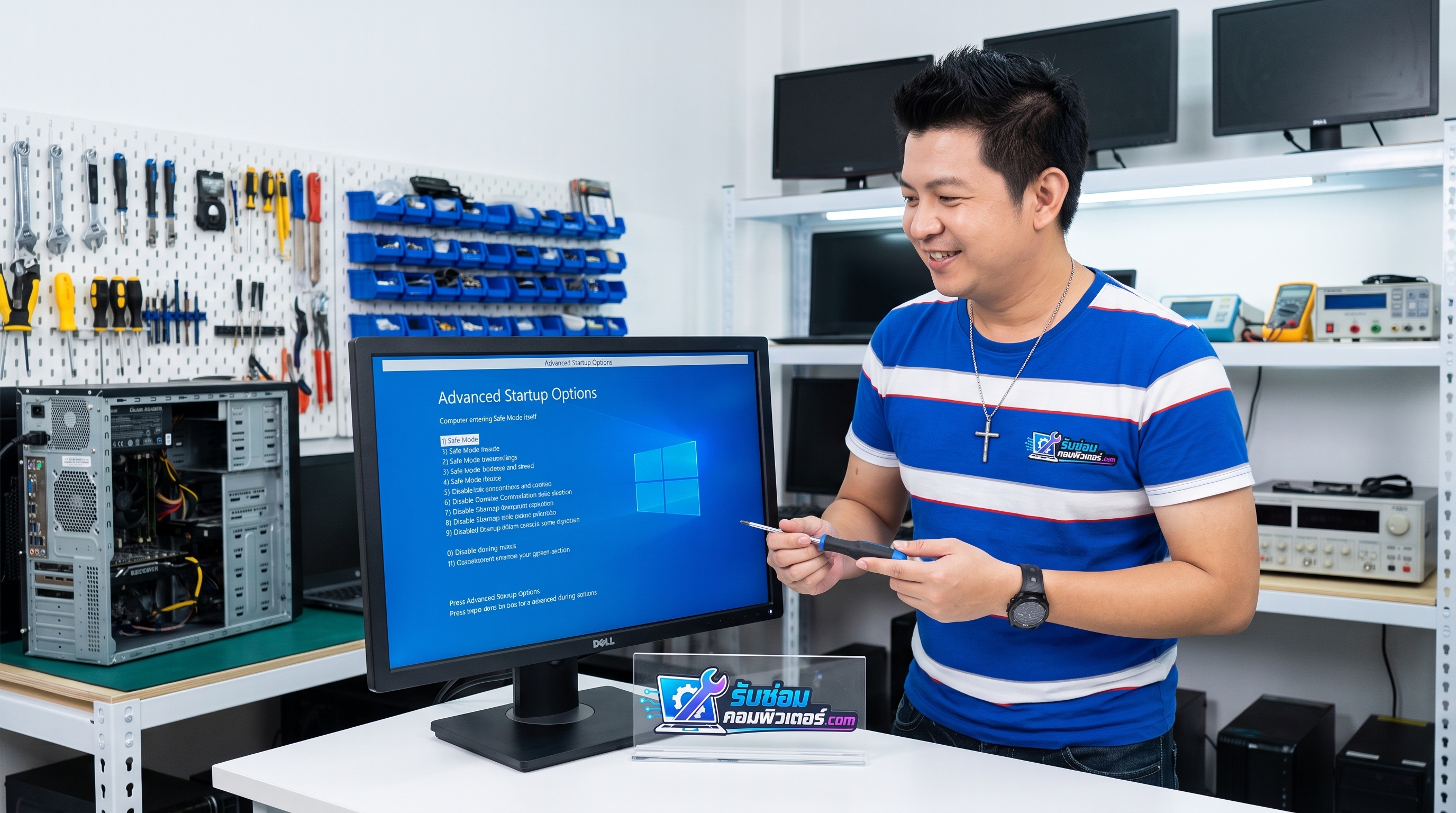
อาการ คอมเข้า Safe Mode เอง ทุกครั้งที่กดเปิดเครื่อง หรือรีสตาร์ตแล้วระบบพาเข้าสู่โหมดปลอดภัยอัตโนมัติโดยไม่ได้กด F8 หรือสั่งการล่วงหน้า เป็นหนึ่งในสัญญาณเตือนว่าระบบปฏิบัติการ Windows กำลังตรวจพบความผิดปกติบางอย่างในระหว่างขั้นตอนการโหลดเคอร์เนลและไดรเวอร์พื้นฐาน
โดยธรรมชาติแล้ว Safe Mode ถูกออกแบบมาเพื่อตัดการทำงานของไดรเวอร์ โปรแกรมเริ่มต้น (Startup) และเซอร์วิสที่ไม่จำเป็นออก ให้เหลือเฉพาะฟังก์ชันพื้นฐานที่จำเป็นต่อการรันระบบ เพื่อช่วยในการวิเคราะห์ข้อผิดพลาด แต่หากเครื่องคอมพิวเตอร์ของคุณบูตเข้าโหมดนี้เองอย่างต่อเนื่อง บทความนี้จากทีมงาน บริษัทปั้นมากับมือ จำกัด ผู้ให้บริการเว็บไซต์ รับซ่อมคอมพิวเตอร์.com จะพาคุณมาวิเคราะห์สาเหตุและวิธีแก้ไขอย่างเป็นระบบครับ
สาเหตุที่เป็นไปได้เมื่อคอมพิวเตอร์เข้า Safe Mode อัตโนมัติ
ปัญหา คอมเข้า Safe Mode เอง ส่วนใหญ่มักเกิดจากปัจจัยสำคัญ 5 ประการ ดังต่อไปนี้:
- การตั้งค่า Boot Configuration ตกค้าง: เคยมีการตั้งค่าในหน้าต่าง System Configuration (msconfig) ให้บูตเข้า Safe Mode ไว้ แล้วไม่ได้ปิดการทำงานกลับเป็นโหมดปกติ
- ไดรเวอร์ระบบขัดแย้ง (Driver Conflict): โดยเฉพาะไดรเวอร์การ์ดจอ (Graphics Driver) ชิปเซต หรือไดรเวอร์อุปกรณ์ต่อพ่วงที่เพิ่งอัปเดตใหม่แล้วเกิดข้อผิดพลาด
- ไฟล์ระบบปฏิบัติการเสียหาย (Corrupted System Files): การปิดเครื่องผิดวิธี ไฟดับกะทันหัน หรือฮาร์ดแวร์ค้างระหว่างอัปเดต Windows ส่งผลให้ไฟล์ระบบหลักชำรุด
- ความเสียหายของหน่วยเก็บข้อมูล (SSD / HDD Bad Sectors): มีจุดเสียหายในพื้นที่ที่เก็บไฟล์บูตระบบ ทำให้ Windows ตัดสินใจเข้าสู่โหมดกู้คืนอัตโนมัติ
- มัลแวร์หรือไวรัสเข้าไปดัดแปลงระบบ: มัลแวร์บางชนิดแก้ไขรีจิสทรีและโครงสร้างการบูตเครื่องเพื่อป้องกันไม่ให้โปรแกรมแอนติไวรัสในโหมดปกติทำงาน
ขั้นตอนการตรวจสอบเบื้องต้น (Diagnostic Checklist)
ก่อนจะเริ่มลงมือแก้ไขเชิงลึก ขอแนะนำให้ตรวจสอบตามลำดับขั้นตอนดังนี้เพื่อจำกัดวงปัญหา:
- ถอดอุปกรณ์ต่อพ่วงภายนอกทั้งหมด: ปลดแฟลชไดรฟ์ ฮาร์ดดิสก์พกพา เครื่องพิมพ์ แอร์การ์ด หรือตัวรับสัญญาณไร้สายภายนอก เหลือไว้เพียงคีย์บอร์ดและเมาส์พื้นฐาน จากนั้นลองรีสตาร์ตเครื่อง
- สังเกตข้อความแจ้งเตือนก่อนเข้า Windows: ดูว่ามีข้อความ Blue Screen of Death (BSOD), Stop Code หรือหน้าจอ Automatic Repair ปรากฏขึ้นก่อนถูกดึงเข้า Safe Mode หรือไม่
- ตรวจสอบประวัติการอัปเดต: ตรวจดูว่าก่อนหน้าที่ระบบจะเกิดปัญหานี้ มีการอัปเดต Windows หรือติดตั้งโปรแกรมใหม่ตัวใดไปบ้าง
วิธีแก้ไขปัญหาคอมเข้า Safe Mode เองอย่างปลอดภัยและละเอียด
หากคุณยังสามารถควบคุมคีย์บอร์ดและเมาส์ใน Safe Mode ได้ ให้ปฏิบัติตามแนวทางแก้ไขต่อไปนี้ตามลำดับ:
1. ตรวจสอบการตั้งค่าใน System Configuration (msconfig)
นี่คือจุดที่พบบ่อยที่สุดที่ทำให้เครื่องวนลูปเข้า Safe Mode เอง:
- กดปุ่ม Windows + R บนคีย์บอร์ด พิมพ์คำว่า msconfig แล้วกด Enter
- คลิกไปที่แท็บ Boot
- ดูที่หัวข้อ Boot options หากมีเครื่องหมายถูกที่ช่อง Safe boot ให้ติ๊กเอาเครื่องหมายถูกออก
- กด Apply และ OK จากนั้นเลือกรีสตาร์ตเครื่องเพื่อดูผล
2. ตรวจสอบและซ่อมแซมไฟล์ระบบด้วยคำสั่ง SFC และ DISM
หากระบบไฟล์พื้นฐานเสียหาย สามารถเรียกใช้เครื่องมือในตัวของ Windows ได้ดังนี้:
- คลิกขวาที่ปุ่ม Start แล้วเลือก Terminal (Admin) หรือ Command Prompt (Admin)
- พิมพ์คำสั่ง DISM.exe /Online /Cleanup-image /Restorehealth แล้วกด Enter (รอให้กระบวนการทำงานจนครบ 100%)
- จากนั้นพิมพ์คำสั่ง sfc /scannow แล้วกด Enter
- เมื่อสแกนเสร็จสิ้น ระบบจะรายงานว่าพบไฟล์เสียหายและซ่อมแซมให้หรือไม่ ให้ทำการรีสตาร์ตเครื่องหนึ่งครั้ง
3. ย้อนคืนหรือถอนการติดตั้งไดรเวอร์ที่มีปัญหา (Roll Back / Uninstall Driver)
หากปัญหาเกิดขึ้นหลังจากมีการอัปเดตไดรเวอร์:
- กดปุ่ม Windows + X แล้วเลือก Device Manager
- ขยายหัวข้อ Display adapters (การ์ดจอ) หรืออุปกรณ์ที่สงสัย
- คลิกขวาที่ชื่ออุปกรณ์ เลือก Properties > แท็บ Driver
- หากปุ่ม Roll Back Driver สามารถกดได้ ให้คลิกเพื่อย้อนกลับไปใช้เวอร์ชันก่อนหน้า
- หากทำไม่ได้ อาจเลือก Uninstall device แล้วรีสตาร์ต เพื่อให้ระบบติดตั้งไดรเวอร์มาตรฐานใหม่
4. สแกนไวรัสและมัลแวร์ใน Safe Mode
Safe Mode เป็นโหมดที่เหมาะแก่การกำจัดมัลแวร์อย่างยิ่ง ให้เปิดโปรแกรม Windows Security ไปที่ Virus & threat protection เลือก Scan options และสั่ง Full scan เพื่อกวาดล้างภัยคุกคามที่อาจแฝงตัวอยู่
ข้อควรระวัง และสถานการณ์ที่ควรหยุดทำเองทันที
คำเตือนเรื่องความปลอดภัยทางไฟฟ้าและฮาร์ดแวร์:
- หากจำเป็นต้องเปิดฝาเคสเพื่อตรวจสอบสายเชื่อมต่อ ให้ถอดปลั๊กไฟหลักออกจากเต้ารับที่ผนังทุกครั้ง และกดปุ่มเปิดเครื่องค้างไว้ 10 วินาทีเพื่อคายประจุไฟฟ้าก่อนสัมผัสอุปกรณ์ภายใน
- ห้ามเปิดฝาครอบกล่องจ่ายไฟ (Power Supply Unit - PSU) โดยเด็ดขาด เนื่องจากภายในมีตัวเก็บประจุแรงดันสูงที่กักเก็บกระแสไฟฟ้าอันตรายถึงชีวิต แม้จะถอดปลั๊กออกแล้วก็ตาม
สัญญาณที่คุณควรหยุดทำเองและส่งต่อให้ช่างผู้ชำนาญ:
- ได้ยินเสียงคลิก เสียงเคาะ หรือเสียงหวีดแหลมผิดปกติมาจากตัวฮาร์ดดิสก์ (HDD)
- มีกลิ่นไหม้ หรือตัวเก็บประจุบนเมนบอร์ดบวม/แตก
- เครื่องดับวูบทันทีขณะกำลังบูต หรือรีสตาร์ตวนลูปตั้งแต่หน้าจอโลโก้ของเมนบอร์ดก่อนเข้า Windows
- ข้อมูลสำคัญมีความเสี่ยงสูงที่จะสูญหายหากมีการลงระบบปฏิบัติการใหม่โดยขาดการสำรองข้อมูลที่ถูกต้อง
แนวทางการป้องกันไม่ให้เครื่องกลับมาเข้า Safe Mode เองซ้ำอีก
- สำรองข้อมูลสำคัญอย่างสม่ำเสมอ: เก็บไฟล์งานไว้บน Cloud Storage หรือ External Storage เสมอ
- หลีกเลี่ยงการปิดเครื่องโดยการตัดไฟทันที: ปิดผ่านเมนู Shut Down ตามขั้นตอนปกติ และควรมีเครื่องสำรองไฟ (UPS) หากพื้นที่ใช้งานมีปัญหาไฟตกบ่อย
- ระมัดระวังการลงไดรเวอร์จากแหล่งที่ไม่เป็นทางการ: ดาวน์โหลดไดรเวอร์จากเว็บไซต์ทางการของผู้ผลิตอุปกรณ์ (เช่น Intel, AMD, NVIDIA) โดยตรงเท่านั้น
- ตรวจสอบสุขภาพ Storage เป็นระยะ: ใช้โปรแกรมตรวจเช็กค่า S.M.A.R.T. ของ SSD และ Harddisk เพื่อรู้สัญญาณเสื่อมสภาพล่วงหน้า
สรุปและติดต่อบริการตรวจเช็ก
อาการ คอมเข้า Safe Mode เอง แม้จะดูน่ากังวล แต่ในหลายกรณีเกิดจากเพียงการตั้งค่าซอฟต์แวร์ผิดพลาดหรือไฟล์ระบบเสียหายเล็กน้อยที่คุณสามารถแก้ไขตามวิธีข้างต้นได้ด้วยตนเอง อย่างไรก็ดี หากปฏิบัติตามทุกขั้นตอนแล้วระบบยังคงไม่สามารถเข้าสู่โหมดการทำงานปกติได้ ปัญหาอาจซับซ้อนกว่านั้น เช่น เกิดจากความขัดแย้งของฮาร์ดแวร์เชิงลึกหรือหน่วยความจำชำรุด
หากคุณไม่มั่นใจในการตรวจสอบ หรือต้องการช่างผู้เชี่ยวชาญช่วยดูแลแก้ไขปัญหาอย่างตรงจุด สามารถติดต่อทีมงาน บริษัทปั้นมากับมือ จำกัด ได้ที่เว็บไซต์ รับซ่อมคอมพิวเตอร์.com หรือสอบถามข้อมูลเพิ่มเติมได้ที่หมายเลขโทรศัพท์ 086-4152291 หรือ LINE: @panmakapmue ยินดีให้คำแนะนำและตรวจเช็กอาการคอมพิวเตอร์ของคุณครับ