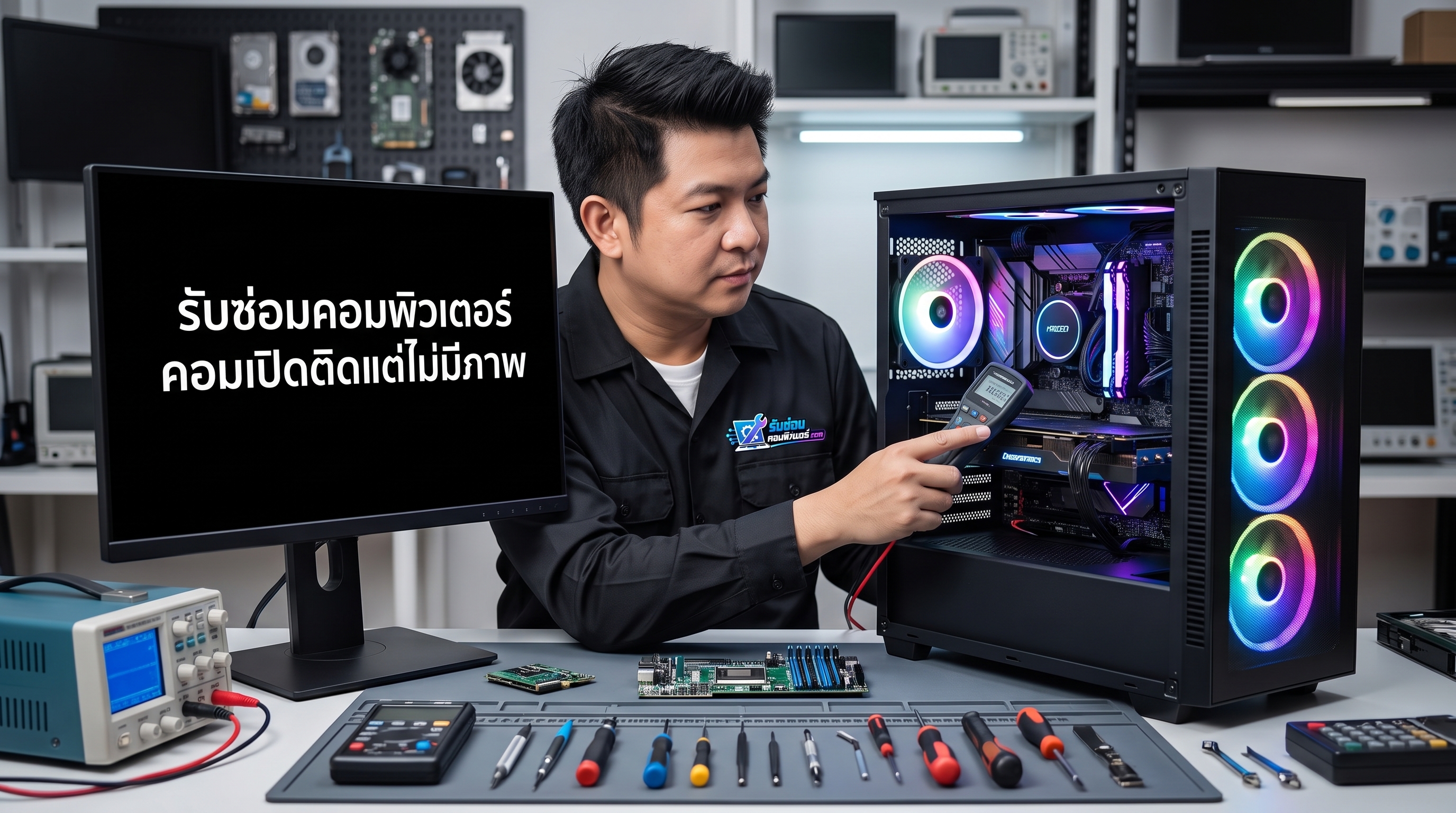
หนึ่งในปัญหาคอมพิวเตอร์ตั้งโต๊ะ (PC) ที่ผู้ใช้งานพบเจอบ่อยที่สุดคืออาการ คอมเปิดติดแต่ไม่มีภาพ ซึ่งลักษณะของอาการมักจะแสดงออกโดยการที่ไฟสถานะหน้าเคสติด พัดลมซีพียูและพัดลมระบายความร้อนหมุนทำงานปกติ แต่หน้าจอมอนิเตอร์กลับขึ้นข้อความว่า "No Signal" หรือจอดำสนิท ปัญหานี้สามารถเกิดได้จากหลายปัจจัย ตั้งแต่ปัญหาเส้นผมบังภูเขาอย่างสายสัญญาณหลวม ไปจนถึงความผิดปกติของฮาร์ดแวร์หลักภายในตัวเครื่อง
สาเหตุที่เป็นไปได้ของอาการคอมเปิดติดแต่ไม่มีภาพ
เมื่อเครื่องเริ่มจ่ายไฟผ่านขั้นตอน Power-On Self-Test (POST) หากฮาร์ดแวร์ชิ้นใดชิ้นหนึ่งส่งสัญญาณไม่สมบูรณ์ ระบบจะไม่สามารถแสดงผลออกสู่หน้าจอได้ โดยสาเหตุหลักมักมาจาก:
- หน่วยความจำ (RAM) สกปรกหรือติดตั้งไม่แน่น: คราบออกไซด์หรือฝุ่นละอองที่เกาะอยู่บริเวณหน้าสัมผัสทองแดงของแรม เป็นสาเหตุอันดับหนึ่งของอาการนี้
- การเชื่อมต่อสายสัญญาณไม่ถูกต้อง: การเสียบสาย HDMI, DisplayPort หรือ VGA เข้ากับพอร์ตของเมนบอร์ด แทนที่จะเสียบเข้ากับการ์ดจอแยก (Dedicated GPU)
- ปัญหาจากจอภาพหรือสายสัญญาณ: จอภาพเสีย สายสัญญาณหักใน หรือการเลือก Input Source บนหน้าจอไม่ตรงกับพอร์ตที่เชื่อมต่อ
- การ์ดแสดงผล (GPU) มีปัญหา: การ์ดจอหลวม ฝุ่นสะสม หรือชิปประมวลผลกราฟิกมีปัญหา
- ค่า BIOS ผิดพลาด: ข้อมูล BIOS/UEFI ทำงานคลาดเคลื่อน หรือถ่านไบออส (CR2032) หมดสภาพ
- พาวเวอร์ซัพพลาย (Power Supply) จ่ายไฟไม่เสถียร: พาวเวอร์ซัพพลายสามารถจ่ายไฟขับพัดลมได้ แต่แรงดันไฟเลี้ยงส่วนอื่น (เช่น ไฟ 12V เลี้ยงซีพียูหรือการ์ดจอ) ตกหรือไม่เพียงพอ
วิธีตรวจเช็กเบื้องต้นแบบเป็นขั้นตอน (Step-by-Step)
ก่อนจะทำการเปิดฝาเคสเครื่อง ควรเริ่มตรวจสอบจากปัจจัยภายนอกที่เป็นไปได้ก่อนเสมอ:
- ตรวจเช็กจอภาพและปลั๊กไฟจอ: สังเกตไฟสถานะที่หน้าจอมอนิเตอร์ว่าติดหรือไม่ หากไฟหน้าจอไม่ติด ให้ตรวจเช็กปลั๊กไฟของจอก่อน
- ตรวจเช็กสายสัญญาณและการเลือกช่องสัญญาณ: ตรวจดูว่าปลายสายทั้งสองด้านเสียบแน่นดีหรือไม่ และกดปุ่มเมนูบนจอเพื่อเลือก Input Source ให้ตรงกับสายที่ใช้งาน (เช่น HDMI 1 หรือ DisplayPort)
- ตรวจสอบตำแหน่งการเสียบสายหลังเคส: หากคอมพิวเตอร์ของคุณมีการ์ดจอแยก ตรวจสอบให้แน่ใจว่าได้เสียบสายสัญญาณเข้ากับพอร์ตของการ์ดจอ (มักอยู่แนวนอนด้านล่าง) ไม่ใช่พอร์ตแสดงผลบนเมนบอร์ด (แนวตั้งด้านบน)
- สังเกตไฟ Debug LED หรือเสียง Beep Code: เมนบอร์ดหลายรุ่นจะมีไฟ LED แจ้งสถานะ (CPU, DRAM, VGA, BOOT) หากไฟค้างที่ตำแหน่งใด แสดงว่าฮาร์ดแวร์ส่วนนั้นกำลังมีปัญหา
วิธีแก้ไขด้วยตนเองอย่างละเอียดและปลอดภัย
ข้อควรระวังเรื่องความปลอดภัย: ก่อนสัมผัสหรือถอดชิ้นส่วนภายในเคสคอมพิวเตอร์ทุกครั้ง ต้องปิดเครื่อง สับสวิตช์พาวเวอร์ซัพพลายไปที่ O และถอดปลั๊กไฟ AC ออกจากเต้ารับโดยเด็ดขาด จากนั้นกดปุ่มเปิดเครื่องค้างไว้ 5-10 วินาทีเพื่อคายประจุไฟฟ้าที่ค้างอยู่ในระบบ
หากตรวจสอบภายนอกแล้วอาการยังไม่หาย ให้ลองแก้ไขปัญหาฮาร์ดแวร์เบื้องต้นตามขั้นตอนนี้:
1. ทำความสะอาดและติดตั้ง RAM ใหม่
- ปลดล็อกขาล็อกสล็อตแรมทั้งสองฝั่ง (หรือฝั่งเดียวตามรุ่นของเมนบอร์ด) แล้วดึงแรมขึ้นมาตรงๆ
- ใช้ยางลบดินสอที่สะอาด ขัดทำความสะอาดบริเวณแถบหน้าสัมผัสสีทองเบาๆ ทั้งสองด้านเพื่อกำจัดคราบออกไซด์ จากนั้นปัดเศษยางลบออกให้หมด
- หากมีแรมหลายตัว ให้ทดลองใส่ทีละ 1 แถว ในสล็อตหลัก (มักเป็นสล็อตที่ 2 นับจากฝั่งซีพียู) แล้วลองเปิดเครื่องดูทีละตัว เพื่อคัดกรองว่ามีแรมแถวใดเสียหรือไม่
2. ตรวจสอบการ์ดจอ (GPU)
- หากระบบมีการ์ดจอแยก ให้ถอดสายไฟเลี้ยง PCIe และขันน็อตยึดการ์ดจอออก
- ปลดล็อกสลัก PCIe ด้านท้ายสล็อต แล้วดึงการ์ดจอออกมา
- ทำความสะอาดหน้าสัมผัสสีทองด้วยยางลบเช่นเดียวกับแรม ตรวจเช็กฝุ่นในสล็อต แล้วเสียบกลับเข้าไปให้แน่นจนได้ยินเสียงสลักล็อกดังคลิก ขันน็อตและต่อสายไฟเลี้ยงให้ครบถ้วน
3. รีเซ็ตค่า BIOS (Clear CMOS)
- เมื่อถอดปลั๊กไฟเรียบร้อยแล้ว ให้มองหาถ่านกระดุมกลมสีเงิน (รหัส CR2032) บนเมนบอร์ด
- ใช้ปลายนิ้วหรือวัตถุที่ไม่ใช่โลหะแหลมคม ปลดสลักเพื่อนำถ่านออกมา
- ทิ้งไว้ประมาณ 5-10 นาที เพื่อให้เมนบอร์ดล้างการตั้งค่าฮาร์ดแวร์กลับสู่ค่าเริ่มต้นจากโรงงาน
- ใส่ถ่านกลับเข้าที่ เสียบปลั๊ก และลองเปิดเครื่องทดสอบอีกครั้ง
ข้อควรระวังและสัญญาณที่บ่งบอกว่าควรหยุดทำเอง
การซ่อมแซมคอมพิวเตอร์ด้วยตนเองมีขอบเขตจำกัด เพื่อป้องกันความเสียหายที่อาจลุกลามหรืออันตรายต่อตัวผู้ใช้งาน โปรดปฏิบัติตามข้อควรระวังดังนี้:
- ห้ามเปิดแกะฝา Power Supply โดยเด็ดขาด: คาปาซิเตอร์ภายในพาวเวอร์ซัพพลายสามารถกักเก็บกระแสไฟฟ้าแรงดันสูงไว้ได้นานแม้จะถอดปลั๊กแล้ว ซึ่งอาจก่อให้เกิดอันตรายถึงชีวิต
- อย่าฝืนออกแรง: หากใส่อุปกรณ์ เช่น แรม หรือ การ์ดจอ ไม่ลงล็อก ห้ามกดกระแทกแรงๆ เพราะอาจทำให้ขาพินบนเมนบอร์ดหักงอ
- หยุดทันทีเมื่อได้กลิ่นไหม้: หากได้กลิ่นไหม้ หรือพบรอยไหม้ คาปาซิเตอร์บวมแตกบนเมนบอร์ด ให้ถอดปลั๊กทันทีและห้ามเปิดเครื่องซ้ำ
- เมื่อทำตามขั้นตอนเบื้องต้นแล้วยังไม่ติด: หากทำความสะอาดแรม การ์ดจอ และเคลียร์ไบออสแล้วปัญหายังคงอยู่ ปัญหาอาจเกิดจากซีพียู เมนบอร์ดช็อต หรือพาวเวอร์ซัพพลายเสื่อมสภาพ ซึ่งจำเป็นต้องใช้เครื่องมือวัดแรงดันไฟและอุปกรณ์ทดสอบเฉพาะทาง
วิธีดูแลรักษาเพื่อป้องกันปัญหาในระยะยาว
- หมั่นทำความสะอาดเคสคอมพิวเตอร์ โดยใช้โบลเวอร์เป่าฝุ่นอย่างน้อยทุกๆ 6 เดือน เพื่อลดการสะสมของฝุ่นและความชื้น
- ใช้งานคอมพิวเตอร์ร่วมกับปลั๊กพ่วงที่ได้มาตรฐาน มอก. หรือติดตั้งเครื่องสำรองไฟ (UPS) เพื่อป้องกันความเสียหายจากไฟตก ไฟกระชาก
- จัดวางเคสในพื้นที่ที่มีอากาศถ่ายเทสะดวก หลีกเลี่ยงมุมอับชื้นหรือพื้นพรมที่สะสมไฟฟ้าสถิตได้ง่าย
สรุปและบริการตรวจเช็กโดยผู้เชี่ยวชาญ
ปัญหา คอมเปิดติดแต่ไม่มีภาพ แม้จะดูน่ากังวล แต่ในหลายกรณีเกิดจากเพียงคราบสกปรกที่หน้าสัมผัสของอุปกรณ์หรือการเชื่อมต่อที่คลาดเคลื่อน ซึ่งสามารถแก้ไขได้ตามขั้นตอนข้างต้น อย่างไรก็ตาม หากคุณไม่สะดวกในการแกะเครื่อง กังวลเรื่องความปลอดภัย หรือทดลองแก้ไขเบื้องต้นแล้วหน้าจอยังคงมืดสนิท การส่งเครื่องให้ช่างเทคนิคที่มีเครื่องมือวัดสัญญาณเฉพาะทางตรวจสอบจะช่วยประหยัดเวลาและลดความเสี่ยงต่อฮาร์ดแวร์ชิ้นสำคัญได้ดีที่สุด
หากต้องการคำปรึกษาหรือบริการตรวจเช็กซ่อมแซมอย่างมืออาชีพ สามารถติดต่อทีมงานได้ที่เว็บไซต์ รับซ่อมคอมพิวเตอร์.com ดำเนินงานโดย บริษัท ปั้นมากับมือ จำกัด เราพร้อมตรวจเช็กและแก้ไขปัญหาคอมพิวเตอร์ทุกอาการอย่างตรงจุด
ติดต่อสอบถามข้อมูลเพิ่มเติม:
โทร: 086-4152291
LINE Official: @panmakapmue