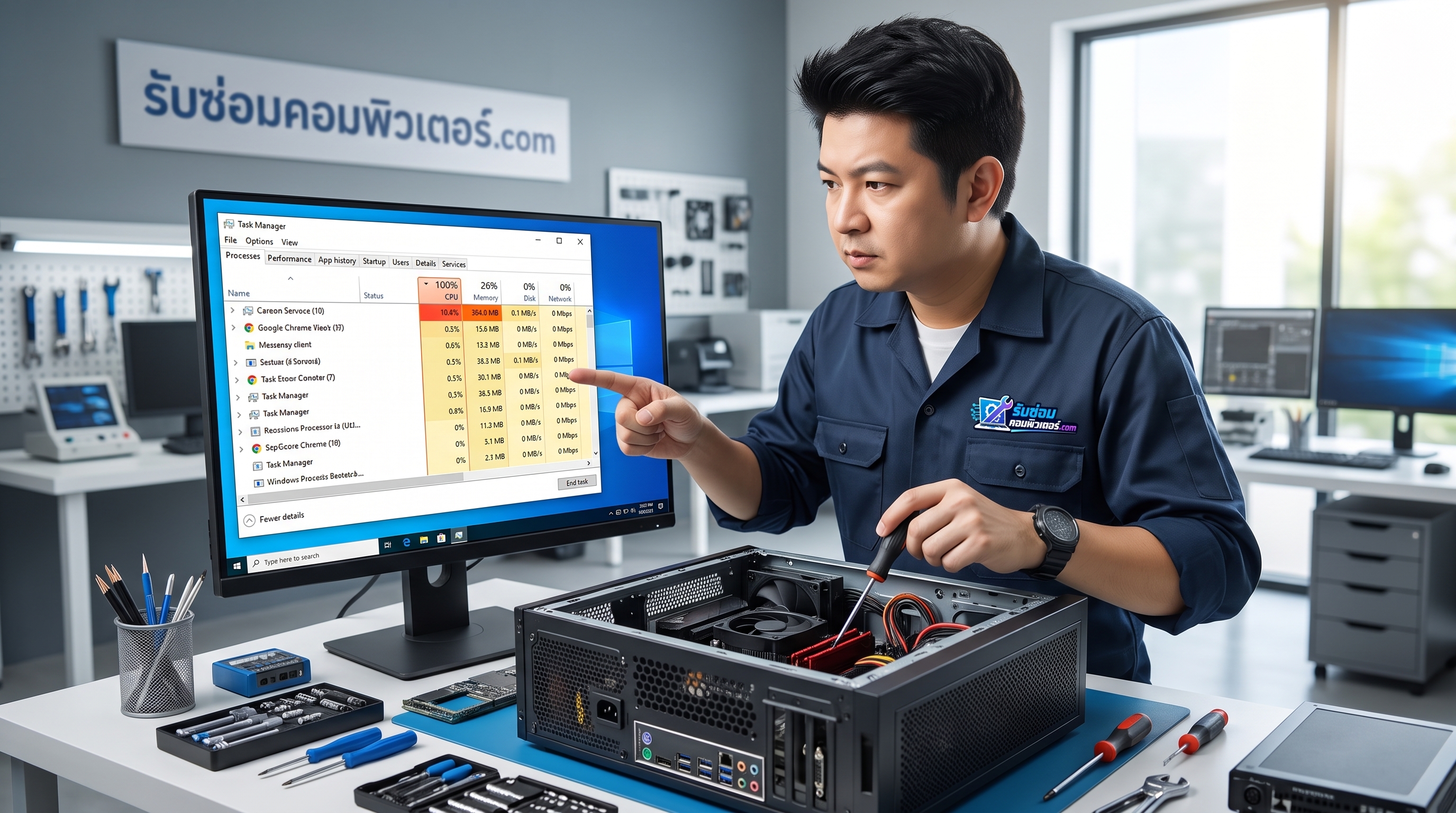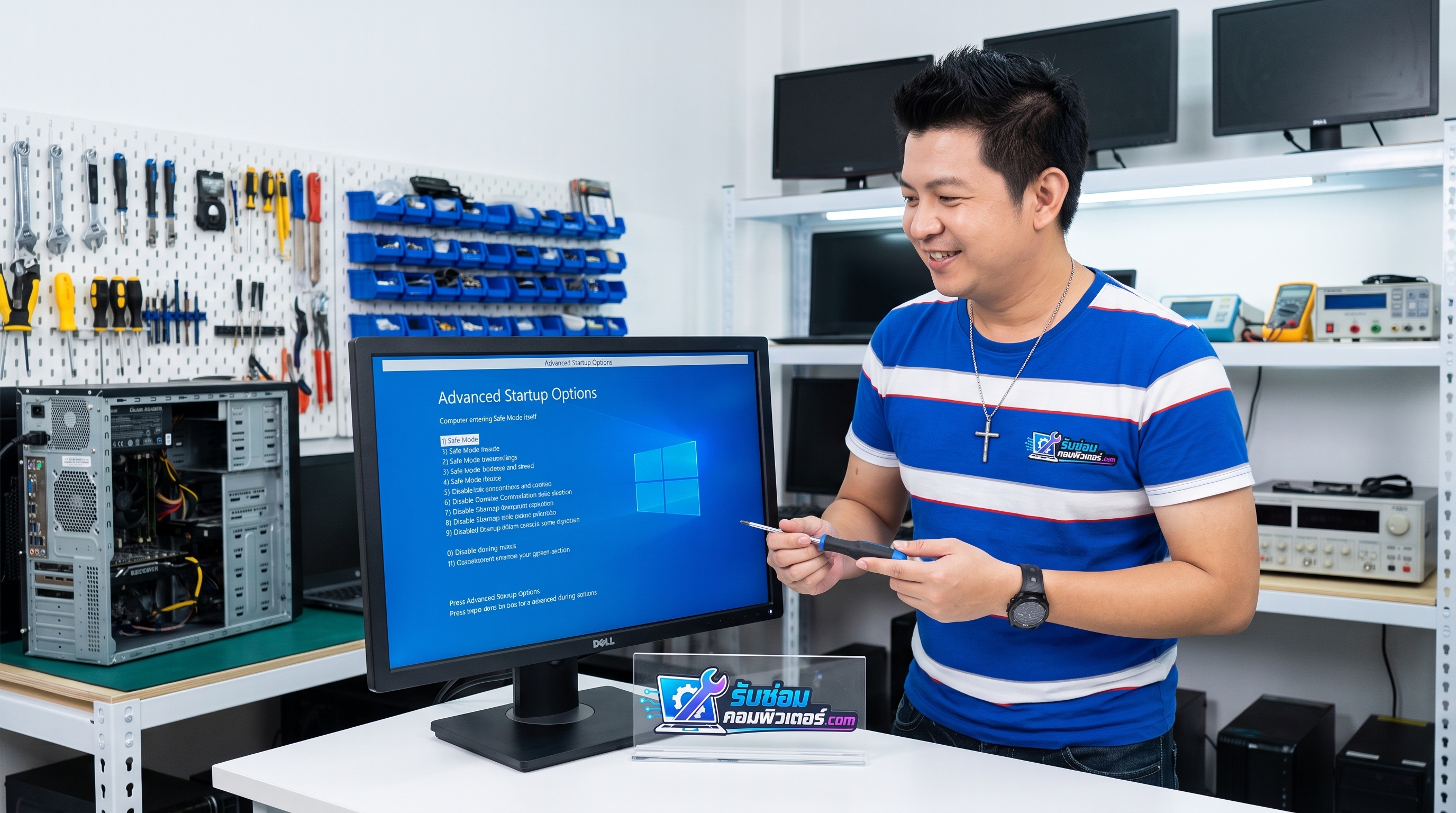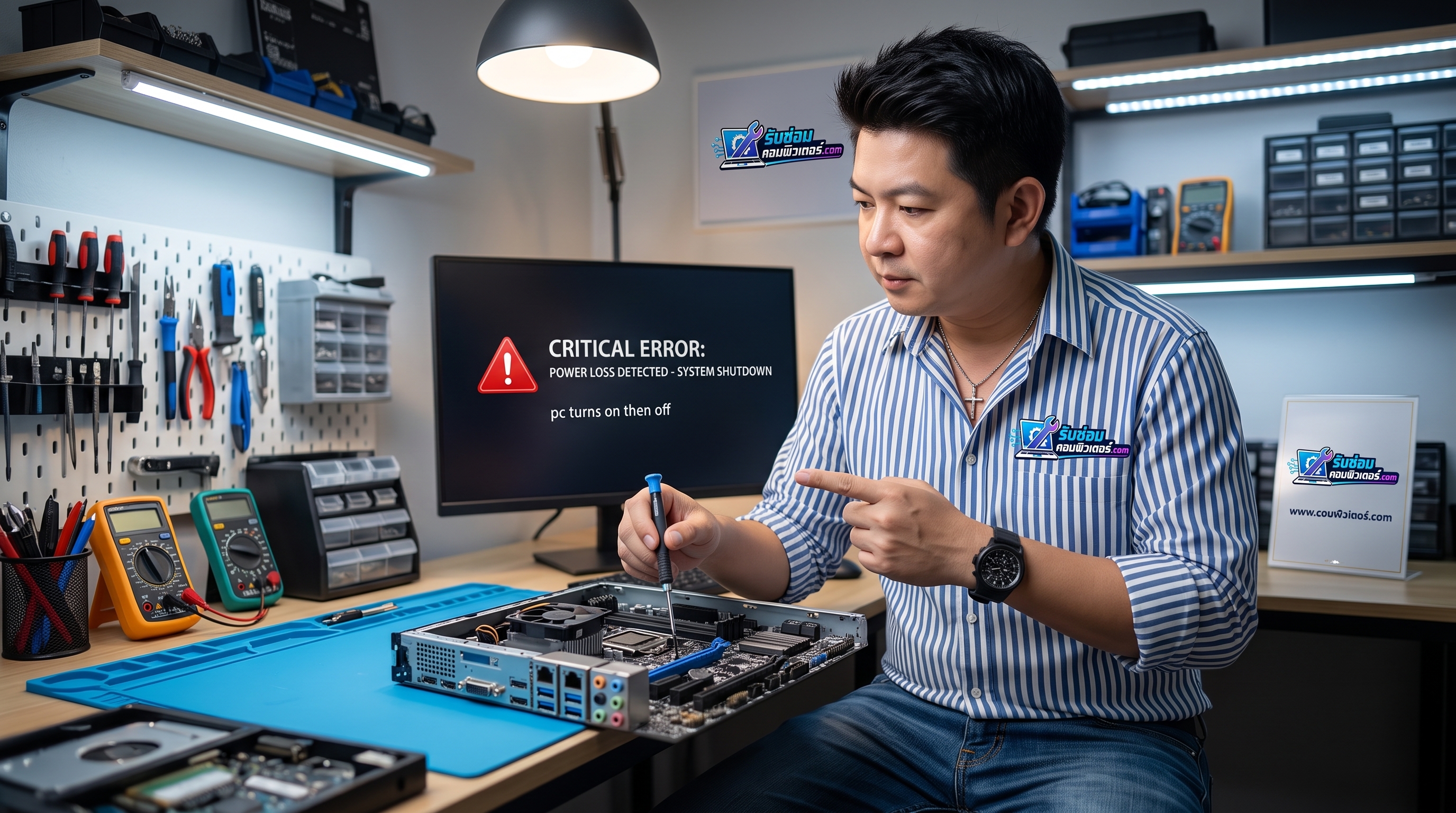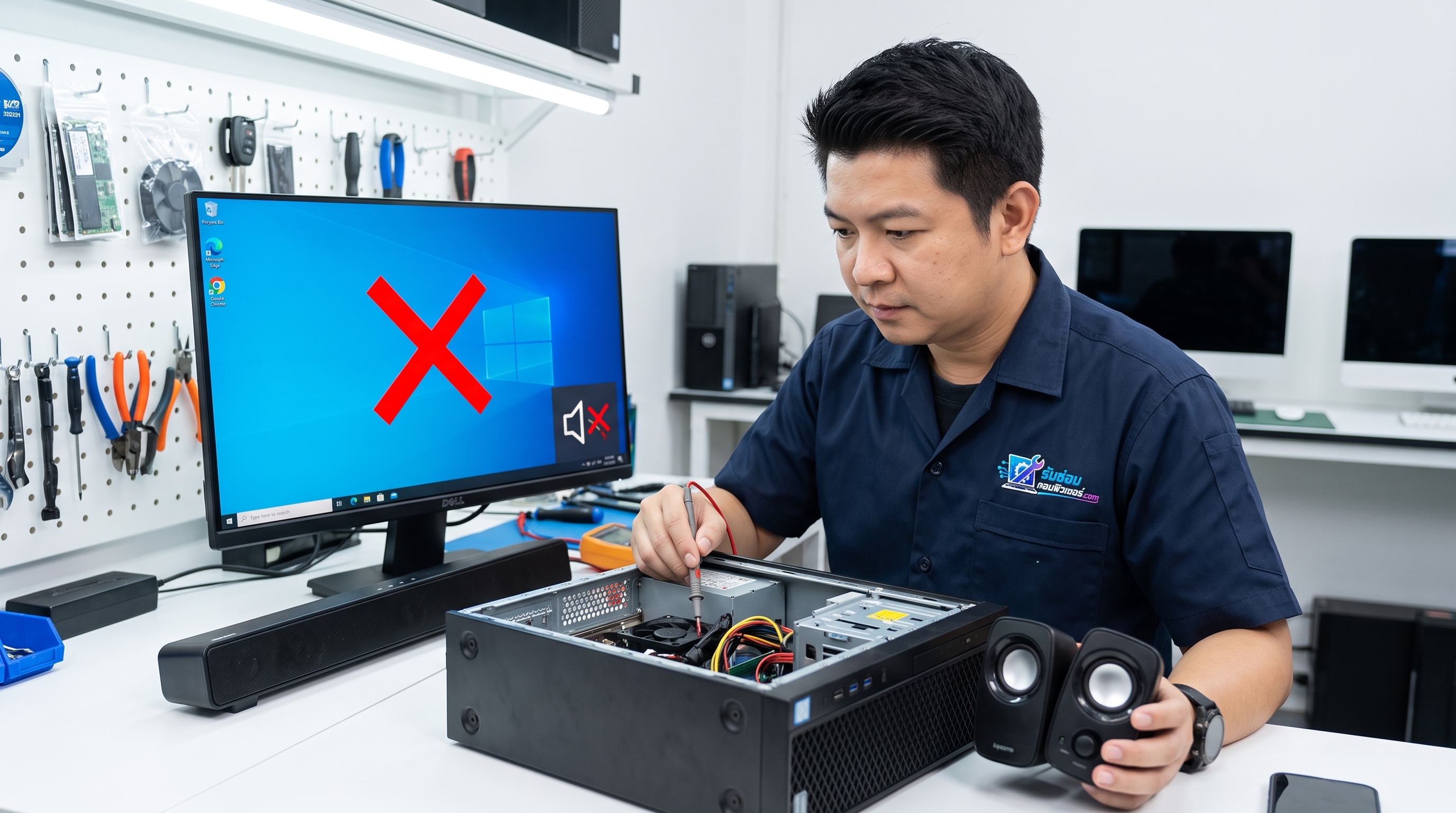
หนึ่งในปัญหาที่พบได้บ่อยสำหรับการใช้งานคอมพิวเตอร์ทั้งแบบตั้งโต๊ะ (PC) และโน้ตบุ๊ก คืออาการ คอมเปิดติดแต่ไม่มีเสียง ซึ่งแม้ว่าตัวเครื่องจะบูตเข้าสู่ระบบปฏิบัติการ Windows ได้ตามปกติ ภาพหน้าจอแสดงผลได้คมชัด พัดลมทำงาน และโปรแกรมต่างๆ ทำงานได้ครบถ้วน แต่ลำโพงหรือหูฟังกลับเงียบสนิท ไม่มีเสียงเตือนระบบ เสียงคลิปวิดีโอ หรือเสียงดนตรีใดๆ เล็ดลอดออกมา สร้างความหงุดหงิดในการทำงานและความบันเทิงอย่างยิ่ง
สาเหตุที่เป็นไปได้ของอาการคอมเปิดติดแต่ไม่มีเสียง
อาการเสียงไม่ดังทั้งที่เครื่องเปิดติด ทำงานได้ปกติ สามารถจำแนกสาเหตุออกได้เป็น 2 ส่วนหลักๆ คือ ฝั่งซอฟต์แวร์ (Software/Settings) และฝั่งฮาร์ดแวร์ (Hardware):
- การตั้งค่าอุปกรณ์ส่งสัญญาณเสียงผิดพลาด (Playback Device): ระบบอาจสลับสัญญาณเสียงไปยังช่องทางอื่น เช่น พอร์ต HDMI/DisplayPort ของจอภาพ หรืออุปกรณ์ Bluetooth ที่ไม่ได้เชื่อมต่ออยู่จริง
- ไดรเวอร์ระบบเสียงขัดข้อง (Audio Driver Issues): ไดรเวอร์ Realtek High Definition Audio หรือการ์ดเสียงเฉพาะเกิดความเสียหาย เสื่อมสภาพหลังจากอัปเดต Windows หรือสูญหาย
- บริการเสียงของระบบหยุดทำงาน (Windows Audio Services): เซอร์วิสพื้นฐานที่จัดการระบบเสียงภายในระบบปฏิบัติการเกิดค้างหรือปิดตัวลงอัตโนมัติ
- การเชื่อมต่อภายนอกผิดช่อง: การเสียบแจ็คสัญญาณขนาด 3.5 มม. สลับกันระหว่างช่อง Line Out (สีเขียว) และ Mic In (สีชมพู)
- ฮาร์ดแวร์หรือชิปประมวลผลเสียงชำรุด: ชิปเสียงออนบอร์ด (Onboard Audio Chip) บนเมนบอร์ดลัดวงจร หรือการ์ดเสียงแยก (Dedicated Sound Card) มีปัญหา
- สายเชื่อมต่อภายในเคสหลุดหลวม: สาย HD Audio สำหรับช่องเสียงด้านหน้าเคส (Front Audio Panel) อาจหลวมหรือหลุดออกจากพินบนเมนบอร์ด
ขั้นตอนการเช็กเบื้องต้นทีละขั้นตอน
หากคอมพิวเตอร์ของคุณมีอาการ คอมเปิดติดแต่ไม่มีเสียง ขอแนะนำให้เริ่มต้นตรวจสอบตามลำดับขั้นตอนนี้เพื่อระบุจุดบกพร่องอย่างแม่นยำ:
- ตรวจสอบระบบทางกายภาพภายนอก: สำรวจดูว่าสายแจ็คเสียบแน่นสนิทหรือไม่ ปลั๊กไฟของลำโพงภายนอกเสียบอยู่และเปิดสวิตช์แล้วหรือยัง ทดลองนำหูฟังหรือลำโพงตัวอื่นมาทดสอบเพื่อแยกแยะว่าปัญหาอยู่ที่เครื่องหรืออยู่ที่ตัวลำโพง
- ตรวจดูสัญลักษณ์ไอคอนรูปลำโพง: ที่มุมขวาล่างของ Taskbar ดูว่ามีเครื่องหมายกากบาทสีแดงทับอยู่หรือไม่ และระดับเสียงถูกตั้งไว้ที่ Mute (ปิดเสียง) หรือระดับต่ำเกินไปหรือไม่
- ทดสอบตัวเลือกลำโพงที่ใช้งาน: คลิกซ้ายที่ไอคอนรูปลำโพง แล้วกดดูรายชื่ออุปกรณ์ Output Device เพื่อดูว่าระบบเลือกอุปกรณ์เสียงตัวใดอยู่
- รันระบบตรวจจับอัตโนมัติ (Troubleshoot sound problems): คลิกขวาที่ไอคอนลำโพง เลือก Troubleshoot sound problems เพื่อให้ Windows สแกนหาข้อผิดพลาดและแนะนำแนวทางแก้ไขอัตโนมัติ
วิธีแก้ไขปัญหาด้วยตนเองอย่างละเอียดและปลอดภัย
เมื่อผ่านการตรวจสอบเบื้องต้นแล้ว สามารถดำเนินการแก้ไขด้วยวิธีด้านล่างนี้ได้ด้วยตนเอง:
1. กำหนดค่า Default Playback Device ให้ถูกต้อง
เข้าสู่ Settings > System > Sound (หรือค้นหา mmsys.cpl ใน Run) จากนั้นในแท็บ Playback ตรวจสอบว่าลำโพง (Speakers) หรือหูฟังที่ต้องการใช้งานมีสถานะเป็น Default Device หรือไม่ หากไม่ได้เป็น ให้คลิกขวาที่อุปกรณ์นั้นแล้วเลือก Set as Default Device
2. รีสตาร์ต Windows Audio Services
บางครั้งเซอร์วิสจัดการเสียงเกิดอาการ Freeze ให้กดปุ่ม Windows + R พิมพ์ services.msc แล้วกด Enter เลื่อนหาบริการชื่อ Windows Audio และ Windows Audio Endpoint Builder คลิกขวาที่แต่ละตัวแล้วเลือก Restart เพื่อบังคับให้ระบบโหลดกลไกเสียงใหม่อีกครั้ง
3. อัปเดตและลงไดรเวอร์ระบบเสียงใหม่
- กดปุ่ม Windows + X แล้วเลือก Device Manager
- ขยายเมนู Sound, video and game controllers
- คลิกขวาที่ชื่อไดรเวอร์เสียง (เช่น Realtek High Definition Audio) เลือก Update driver เพื่อค้นหาไดรเวอร์ผ่าน Windows Update
- หากยังไม่ได้ผล ให้คลิกขวาแล้วเลือก Uninstall device (ไม่ต้องติ๊กเลือกลบไฟล์ไดรเวอร์) จากนั้นทำการรีสตาร์ตเครื่องคอมพิวเตอร์ เพื่อให้ Windows ติดตั้งไดรเวอร์มาตรฐานกลับมาโดยอัตโนมัติ
4. การตรวจสอบสายเชื่อมต่อภายใน (เฉพาะกรณีเครื่องคอมพิวเตอร์ตั้งโต๊ะ)
หากเสียงไม่ออกเฉพาะช่องด้านหน้าเคส แต่เสียบช่องด้านหลังเมนบอร์ดแล้วมีเสียง อาจเกิดจากสาย HD Audio หลวม หากต้องการเปิดฝาเคสเพื่อตรวจสอบ ให้ปฏิบัติตามคำแนะนำด้านความปลอดภัยอย่างเคร่งครัด
ข้อควรระวังและความปลอดภัย: เมื่อใดที่ควรหยุดทำเอง?
คำเตือนเรื่องความปลอดภัยทางไฟฟ้า: ก่อนสัมผัสหรือตรวจสอบอุปกรณ์ภายในเคสคอมพิวเตอร์ทุกครั้ง ต้องปิดเครื่องและถอดปลั๊กไฟหลักออกจากเต้ารับที่ผนังก่อนเสมอ และห้ามเปิดฝาครอบชุดพาวเวอร์ซัพพลาย (Power Supply) หรือยุ่งเกี่ยวกับชิ้นส่วนที่มีวงจรแรงดันไฟฟ้าสูงโดยเด็ดขาด เนื่องจากมีประจุไฟฟ้าตกค้างที่อาจก่อให้เกิดอันตรายถึงชีวิตได้
หากคุณพบสัญญาณหรือสถานการณ์ต่อไปนี้ ควรหยุดดำเนินการด้วยตนเองทันที:
- ได้กลิ่นไหม้ หรือได้ยินเสียงช็อต เสียงจี่ ผิดปกติจากเมนบอร์ด
- มีการติดตั้งการ์ดเสียงแยกแล้วตัวเก็บประจุ (Capacitor) บวม แตก หรือมีคราบน้ำยาไหล
- ไดรเวอร์เสียงหายไปจาก Device Manager อย่างถาวร และรีเฟรชอย่างไรก็ไม่ขึ้น (อาจเป็นสัญญาณว่าชิปเสียงบนเมนบอร์ดเสียหาย)
- ลองติดตั้ง Windows ใหม่หรือแก้ไดรเวอร์ทุกเวอร์ชันแล้ว อาการยังคงเหมือนเดิม
แนวทางป้องกันไม่ให้เกิดปัญหาในระยะยาว
- หลีกเลี่ยงการกระชากสายแจ็คเสียง: การดึงสายเสียงเอียงหรือกระชากแรงๆ อาจทำให้พอร์ต 3.5 มม. บนเมนบอร์ดหลวมหรือพินหักงอ
- ดาวน์โหลดไดรเวอร์จากผู้ผลิตอย่างเป็นทางการ: ควรโหลดไดรเวอร์จากเว็บไซต์ของแบรนด์เมนบอร์ดหรือโน้ตบุ๊กรุ่นนั้นๆ โดยตรง หลีกเลี่ยงโปรแกรมรวมไดรเวอร์อัตโนมัติที่ไม่น่าเชื่อถือ
- ใช้งานร่วมกับระบบป้องกันไฟกระชาก: ปลั๊กพ่วงกันไฟกระชาก (Surge Protector) หรือเครื่องสำรองไฟ (UPS) ช่วยป้องกันไฟกระชากที่อาจสร้างความเสียหายแก่ชิปเสียงออนบอร์ดได้
สรุปและบริการรับซ่อมคอมพิวเตอร์
ปัญหา คอมเปิดติดแต่ไม่มีเสียง สามารถเกิดขึ้นได้จากหลากหลายปัจจัย ตั้งแต่จุดเล็กๆ อย่างการตั้งค่าซอฟต์แวร์ผิด ไปจนถึงฮาร์ดแวร์ชิปเสียงบนเมนบอร์ดเสื่อมสภาพ การแก้ไขอย่างเป็นลำดับขั้นตอนจะช่วยประหยัดเวลาและลดความเสี่ยงต่ออุปกรณ์ของคุณได้มาก
ทั้งนี้ หากคุณได้ลองตรวจสอบเบื้องต้นแล้วแต่ระบบเสียงยังคงไม่ตอบสนอง หรือไม่มีความชำนาญในการตรวจเช็กระบบวงจรฮาร์ดแวร์ภายใน สามารถติดต่อขอรับบริการตรวจเช็กและซ่อมแซมได้ที่ รับซ่อมคอมพิวเตอร์.com โดย บริษัท ปั้นมากับมือ จำกัด ทีมงานช่างพร้อมวิเคราะห์ปัญหาอย่างตรงจุด ปลอดภัย และได้มาตรฐาน
ติดต่อสอบถามเพิ่มเติม:
เบอร์โทรศัพท์: 086-4152291
LINE Official: @panmakapmue