ทำความเข้าใจอาการ Windows ขึ้น Operating System Not Found
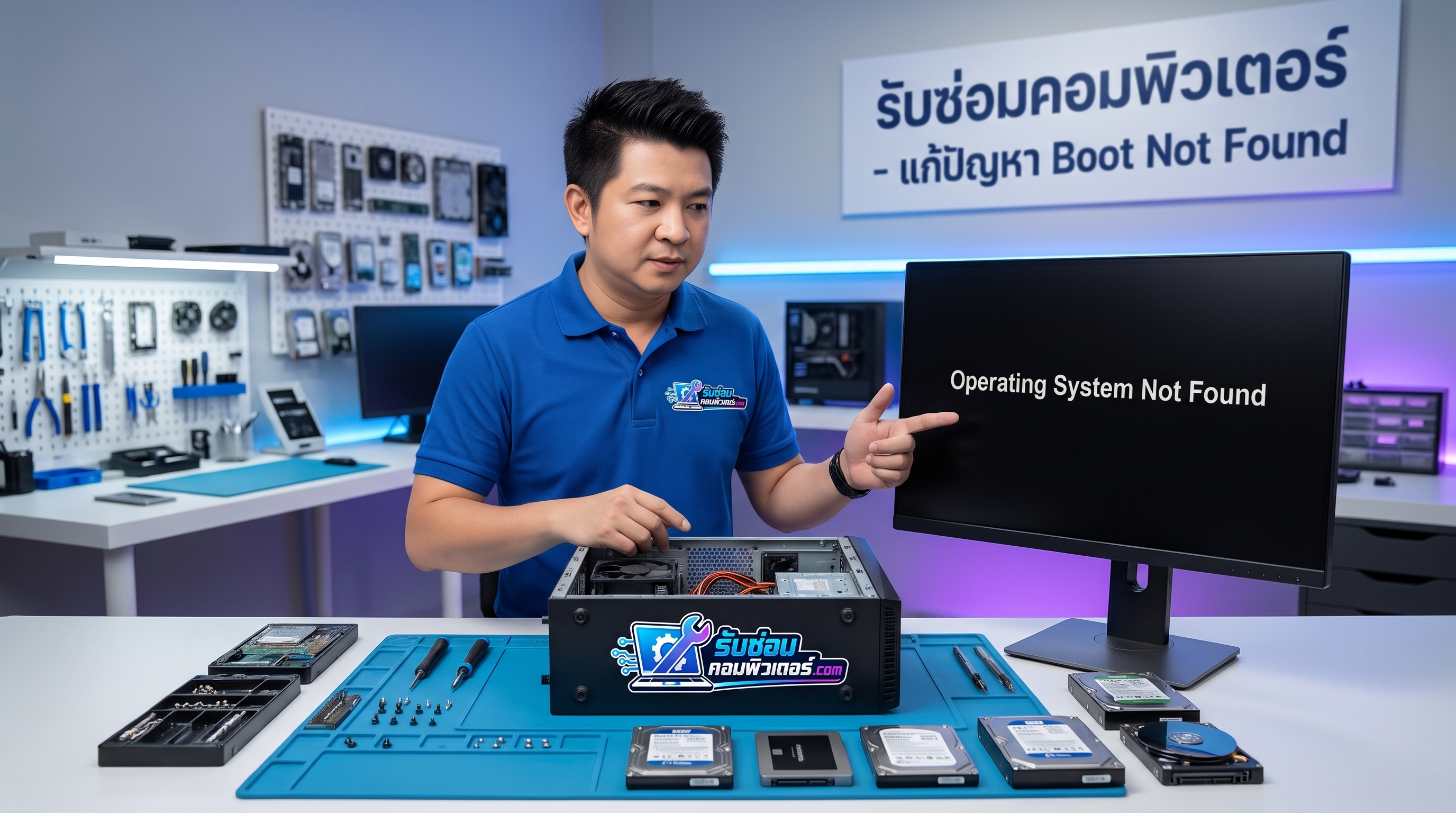
หนึ่งในปัญหาคลาสสิกที่สร้างความตกใจให้ผู้ใช้งานคอมพิวเตอร์มากที่สุด คือการเปิดเครื่องขึ้นมาแล้วพบกับหน้าจอสีดำสนิท พร้อมข้อความตัวอักษรสีขาวสั้น ๆ ระบุว่า "Operating System Not Found" หรือ "An operating system wasn't found" ซึ่งหมายความว่าเมนบอร์ดหรือเฟิร์มแวร์ของระบบ (BIOS/UEFI) ทำงานและผ่านขั้นตอนการตรวจสอบฮาร์ดแวร์เบื้องต้น (POST) แล้ว แต่ไม่สามารถค้นหาและเรียกใช้งานตัวจัดการบูต (Bootloader) ของระบบปฏิบัติการ Windows บนไดรฟ์จัดเก็บข้อมูลได้
อาการ Windows ขึ้น Operating System Not Found นี้ไม่ได้หมายความว่าข้อมูลสูญหายหรือฮาร์ดดิสก์พังเสมอไป ในหลายกรณีเกิดจากความสับสนของลำดับการบูต หรือความเสียหายเฉพาะจุดของข้อมูลจัดโครงสร้างการบูตเท่านั้น
สาเหตุที่เป็นไปได้ของปัญหา
ทีมช่างเทคนิคจาก รับซ่อมคอมพิวเตอร์.com โดย บริษัท ปั้นมากับมือ จำกัด ได้สรุปสาเหตุที่พบบ่อยไว้ดังนี้:
- ลำดับการบูต (Boot Sequence) ผิดพลาด: เครื่องอาจพยายามบูตจากแฟลชไดรฟ์ USB, ฮาร์ดดิสก์ต่อภายนอก หรือแผ่นดิสก์ที่ไม่มีไฟล์ระบบเสียบคาอยู่
- โหมดการบูตไม่ตรงกัน (UEFI vs Legacy/CSM): เมนบอร์ดอาจถูกรีเซ็ตการตั้งค่า ทำให้โหมดการอ่านพาร์ติชัน (GPT หรือ MBR) ไม่ตรงกับรูปแบบที่ติดตั้ง Windows ไว้แต่แรก
- ไฟล์ระบบบูตเสียหาย (Corrupted BCD / Boot Sector): เกิดจากไฟดับกะทันหัน, ไฟตก, การปิดเครื่องแบบตัดไฟทันที หรือการอัปเดตระบบปฏิบัติการไม่สมบูรณ์
- การเชื่อมต่อฮาร์ดแวร์หลวม: สาย SATA หรือตัวเชื่อมต่อ M.2 NVMe มีฝุ่นเกาะ หรือหลวมจากการเคลื่อนย้ายตัวเครื่อง
- ไดรฟ์จัดเก็บข้อมูลชำรุด (SSD / HDD Failure): มี Bad Sector ในบริเวณเก็บข้อมูลระบบ หรือชุดควบคุมคอนโทรลเลอร์ของอุปกรณ์เริ่มเสื่อมสภาพตามอายุการใช้งาน
ขั้นตอนการตรวจสอบเบื้องต้นอย่างเป็นระบบ
ก่อนเริ่มดำเนินการทางเทคนิคที่ซับซ้อน แนะนำให้ทำตามขั้นตอนคัดกรองเบื้องต้นเพื่อตัดปัญหาที่ไม่เกี่ยวข้องออกไป:
- ถอดอุปกรณ์เชื่อมต่อภายนอกทั้งหมด: ถอด Flash Drive, External HDD, เมมโมรี่การ์ด และอุปกรณ์ USB อื่น ๆ ทั้งหมดออก เหลือไว้เพียงคีย์บอร์ด เมาส์ และจอภาพ แล้วลองเปิดเครื่องใหม่อีกครั้ง
- เข้าสู่หน้า BIOS/UEFI: เปิดเครื่องแล้วกดปุ่มเข้า BIOS ทันที (ปุ่มลัดมักเป็น Del, F2, F10 หรือ F12 ขึ้นอยู่กับยี่ห้อเมนบอร์ดและโน้ตบุ๊ก)
- ตรวจสอบการมองเห็นของไดรฟ์: ในหน้า Main หรือ System Information ดูว่า BIOS มองเห็นชื่อและขนาดความจุของ SSD หรือ HDD หรือไม่ หากมองไม่เห็นเลย ปัญหาอาจอยู่ที่การเชื่อมต่อทางกายภาพหรือตัวไดรฟ์เอง
- ตรวจสอบ Boot Priority: ตรวจดูว่าไดรฟ์ที่มี Windows หรือหัวข้อ "Windows Boot Manager" ถูกตั้งให้อยู่ในลำดับแรก (Boot Option #1) หรือไม่
วิธีแก้ไขด้วยตนเองที่ปลอดภัยและถูกต้อง
หากตรวจสอบเบื้องต้นแล้วตัวไดรฟ์ยังตรวจพบใน BIOS คุณสามารถลองทำตามขั้นตอนการแก้ไขเหล่านี้ได้:
1. ปรับแก้โหมดการบูตให้สอดคล้องกัน
หากก่อนหน้านี้เมนบอร์ดถ่านหมดหรือมีการรีเซ็ตค่า BIOS อาจทำให้โหมดบูตเปลี่ยนไป ให้เข้าสู่เมนู Boot ใน BIOS:
- หากติดตั้ง Windows แบบใหม่ในระบบพาร์ติชัน GPT ให้เลือกใช้โหมด UEFI
- หากเป็นระบบเก่าที่ติดตั้งแบบ MBR ให้เปิดใช้งาน CSM (Compatibility Support Module) หรือเลือก Legacy Boot
- บันทึกการตั้งค่า (กด F10) แล้วรีสตาร์ตเครื่อง
2. ตรวจสอบการเชื่อมต่ออุปกรณ์ภายใน (ใช้ความระมัดระวัง)
ข้อควรระวังสำคัญด้านความปลอดภัย: ให้ปิดเครื่อง ถอดปลั๊กไฟออกจากเต้ารับ และกดปุ่มเปิดเครื่องค้างไว้ 10-15 วินาทีเพื่อระบายประจุไฟฟ้าตกค้างออกให้หมดก่อนเปิดฝาเคสเสมอ สำหรับโน้ตบุ๊กควรถอดอะแดปเตอร์และตัดการเชื่อมต่อแบตเตอรี่ (หากถอดได้) ห้ามแกะหรือยุ่งเกี่ยวกับกล่องจ่ายไฟ (Power Supply) โดยเด็ดขาดเนื่องจากมีวงจรไฟฟ้าแรงสูงที่อาจเป็นอันตรายถึงชีวิต
เมื่อปลอดภัยแล้ว ให้ตรวจสอบสายเชื่อมต่อ SATA ทั้งฝั่งฮาร์ดดิสก์และฝั่งเมนบอร์ด หรือหากเป็น SSD แบบ M.2 ให้คลายสกรูยึด ถอดการ์ดออก ทำความสะอาดหน้าสัมผัสทองแดงด้วยยางลบอย่างเบามือ แล้วเสียบกลับเข้าไปใหม่ให้แน่นสนิท
3. ซ่อมแซมไฟล์บูตผ่าน Windows Recovery Environment
หากฮาร์ดแวร์เชื่อมต่อสมบูรณ์ แต่ระบบยังแจ้ง Windows ขึ้น Operating System Not Found สาเหตุอาจเกิดจาก Boot Configuration Data (BCD) เสียหาย สามารถแก้ไขได้ด้วยตัวติดตั้ง Windows USB (Windows Installation Media):
- บูตเครื่องจาก USB ติดตั้ง Windows
- เลือกภาษา แล้วคลิกที่ "Repair your computer" (ซ่อมแซมคอมพิวเตอร์ของคุณ) ที่มุมล่างซ้าย
- ไปที่ Troubleshoot > Advanced options > Command Prompt
- พิมพ์คำสั่งต่อไปนี้ตามลำดับ โดยกด Enter หลังแต่ละคำสั่ง:
bootrec /fixmbr
bootrec /fixboot
bootrec /rebuildbcd - หากระบบถามหาการเพิ่ม Installation เข้าไปใน Boot list ให้กด Y แล้วกด Enter
- ปิดหน้าต่าง Command Prompt แล้วรีสตาร์ตเครื่อง
ข้อควรระวังและสัญญาณเตือนที่ควรหยุดทำเองทันที
การฝืนพยายามซ่อมแซมหรือติดตั้งระบบใหม่โดยขาดความเข้าใจ อาจส่งผลให้ข้อมูลสำคัญสูญหายอย่างถาวร แนะนำให้หยุดการดำเนินการทันทีเมื่อพบสัญญาณต่อไปนี้:
- ได้ยินเสียงผิดปกติทางกลไก: เช่น เสียงคลิกดังต่อเนื่อง (Click of Death), เสียงขูดขีด หรือเสียงหมุนแล้วหยุดกระตุกจากฮาร์ดดิสก์จานหมุน การฝืนเปิดเครื่องต่อไปอาจทำให้หัวอ่านขูดทำลายผิวจานบันทึกข้อมูล
- SSD หรือชิปควบคุมร้อนจัดผิดปกติ: สัมผัสภายนอกแล้วพบความร้อนสูงผิดปกติหลังจากเปิดเครื่องไม่กี่นาที และอุปกรณ์ไม่ตอบสนองต่อ BIOS
- มีข้อมูลทางธุรกิจหรือข้อมูลสำคัญที่ไม่มีสำรอง: หากข้อมูลนั้นประเมินมูลค่าไม่ได้ การสั่งลง Windows ใหม่อาจไปเขียนทับพาร์ติชันเดิม ทำให้การกู้ข้อมูลในภายหลังทำได้ยากขึ้นหรือเป็นไปไม่ได้เลย
แนวทางการดูแลป้องกันไม่ให้ปัญหาเกิดขึ้นซ้ำ
เพื่อลดความเสี่ยงไม่ให้เกิดข้อผิดพลาดนี้ในอนาคต ควรปฏิบัติดังนี้:
- สำรองข้อมูลสำคัญอย่างสม่ำเสมอ: ใช้กฎการสำรองข้อมูล (3-2-1 Rule) สำรองข้อมูลไว้ใน Cloud และ External Drive อื่น ๆ
- ใช้อุปกรณ์จ่ายไฟสำรอง (UPS): การปิดเครื่องอย่างถูกต้องและการมีเครื่องสำรองไฟช่วยป้องกันไม่ให้ไฟล์ระบบบูตเสียหายจากเหตุการณ์ไฟกระชากหรือไฟดับ
- ตรวจสุขภาพไดรฟ์เป็นระยะ: ใช้โปรแกรมตรวจสอบค่า S.M.A.R.T. เพื่อดูสถานะความสมบูรณ์ของไดรฟ์ หากเริ่มพบคำเตือนควรรีบเปลี่ยนไดรฟ์ทันที
สรุปและติดต่อบริการรับซ่อมคอมพิวเตอร์
อาการ Windows ขึ้น Operating System Not Found เกิดขึ้นได้จากทั้งการตั้งค่าระดับซอฟต์แวร์ BIOS/UEFI ไปจนถึงปัญหาฮาร์ดแวร์ชำรุด แม้การแก้ไขบางส่วนจะสามารถทำตามขั้นตอนได้อย่างปลอดภัย แต่หากตรวจเช็กแล้วไม่พบไดรฟ์ หรือมีข้อจำกัดเรื่องข้อมูลสำคัญ การส่งต่อให้ช่างเทคนิคที่มีเครื่องมือและประสบการณ์ช่วยวินิจฉัยจะช่วยลดความเสี่ยงต่อความเสียหายของอุปกรณ์และข้อมูลได้ดีกว่า
หากท่านตรวจเช็กเบื้องต้นแล้วยังไม่สามารถบูตเข้าใช้งานได้ หรือไม่สะดวกเปิดตรวจเช็กอุปกรณ์ด้วยตนเอง สามารถติดต่อทีมงานผู้เชี่ยวชาญได้ที่ รับซ่อมคอมพิวเตอร์.com ดำเนินงานโดย บริษัท ปั้นมากับมือ จำกัด
ช่องทางการติดต่อ:
เบอร์โทรศัพท์: 086-4152291
LINE Official: @panmakapmue