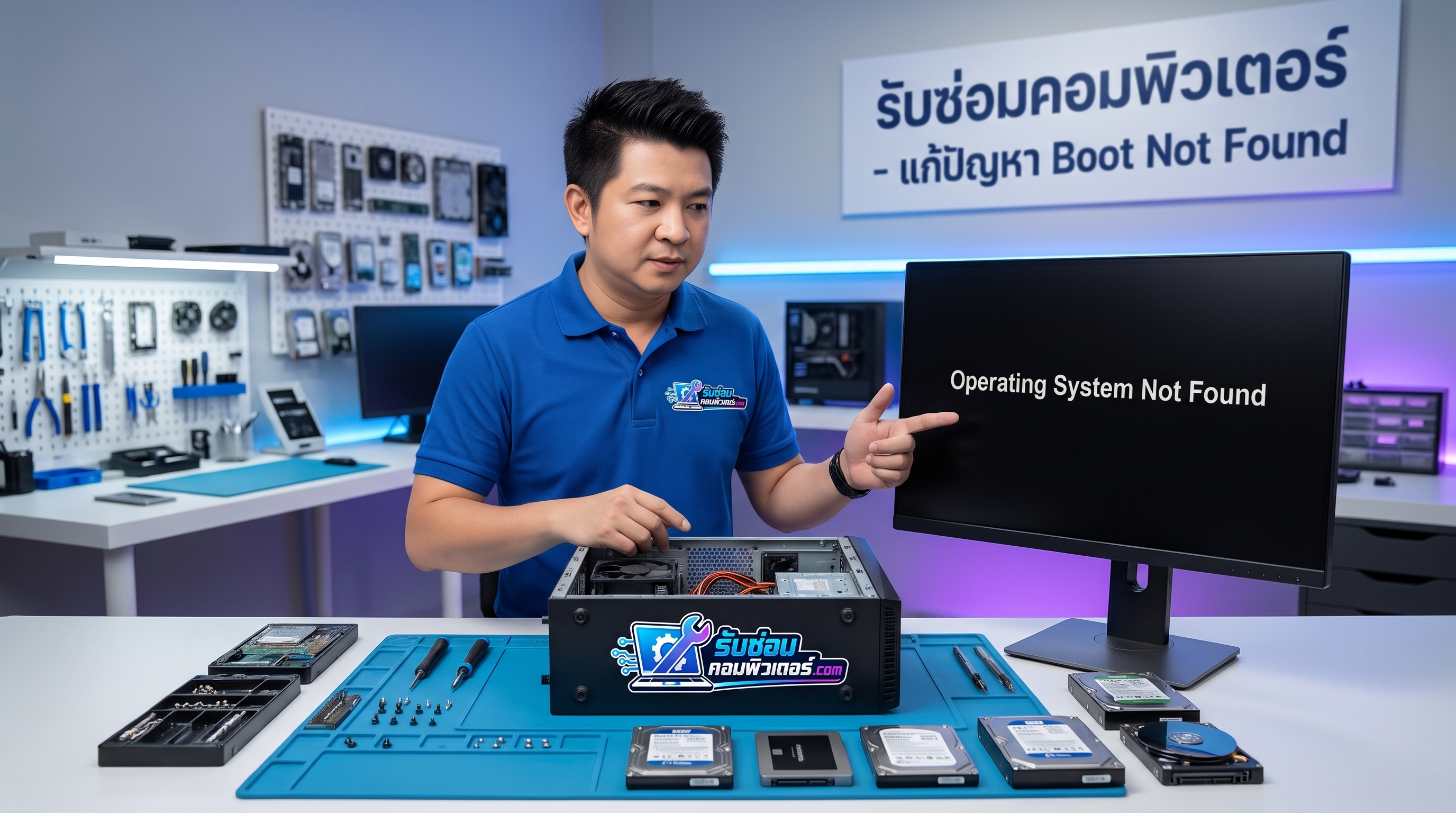
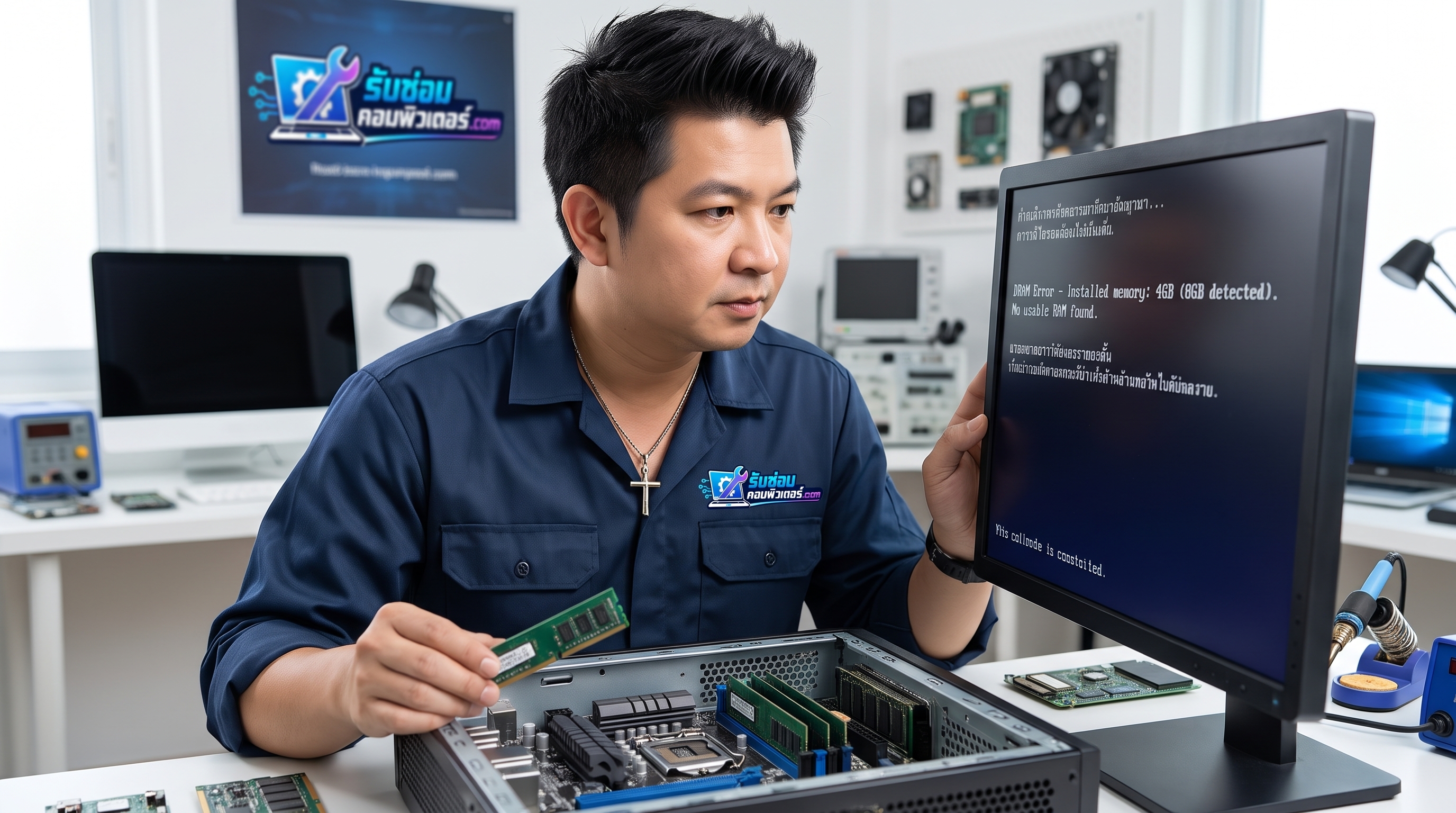
ปัญหาคอมไม่เห็นแรม เป็นหนึ่งในอาการผิดปกติทางฮาร์ดแวร์ที่ผู้ใช้งานคอมพิวเตอร์ตั้งโต๊ะ (PC Desktop) และโน้ตบุ๊กพบได้บ่อย ไม่ว่าจะเป็นกรณีที่คอมพิวเตอร์เครื่องเดิมใช้งานอยู่ดี ๆ แล้วขนาดแรมที่ระบบอ่านได้ลดลง หรือกรณีที่เพิ่งซื้อแรมแถวใหม่มาอัปเกรด แต่เมื่อเปิดเครื่องกลับพบว่าระบบมองเห็นความจุแรมไม่ครบ หรือในบางกรณีเปิดเครื่องแล้วพัดลมหมุนแต่หน้าจอมืดสนิท มีเสียงบี๊บ (Beep Code) แจ้งเตือน และระบบไม่สามารถบูตเข้าสู่ Windows ได้
ลักษณะอาการที่บ่งบอกว่าคอมพิวเตอร์ของคุณมีปัญหาเกี่ยวกับแรม
- คอมพิวเตอร์เปิดติดแต่ภาพไม่ขึ้น: ไฟแสดงสถานะที่เคสติด พัดลมซีพียูและพัดลมเคสหมุนปกติ แต่หน้าจอดำสนิท ไม่มีสัญญาณภาพส่งไปยังจอภาพ (No Signal)
- มีเสียงสัญญาณแจ้งเตือน (Beep Codes): เมนบอร์ดส่งเสียงเตือนเป็นจังหวะ เช่น เสียงปี๊บยาวต่อเนื่อง หรือเสียงปี๊บสั้นสลับยาว ขึ้นอยู่กับรุ่นและยี่ห้อของ BIOS
- ระบบมองเห็นแรมไม่ครบ (Hardware Reserved สูงผิดปกติ): เมื่อเปิดเข้า Windows แล้วตรวจสอบผ่าน Task Manager หรือ System Information พบว่าขนาดแรมที่ใช้งานได้ (Usable RAM) หายไปเกินครึ่ง หรือระบบแสดงว่าแรมมี 16 GB แต่ใช้ได้เพียง 8 GB เป็นต้น
- คอมพิวเตอร์ค้างหรือจอฟ้า (BSOD): เกิดหน้าจอฟ้าบ่อยครั้ง โดยเฉพาะรหัสข้อผิดพลาด เช่น MEMORY_MANAGEMENT หรือ PAGE_FAULT_IN_NONPAGED_AREA
สาเหตุที่เป็นไปได้เมื่อคอมไม่เห็นแรม
อาการคอมไม่เห็นแรมเกิดขึ้นได้จากหลายปัจจัย ทั้งจากความไม่สมบูรณ์ของตัวอุปกรณ์ ความเข้ากันได้ของระบบ หรือปัจจัยทางกายภาพ ดังนี้:
- หน้าสัมผัสทองแดงสกปรกหรือมีคราบออกไซด์: ฝุ่นละอองหรือความชื้นในอากาศทำให้เกิดคราบออกไซด์บาง ๆ บริเวณพินทองแดงของตัวแรม ส่งผลให้สัญญาณไฟฟ้าวิ่งผ่านได้ไม่สมบูรณ์
- การติดตั้งแรมไม่แน่นหรือไม่ได้ระนาบ: ขาล็อกของสล็อตแรม (RAM Slot) ทั้งสองด้านอาจลงล็อกไม่สนิท ทำให้พินสัมผัสไม่ครบทุกหน้า
- ความไม่เข้ากันของแรม (RAM Incompatibility): เมื่อนำแรมต่างยี่ห้อ ต่างรุ่น มีค่าบัส (Bus Speed) หรือค่า Timing (CL) ต่างกันมาใส่ร่วมกัน ตัวควบคุมหน่วยความจำ (Memory Controller) อาจไม่สามารถซิงค์การทำงานแบบ Dual Channel ได้
- สล็อตแรมบนเมนบอร์ดชำรุด: ช่องเสียบแรมอาจมีพินด้านในหัก งอ หรือมีเศษฝุ่นเข้าไปอุดตัน
- พินซ็อกเก็ตซีพียู (CPU Socket) งอหรือพับ: สำหรับระบบคอมพิวเตอร์ยุคปัจจุบัน ตัวควบคุมแรมถูกฝังอยู่ในซีพียู หากพินบนซ็อกเก็ตเมนบอร์ดงอ หรือมีแรงกดของฮีตซิงก์มากเกินไป อาจทำให้ช่องสัญญาณแรมบางแชนเนลไม่ทำงาน
- การตั้งค่าใน BIOS หรือระบบปฏิบัติการ: BIOS รุ่นเก่ายังไม่รองรับแรมรุ่นใหม่ หรือมีการจำกัดค่า Maximum Memory ในการตั้งค่าของ Windows
ขั้นตอนการตรวจเช็กและแก้ไขปัญหาคอมไม่เห็นแรมเบื้องต้นอย่างปลอดภัย
ข้อควรระวังด้านความปลอดภัย: ก่อนเปิดฝาเคสเพื่อสัมผัสอุปกรณ์ภายในทุกครั้ง ต้องปิดเครื่องและถอดปลั๊กไฟหลักของคอมพิวเตอร์ออกเสมอ และกดปุ่มพาวเวอร์ค้างไว้ประมาณ 5-10 วินาทีเพื่อคายประจุไฟฟ้าตกค้าง หลีกเลี่ยงการทำความสะอาดบนพื้นพรม และห้ามเปิดฝาครอบกล่องจ่ายไฟ (Power Supply) เด็ดขาด เนื่องจากมีประจุไฟฟ้าแรงสูงที่อาจเป็นอันตรายถึงชีวิต
1. การถอดและทำความสะอาดหน้าสัมผัสแรม
- ปลดสลักล็อกที่ปลายสล็อตแรมออกทั้งสองข้าง (หรือข้างเดียวในเมนบอร์ดรุ่นใหม่) แล้วค่อย ๆ ดึงแรมขึ้นมาตรง ๆ
- ใช้ยางลบดินสอที่สะอาดและเนื้อนิ่ม ถูเบา ๆ ไปตามแนวขนานของพินทองแดงทั้งสองด้านเพื่อขจัดคราบออกไซด์
- ใช้แปรงขนนุ่มหรือลูกยางเป่าลม ปัดเศษขี้ยางลบและฝุ่นละอองออกจากตัวแรมและบริเวณช่องสล็อตบนเมนบอร์ดให้สะอาดหมดจด
2. การติดตั้งแรมกลับลงช่องและทดสอบเสียบทีละแถว
- หากมีแรมหลายแถว แนะนำให้ทดสอบเสียบเพียง 1 แถว ก่อน โดยเลือกเสียบในสล็อตหลักตามคู่มือเมนบอร์ด (โดยทั่วไปมักเป็นสล็อต A2 หรือช่องที่ 2 นับจากฝั่งซีพียู)
- สังเกตให้รอยบากของแรมตรงกับรอยบากในสล็อต จากนั้นกดแรมลงไปตรง ๆ ด้วยแรงที่สม่ำเสมอ จนกระทั่งขาล็อกดีดเข้าที่และมีเสียงคลิก
- เสียบปลั๊กไฟและเปิดเครื่องเพื่อตรวจสอบว่าภาพขึ้นและระบบมองเห็นความจุแรมถูกต้องหรือไม่ หากเปิดติด ให้ลองสลับแถวที่เหลือเข้ามาทดสอบทีละช่อง เพื่อหาว่าแรมแถวใดหรือช่องเสียบใดที่มีปัญหา
3. การรีเซ็ตค่า BIOS/UEFI (Clear CMOS)
บางครั้งการเปลี่ยนแรมใหม่ทำให้ระบบยังจำค่าโปรไฟล์เดิม (เช่น XMP/DOCP) จนไม่สามารถบูตได้ ให้ทำการเคลียร์ BIOS โดย:
- ถอดปลั๊กไฟคอมพิวเตอร์ออก
- ถอดถ่านกระดุม CR2032 บนเมนบอร์ดออกทิ้งไว้ประมาณ 5-10 นาที แล้วใส่กลับเข้าที่
- เปิดเครื่องใหม่เพื่อให้ระบบตั้งค่าความเร็วของแรมเป็นค่ามาตรฐานโดยอัตโนมัติ
4. การตรวจสอบการตั้งค่าบน Windows
หากคอมพิวเตอร์เปิดติด แต่ระบบแสดงขนาดแรมไม่ครบ ให้ตรวจสอบดังนี้:
- กดปุ่ม Windows + R พิมพ์ msconfig แล้วกด Enter
- ไปที่แท็บ Boot เลือก Advanced options...
- ตรวจสอบว่าช่อง Maximum memory ไม่ได้ถูกติ๊กเครื่องหมายถูกไว้ หากมีให้ติ๊กออก แล้วกด OK จากนั้นรีสตาร์ตเครื่อง
ข้อควรระวังและสัญญาณที่บ่งบอกว่าควรหยุดทำเอง
การตรวจเช็กด้วยตนเองช่วยประหยัดเวลาและค่าใช้จ่ายได้ แต่หากพบสัญญาณเหล่านี้ ควรหยุดดำเนินการทันทีเพื่อป้องกันความเสียหายลุกลาม:
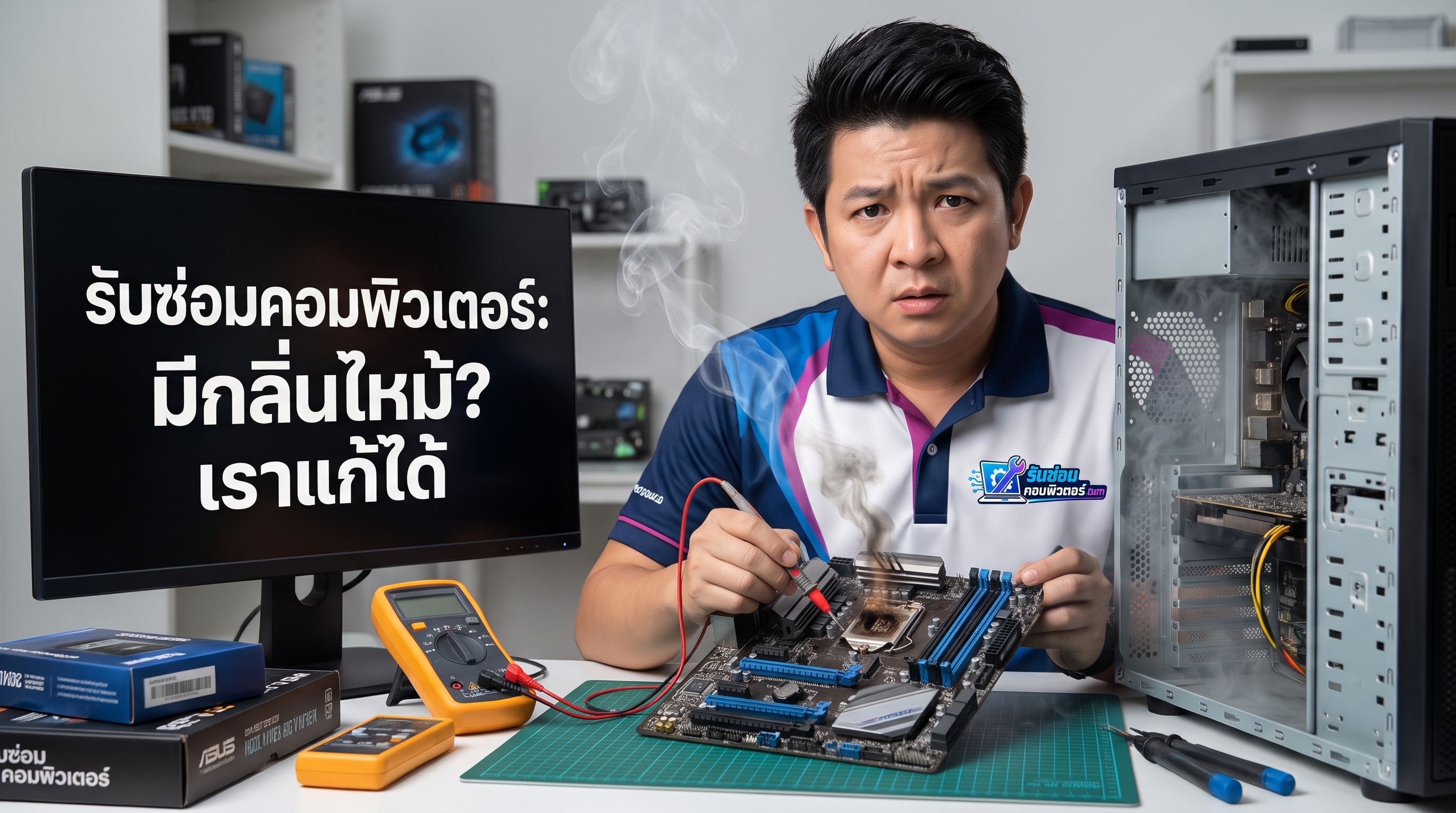
- สังเกตเห็นรอยไหม้ คราบน้ำ หรือมีกลิ่นไหม้ผิดปกติจากบริเวณแรมหรือเมนบอร์ด
- มีอาการพินซ็อกเก็ตซีพียูล้ม หรืองอ ซึ่งต้องใช้กล้องขยายและเครื่องมือเฉพาะทางในการดัด
- ทดลองสลับแรมและทำความสะอาดแล้ว แต่เครื่องยังคงเปิดไม่ติด หรือมีเสียงร้องเตือนตลอดเวลา ซึ่งอาจเกิดจากแผงวงจรควบคุมไฟ (VRM) หรือชิปเซตมีปัญหา
- ไม่ชำนาญในการถอดชุดระบายความร้อนหรือซีพียู เพราะอาจทำให้ขาซีพียูหักเสียหายถาวรได้
วิธีป้องกันไม่ให้เกิดปัญหาคอมไม่เห็นแรมในอนาคต
- หลีกเลี่ยงการวางเคสคอมพิวเตอร์ในจุดที่มีความชื้นสูงหรือมีฝุ่นสะสมหนาแน่น
- หมั่นทำความสะอาดเคสและเป่าฝุ่นสม่ำเสมออย่างน้อยปีละ 1-2 ครั้ง
- หากต้องการอัปเกรดแรม แนะนำให้เลือกซื้อแรมที่เป็นชุด Kit (แพ็กคู่ที่ผ่านการทดสอบมาจากโรงงานเดียวกัน) เพื่อลดปัญหาความเข้ากันไม่ได้
- ติดตั้งระบบป้องกันไฟกระชาก เช่น ปลั๊กพ่วงกันไฟกระชากคุณภาพสูง หรือเครื่องสำรองไฟ (UPS)
สรุปและบริการรับซ่อมคอมพิวเตอร์โดยทีมงานมืออาชีพ
อาการคอมไม่เห็นแรมหรือแรมทำงานไม่เต็มความจุ แม้จะดูเป็นเรื่องพื้นฐานแต่บางครั้งอาจมีสาเหตุที่ซับซ้อนกว่าที่ตาเห็น ทั้งจากระบบบัส ลายวงจรบนเมนบอร์ด หรือตัวหน่วยประมวลผล หากคุณได้ลองทำความสะอาดและตรวจสอบเบื้องต้นแล้วปัญหายังคงไม่คลี่คลาย หรือไม่สะดวกใจที่จะแกะเครื่องคอมพิวเตอร์ด้วยตนเอง การเลือกใช้บริการจากช่างผู้มีประสบการณ์และมีอุปกรณ์ตรวจวัดมาตรฐานเป็นทางเลือกที่ปลอดภัยที่สุด
ศูนย์บริการ รับซ่อมคอมพิวเตอร์.com โดย บริษัท ปั้นมากับมือ จำกัด พร้อมดูแล ตรวจเช็ก และแก้ไขปัญหาคอมพิวเตอร์เปิดไม่ติด คอมไม่เห็นแรม หรือฮาร์ดแวร์ทำงานผิดปกติทุกรูปแบบอย่างมืออาชีพ ประเมินอาการตรงจุด แจ้งราคาก่อนซ่อมทุกครั้ง
- เบอร์โทรศัพท์: 086-4152291
- LINE ID: @panmakapmue
- เว็บไซต์: รับซ่อมคอมพิวเตอร์.com