อาการ คอมเปิดติดแล้วรีสตาร์ทเอง หรือเปิดเครื่องขึ้นมาพัดลมหมุน ไฟติดได้เพียงไม่กี่วินาทีแล้วดับ จากนั้นก็ติดขึ้นมาใหม่วนลูปไปเรื่อย ๆ (Boot Loop) หรือบางกรณีอาจโหลดไปถึงโลโก้ระบบปฏิบัติการแล้วตัดรีสตาร์ททันที ถือเป็นหนึ่งในปัญหาทางเทคนิคที่พบบ่อยที่สุดของเครื่องคอมพิวเตอร์ตั้งโต๊ะ (PC) และโน้ตบุ๊ก ซึ่งอาจเกิดได้จากทั้งความผิดปกติของซอฟต์แวร์และฮาร์ดแวร์ภายใน
สาเหตุที่ทำให้คอมเปิดติดแล้วรีสตาร์ทเอง
ระบบคอมพิวเตอร์ถูกออกแบบมาให้ตัดการทำงานหรือรีเซ็ตระบบอัตโนมัติเพื่อป้องกันความเสียหายต่อชิ้นส่วนเมื่อเกิดข้อผิดพลาด โดยสาเหตุหลักมักมาจากปัจจัยดังต่อไปนี้:
- ปัญหาอุณหภูมิสูงเกินไป (Overheating): ซิลิโคนระบายความร้อนของ CPU แห้ง เสื่อมสภาพ หรือพัดลมระบายความร้อนไม่หมุน ทำให้ CPU ร้อนจัดจนระบบสั่งตัดการทำงานทันทีเพื่อป้องกันชิปไหม้
- แรม (RAM) สกปรกหรือทำงานผิดพลาด: หน้าสัมผัสทองเหลืองของแรมเกิดคราบออกไซด์ ฝุ่นเกาะ หรือแผงวงจรแรมบางแถวชำรุด ทำให้ส่งข้อมูลไม่ผ่านและเกิดข้อผิดพลาดในการบูต
- พาวเวอร์ซัพพลาย (Power Supply Unit - PSU) จ่ายไฟไม่นิ่ง: อุปกรณ์จ่ายไฟเริ่มเสื่อมสภาพ จ่ายแรงดันไฟไม่เสถียร หรือกำลังวัตต์ไม่เพียงพอเมื่อระบบเริ่มดึงโหลด
- ระบบปฏิบัติการเสียหาย (Corrupted OS / Drivers): ไฟล์ระบบของ Windows เสียหาย อัปเดตไม่สมบูรณ์ หรือไดรเวอร์ฮาร์ดแวร์เกิดความขัดแย้ง (Conflict) ทำให้เครื่องเกิดจอฟ้า (Blue Screen) แล้วสั่งรีสตาร์ททันที
- เมนบอร์ดหรือการ์ดจอมีปัญหา: ตัวเก็บประจุ (Capacitor) บวม ชิปเซ็ตหรือการ์ดจอชำรุดส่งผลให้ระบบตรวจจับความผิดปกติระหว่าง POST (Power-On Self-Test)
ขั้นตอนการตรวจเช็กเบื้องต้นอย่างเป็นระบบ
- สังเกตจุดที่เครื่องรีสตาร์ท: เครื่องดับก่อนหน้าจอ BIOS แสดงผล หรือดับหลังจากขึ้นโลโก้ Windows? หากดับทันทีใน 2–5 วินาที มักเป็นที่ฮาร์ดแวร์ แต่ถ้าเข้าหน้าโหลดระบบแล้วรีสตาร์ท มักมีแนวโน้มเป็นที่ซอฟต์แวร์หรือไดรฟ์จัดเก็บข้อมูล
- ฟังเสียงสัญญาณแจ้งเตือน (Beep Codes): หากเมนบอร์ดมีลำโพงขนาดเล็กติดตั้งอยู่ เสียงบี๊บสั้นหรือยาวต่อเนื่องสามารถบอกรหัสข้อผิดพลาดของชิ้นส่วนต่าง ๆ ได้ตามคู่มือเมนบอร์ดแต่ละยี่ห้อ
- ถอดอุปกรณ์ต่อพ่วงภายนอกทั้งหมด: ปลด Flash Drive, External Harddisk, เครื่องพิมพ์, ตัวรับสัญญาณไร้สาย ให้เหลือเพียงคีย์บอร์ด เมาส์ และจอภาพ เพื่อตัดปัญหาไฟลัดวงจรจากพอร์ต USB ภายนอก
วิธีแก้ไขด้วยตนเองที่ปลอดภัย
ข้อควรระวังสำคัญ: ก่อนสัมผัสหรือเปิดฝาเคสเพื่อแตะต้องอุปกรณ์ภายในทุกครั้ง ต้องปิดเครื่อง ถอดปลั๊กไฟหลักออกจากเต้ารับ และกดปุ่มเปิดเครื่องค้างไว้ 5-10 วินาที เพื่อคายประจุไฟฟ้าตกค้าง และควรสัมผัสโครงโลหะเคสเพื่อถ่ายเทไฟฟ้าสถิตออกจากร่างกาย
1. ทำความสะอาดและติดตั้งแรมใหม่
ปัญหา คอมเปิดติดแล้วรีสตาร์ทเอง มักเกิดจากจุดนี้บ่อยครั้ง ให้ปลดล็อกขาล็อกแรม ค่อย ๆ ถอดแรมออกมา ใช้ยางลบดินสอสีขาวถูทำความสะอาดหน้าสัมผัสทองเหลืองเบา ๆ จากนั้นปัดเศษยางลบออกให้หมด แล้วเสียบกลับลงช่องเดิมให้แน่นจนขาล็อกดีดกลับเข้าที่ หากมีแรมหลายแถว ให้ลองเสียบทีละแถวเพื่อทดสอบว่ามีแถวใดเสียหายหรือไม่
2. ตรวจสอบพัดลม CPU และระบบระบายความร้อน
ตรวจดูว่าขาล็อกของชุดระบายความร้อน (Heatsink) แนบสนิทกับหน้าสัมผัสของ CPU หรือไม่ พัดลมหมุนได้อย่างอิสระหรือไม่ หากมีฝุ่นสะสมหนาแน่นให้ใช้แปรงขนนุ่มหรือลูกยางเป่าลมทำความสะอาด
3. รีเซ็ตค่า BIOS / CMOS
การตั้งค่าระบบที่ผิดพลาดอาจทำให้เครื่องบูตไม่ขึ้น ให้ถอดถ่านไบออสทรงกลม (CR2032) บนเมนบอร์ดออกประมาณ 5–10 นาที แล้วใส่กลับเข้าไปใหม่ เพื่อคืนค่าการตั้งค่าฮาร์ดแวร์เป็นค่าเริ่มต้นจากโรงงาน
4. บูตเข้าสู่ Safe Mode หรือใช้ Startup Repair (กรณีเป็นที่ Windows)
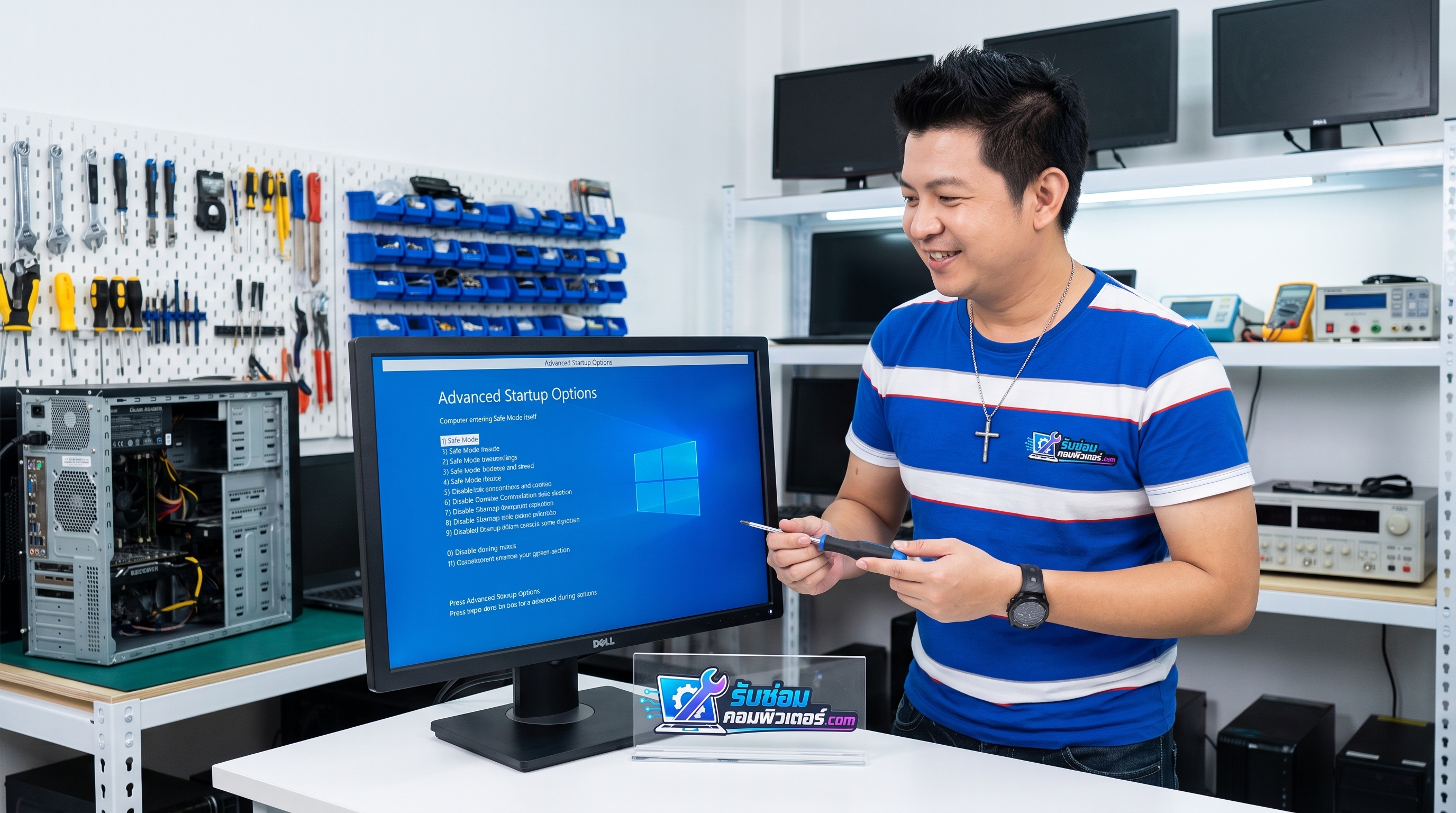
หากเครื่องรีสตาร์ทตอนเข้าหน้า Windows ให้กดปิดเครื่องซ้ำกัน 2-3 ครั้งขณะระบบกำลังพยายามบูตเพื่อเข้าสู่หน้า Automatic Repair จากนั้นเลือก Advanced Options > Troubleshoot > Startup Repair เพื่อให้ระบบพยายามซ่อมแซมไฟล์บูต หรือเลือกเข้า Safe Mode เพื่อถอนการติดตั้งโปรแกรมหรือไดรเวอร์ที่เพิ่งอัปเดตล่าสุดออก
ข้อควรระวังและสัญญาณที่ควรหยุดทำเองทันที
แม้หลายขั้นตอนจะสามารถตรวจสอบได้เอง แต่มีความเสี่ยงทางเทคนิคและความปลอดภัยที่ไม่ควรละเลย:
- ห้ามแกะหรือเปิดฝาครอบ Power Supply โดยเด็ดขาด: ภายในมีตัวเก็บประจุแรงดันไฟฟ้าสูงที่สามารถกักเก็บกระแสไฟที่เป็นอันตรายถึงชีวิตได้ แม้จะถอดปลั๊กไฟออกแล้วก็ตาม
- ได้กลิ่นไหม้หรือมีประกายไฟ: ให้ดึงปลั๊กไฟหลักออกทันที และห้ามเปิดเครื่องทดสอบซ้ำ เพราะอาจทำให้แผงวงจรชอร์ตลุกลามไปยังอุปกรณ์อื่น
- ไม่มีเครื่องมือวัดหรืออะไหล่สำหรับสลับทดสอบ: การทดสอบแบบลองผิดลองถูก เช่น การพยายามฝืนประกอบซ้ำ อาจทำให้ขาล็อก CPU หรือพินบนเมนบอร์ดงอหัก ซึ่งส่งผลให้ความเสียหายขยายวงกว้าง
แนวทางการดูแลและป้องกันไม่ให้เกิดปัญหาซ้ำ
เพื่อยืดอายุการใช้งานและลดโอกาสเกิดปัญหาเครื่องวนลูป ควรหมั่นเป่าฝุ่นทำความสะอาดภายในเคสอย่างน้อยทุก 6–12 เดือน เปลี่ยนซิลิโคนระบายความร้อน CPU ทุก 1–2 ปี ใช้ปลั๊กพ่วงที่ได้มาตรฐานหรือเครื่องสำรองไฟ (UPS) เพื่อป้องกันไฟกระชาก และหลีกเลี่ยงการปิดเครื่องแบบตัดไฟทันทีโดยไม่ผ่านคำสั่ง Shut Down
สรุปและบริการตรวจเช็ก
ปัญหา คอมเปิดติดแล้วรีสตาร์ทเอง มีตั้งแต่จุดบกพร่องเล็กน้อยอย่างฝุ่นเกาะหน้าสัมผัส ไปจนถึงอุปกรณ์สำคัญอย่างเมนบอร์ดหรือวงจรจ่ายไฟเสียหาย การตรวจสอบอย่างเป็นลำดับขั้นตอนจะช่วยคัดกรองสาเหตุได้เบื้องต้น
หากท่านดำเนินการตรวจสอบตามขั้นตอนแล้วยังไม่สามารถระบุจุดเสียได้ ขาดอุปกรณ์ทดสอบสลับชิ้นส่วน หรือไม่สะดวกเปิดฝาเครื่องด้วยตนเอง สามารถปรึกษาและส่งตรวจเช็กกับทีมงานช่างผู้เชี่ยวชาญจาก บริษัท ปั้นมากับมือ จำกัด ได้ที่เว็บไซต์ รับซ่อมคอมพิวเตอร์.com
ติดต่อสอบถามเพิ่มเติม:
เบอร์โทรศัพท์: 086-4152291
LINE Official: @panmakapmue