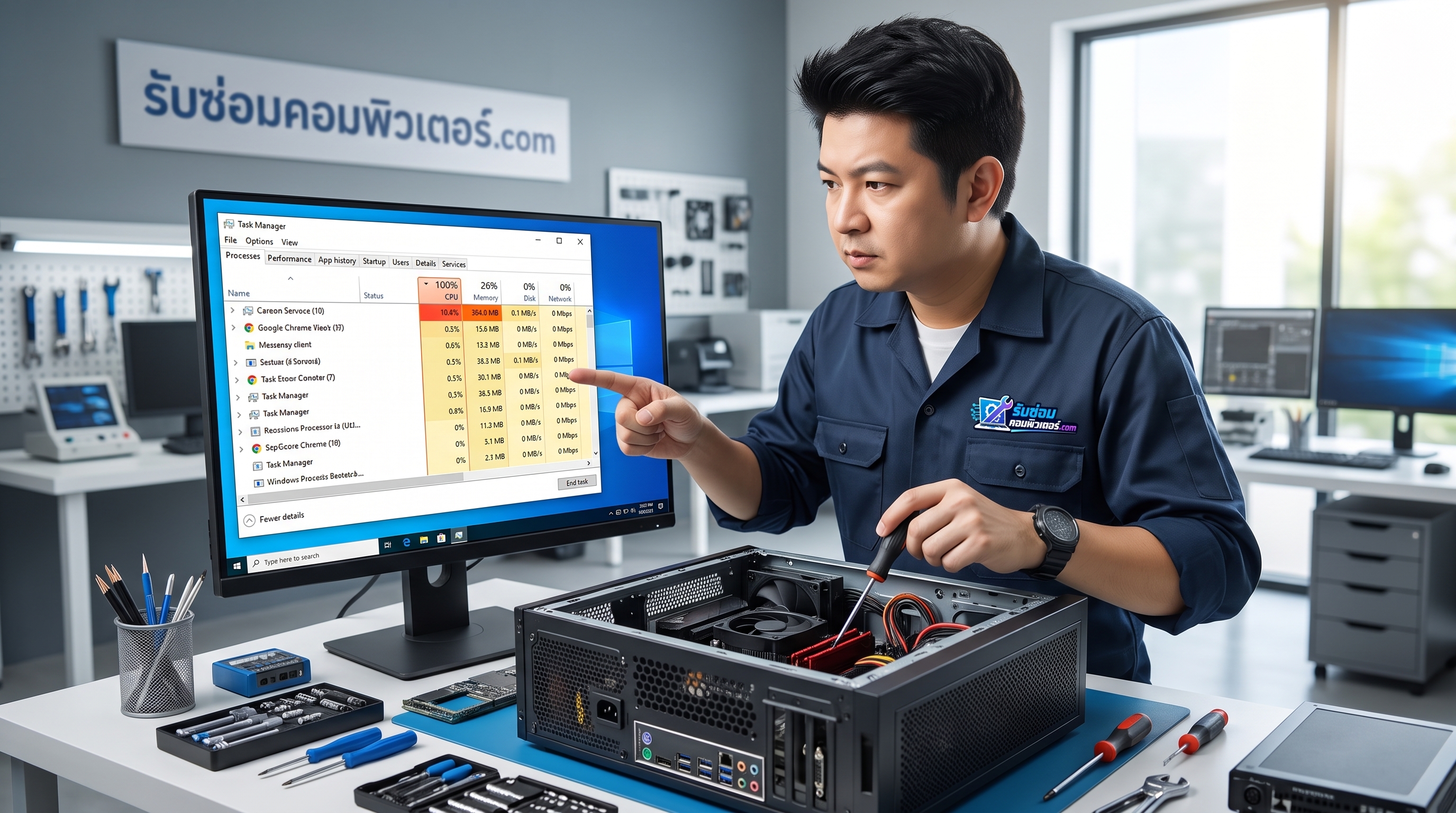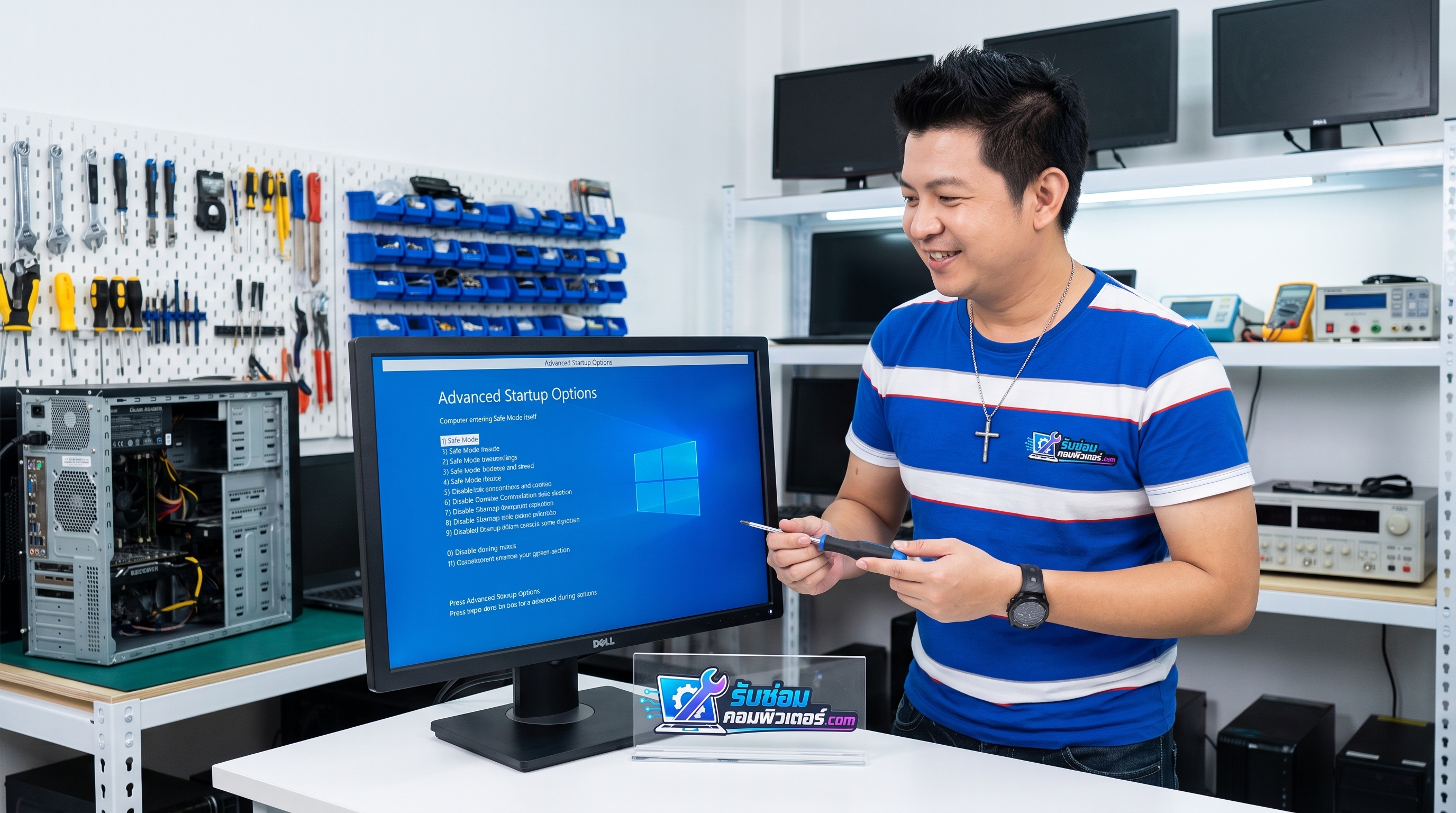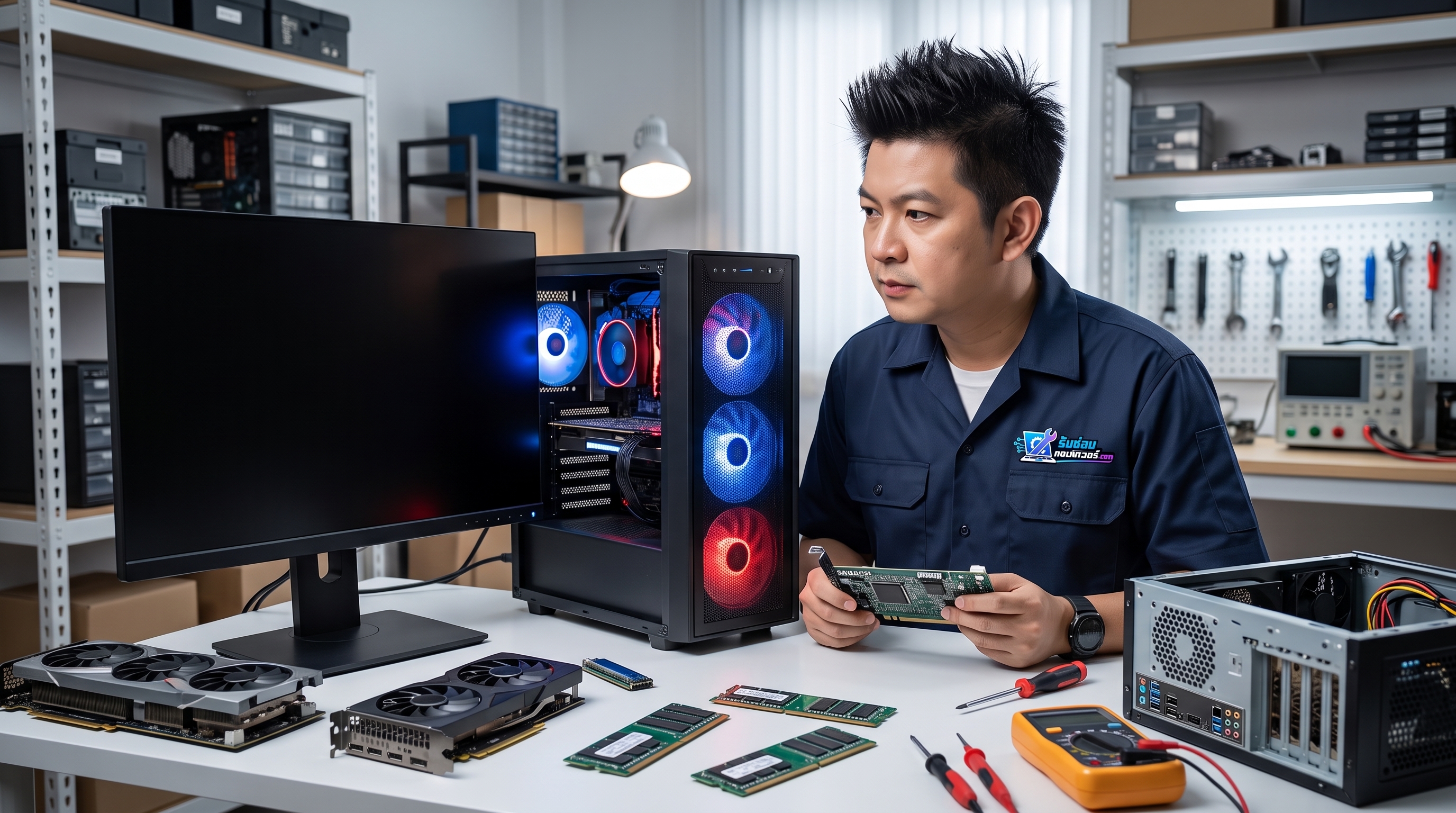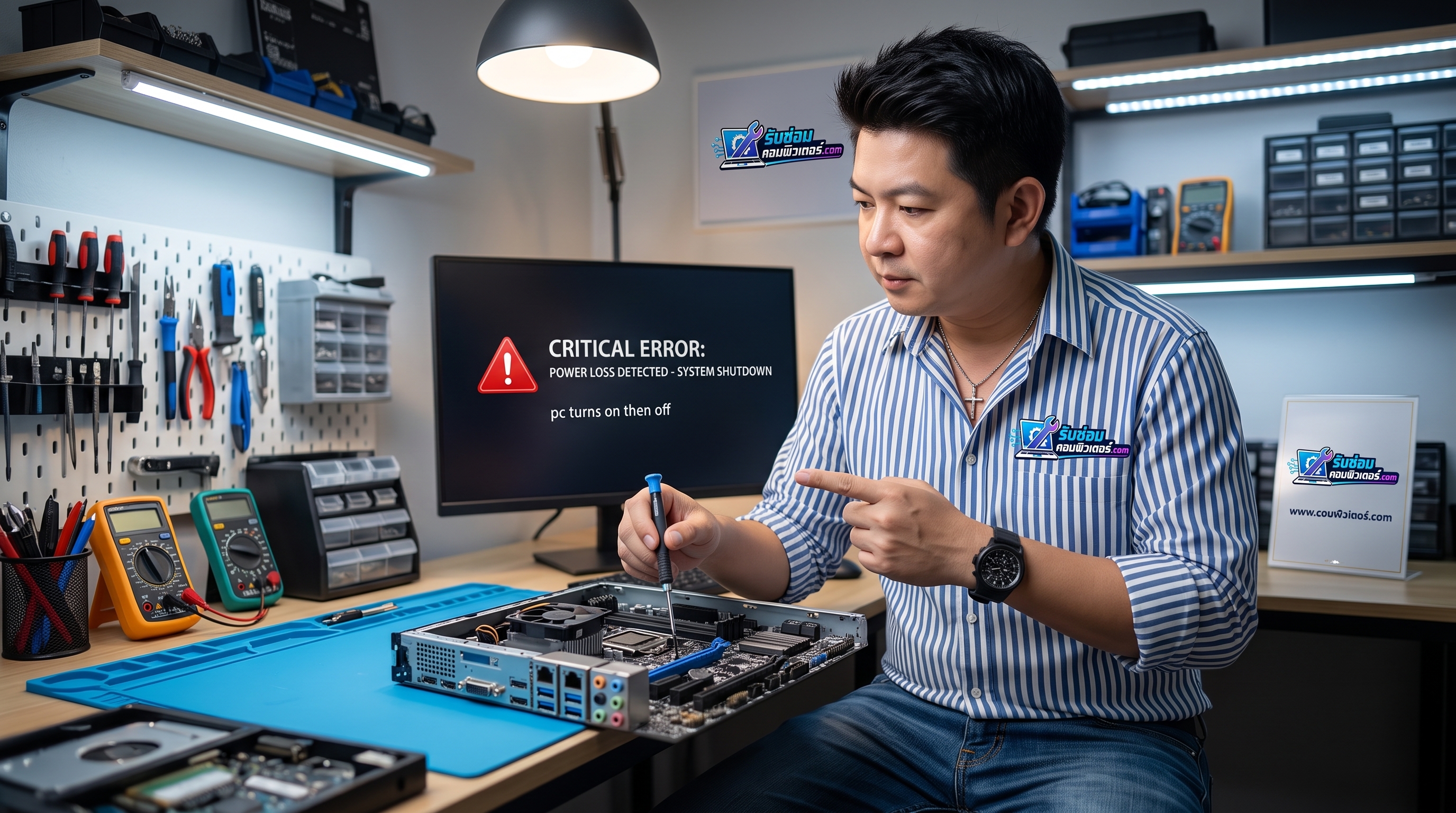
อาการ คอมเปิดแล้วดับ ถือเป็นหนึ่งในปัญหาทางฮาร์ดแวร์ที่พบได้บ่อยที่สุดในงานรับซ่อมคอมพิวเตอร์ ลักษณะอาการส่วนใหญ่คือ พอกดปุ่มเปิดเครื่อง (Power) พัดลมหมุนได้เพียง 1-3 วินาที ไฟติดชั่วครู่ แล้วระบบก็ตัดไฟดับไปทันที หรือบางกรณีอาจติดขึ้นมาสักพักจนถึงหน้าโลโก้เมนบอร์ดแล้วดับลง ซึ่งปัญหานี้สร้างความกังวลให้ผู้ใช้งานอย่างมาก เนื่องจากไม่สามารถเข้าสู่ระบบปฏิบัติการได้เลย
สาเหตุที่ทำให้คอมเปิดแล้วดับ มีอะไรบ้าง?
ระบบคอมพิวเตอร์สมัยใหม่มีระบบป้องกันตัวเอง (Protection Circuit) เพื่อไม่ให้อุปกรณ์เสียหายร้ายแรง เมื่อเกิดความผิดปกติในระบบ วงจรจะตัดการจ่ายไฟทันที สาเหตุหลักมักมาจากปัจจัยดังต่อไปนี้:
- ระบบระบายความร้อนของ CPU ล้มเหลว (Overheating): ขาล็อกฮีตซิงก์หลุด ซิลิโคนนำความร้อนแห้งกรอบ หรือพัดลมระบายความร้อนไม่หมุน ทำให้ CPU ร้อนจัดเกินขีดจำกัดภายในไม่กี่วินาที ระบบจึงสั่งปิดเครื่องทันที
- แหล่งจ่ายไฟ (Power Supply Unit - PSU) จ่ายไฟไม่นิ่งหรือเสื่อมสภาพ: ไม่สามารถจ่ายแรงดันไฟหลัก (12V, 5V, 3.3V) ได้เสถียรพอ หรือวงจรป้องกันไฟตก/ไฟกระชากภายใน PSU สั่งตัดการทำงาน
- การลัดวงจร (Short Circuit): มีกระแสไฟฟ้ารั่วลงเคส หรือมีโลหะ/เศษน็อตสัมผัสกับลายวงจรบนเมนบอร์ด
- ปัญหาจาก RAM หรืออุปกรณ์ต่อพ่วง: หน้าสัมผัสของแรมสกปรก มีคราบออกไซด์ หรือเสียบไม่แน่น ทำให้ระบบติดลูปตรวจสอบฮาร์ดแวร์ (POST Loop) จนรีสตาร์ตหรือตัดดับ
- ค่า BIOS ผิดพลาด หรือถ่าน CMOS เสื่อม: การตั้งค่าแรงดันไฟหรือไทม์มิ่งแรมใน BIOS คลาดเคลื่อน
ขั้นตอนการตรวจเช็กเบื้องต้นแบบเป็นระบบ
ก่อนจะทำการรื้อเครื่อง ควรเริ่มจากการวิเคราะห์อย่างเป็นขั้นตอนเพื่อจำกัดวงของปัญหา:
- ปลดอุปกรณ์ภายนอกทั้งหมด: ถอด Flash Drive, External Harddisk, เครื่องพิมพ์, สาย LAN และอุปกรณ์ USB อื่นๆ ออก ให้เหลือเพียงสายไฟหลักและสายจอภาพ แล้วลองเปิดใหม่อีกครั้ง
- สังเกตจุดที่ดับ: สังเกตว่าเครื่องดับในจังหวะไหน หากดับทันทีใน 1-2 วินาที มักเป็นเรื่องไฟลัดวงจรหรือพาวเวอร์ซัพพลาย แต่หากขึ้นภาพโลโก้ 10-15 วินาทีแล้วดับ มักเกี่ยวข้องกับความร้อนหรือ BIOS
- ฟังเสียงหรือดูไฟสถานะ (Debug LED): หากเมนบอร์ดมีลำโพง Buzzer ให้ฟังเสียง Beep Code หรือสังเกตไฟ LED บนเมนบอร์ด (CPU, DRAM, VGA, BOOT) ว่าติดค้างที่จุดใด
วิธีแก้ไขปัญหาคอมเปิดแล้วดับด้วยตนเองอย่างปลอดภัย
สำหรับผู้ใช้งานทั่วไปที่ต้องการทดสอบแก้ไขด้วยตนเอง สามารถทำตามวิธีที่ปลอดภัยได้ดังนี้:
คำเตือนเรื่องความปลอดภัย: ก่อนเปิดฝาเคสและสัมผัสอุปกรณ์ภายในทุกครั้ง ต้องถอดปลั๊กไฟ AC ออกจากเต้ารับที่ผนังก่อนเสมอ และกดปุ่ม Power ที่เคสค้างไว้ 5-10 วินาทีเพื่อคายประจุไฟฟ้าที่ตกค้าง
1. ทำความสะอาดหน้าสัมผัส RAM
ปลดล็อกขาล็อกสล็อตแรมทั้งสองด้าน ดึงแถบแรมขึ้นมาตรงๆ ใช้ยางลบดินสอสีขาวถูเบาๆ บริเวณแถบทองแดงทั้งสองด้านเพื่อขจัดคราบออกไซด์ จากนั้นใช้แปรงขนนุ่มปัดเศษยางลบออกให้หมด เสียบกลับเข้าไปในช่องเดิมให้ลงล็อกสนิท (ควรได้ยินเสียงคลิก)
2. รีเซ็ตค่า BIOS (Clear CMOS)
ถอดปลั๊กไฟเครื่องคอมพิวเตอร์ มองหาถ่านกลมสีเงิน (ถ่านกระดุม CR2032) บนเมนบอร์ด กดสลักเพื่อถอดถ่านออก ทิ้งไว้ประมาณ 5-10 นาที เพื่อให้หน่วยความจำ BIOS คืนค่าเริ่มต้นจากโรงงาน จากนั้นใส่ถ่านกลับเข้าที่เดิมและเสียบปลั๊กทดสอบเปิดเครื่อง
3. ตรวจสอบพัดลมและฮีตซิงก์ของ CPU
ตรวจดูว่าขาล็อกของชุดระบายความร้อนยังแน่นหนาอยู่หรือไม่ หากโยกแล้วขยับได้ แสดงว่าหน้าสัมผัสไม่แนบสนิทกับกระดอง CPU ควรทำการติดตั้งใหม่ และหากซิลิโคนเดิมแห้งแข็ง ควรเช็ดทำความสะอาดด้วยแอลกอฮอล์ไอโซโพรพิลแล้วทาซิลิโคนระบายความร้อนใหม่ในปริมาณที่พอเหมาะ
ข้อควรระวังและสัญญาณเตือนที่ควรหยุดทำเองทันที
เพื่อป้องกันไม่ให้อุปกรณ์ชิ้นอื่นเสียหายลุกลาม หรือเกิดอันตรายต่อตัวผู้ใช้งาน หากพบอาการต่อไปนี้ ควรหยุดการตรวจเช็กด้วยตนเองทันที:
- ห้ามเปิดฝาครอบ Power Supply โดยเด็ดขาด: ภายใน PSU มีคาปาซิเตอร์ขนาดใหญ่ที่สามารถเก็บประจุไฟฟ้าแรงดันสูงไว้ได้เป็นเวลานาน แม้จะถอดปลั๊กไฟออกแล้วก็ตาม ซึ่งอาจก่อให้เกิดอันตรายถึงชีวิตได้หากสัมผัสโดน
- ได้กลิ่นไหม้หรือมีควัน: หากได้กลิ่นสารเคมีไหม้หรือประกายไฟ ให้ถอดปลั๊กทันทีและห้ามเปิดเครื่องซ้ำ เพราะอาจทำให้เมนบอร์ดหรือการ์ดจอเสียหายถาวร
- เครื่องตัดดับทันทีซ้ำๆ: การพยายามกดเปิดเครื่องวนซ้ำหลายๆ ครั้งในขณะที่ระบบมีการช็อต อาจส่งผลให้กระแสไฟกระชากไปยัง CPU หรือชิปเซ็ตหลักจนเสียหายได้
แนวทางการดูแลเพื่อป้องกันปัญหาคอมเปิดแล้วดับ
การบำรุงรักษาเชิงป้องกันช่วยยืดอายุการใช้งานคอมพิวเตอร์ได้อย่างมีประสิทธิภาพ:
- ทำความสะอาดฝุ่นสม่ำเสมอ: เป่าฝุ่นภายในเคสทุกๆ 3-6 เดือน โดยเฉพาะบริเวณครีบฮีตซิงก์และตะแกรงพัดลมระบายอากาศ
- เปลี่ยนซิลิโคน CPU ตามรอบ: ซิลิโคนนำความร้อนมีอายุการใช้งาน แนะนำให้เปลี่ยนใหม่ทุก 1-2 ปี เพื่อการถ่ายเทความร้อนที่ดี
- ใช้งานร่วมกับเครื่องสำรองไฟ (UPS): ช่วยป้องกันปัญหาไฟกระชาก ไฟตก หรือไฟดับกะทันหัน ซึ่งเป็นสาเหตุสำคัญที่ทำให้พาวเวอร์ซัพพลายและเมนบอร์ดเสื่อมสภาพก่อนเวลาอันควร
สรุปและบริการตรวจซ่อมโดยช่างผู้เชี่ยวชาญ
อาการ คอมเปิดแล้วดับ มีต้นเหตุได้ตั้งแต่เรื่องเส้นผมบังภูเขาอย่างฝุ่นเกาะหน้าสัมผัสแรม ไปจนถึงปัญหาระดับลึกอย่างภาคจ่ายไฟเมนบอร์ดช็อต หากท่านได้ลองทำตามขั้นตอนเบื้องต้นแล้วแต่เครื่องยังดับ หรือไม่มีเครื่องมือในการวัดแรงดันไฟและสลับอุปกรณ์ทดสอบ ไม่แนะนำให้ฝืนซ่อมต่อด้วยตนเอง
หากต้องการการตรวจเช็กที่แม่นยำด้วยเครื่องมือเฉพาะทาง สามารถนำเครื่องมาตรวจเช็กกับทีมงานช่างมืออาชีพที่ รับซ่อมคอมพิวเตอร์.com ดำเนินงานโดย บริษัทปั้นมากับมือ จำกัด เราพร้อมตรวจเช็กและประเมินอาการอย่างตรงไปตรงมา ปรึกษาหรือสอบถามข้อมูลเพิ่มเติมได้ที่ โทร. 086-4152291 หรือ LINE: @panmakapmue