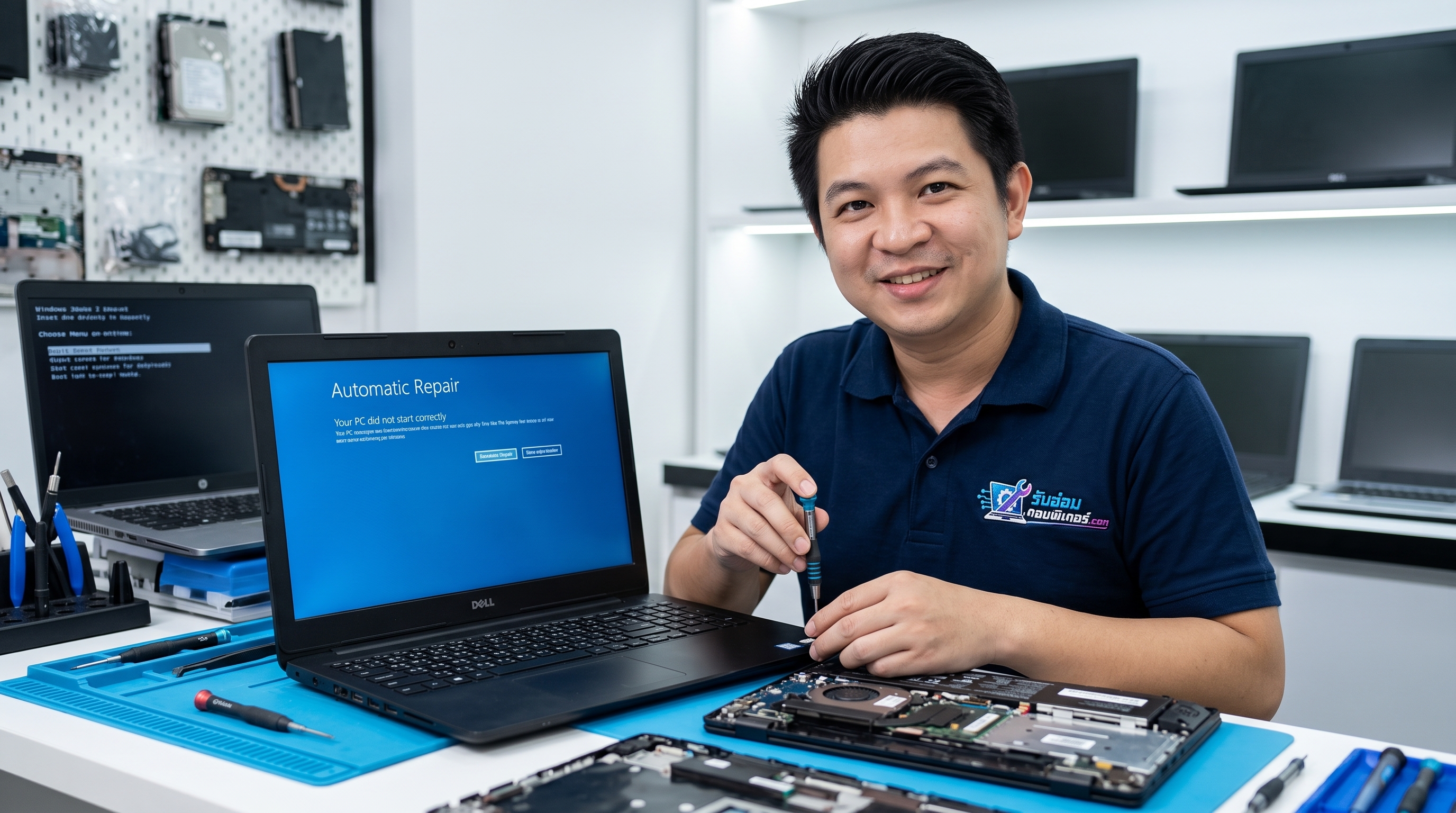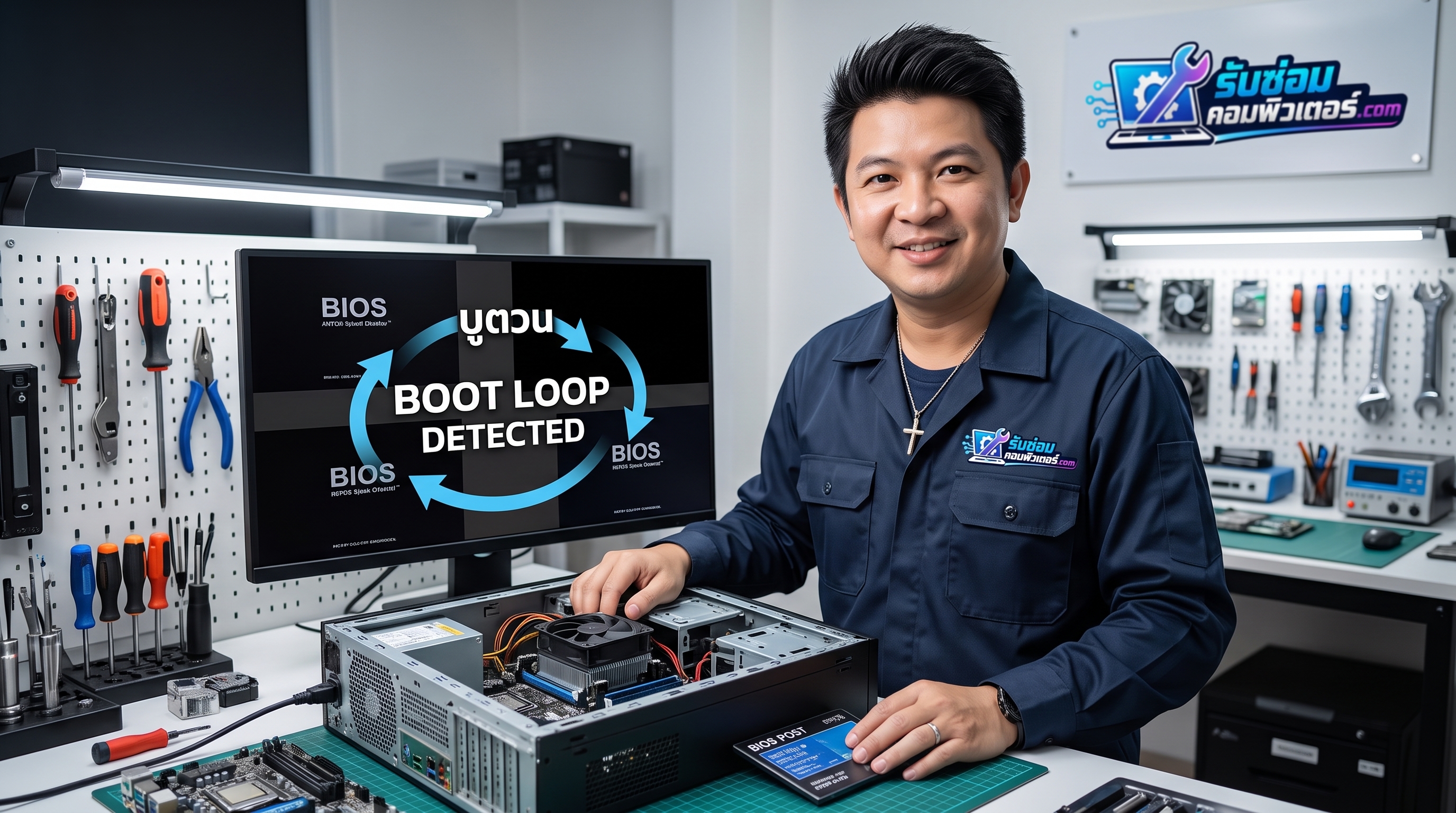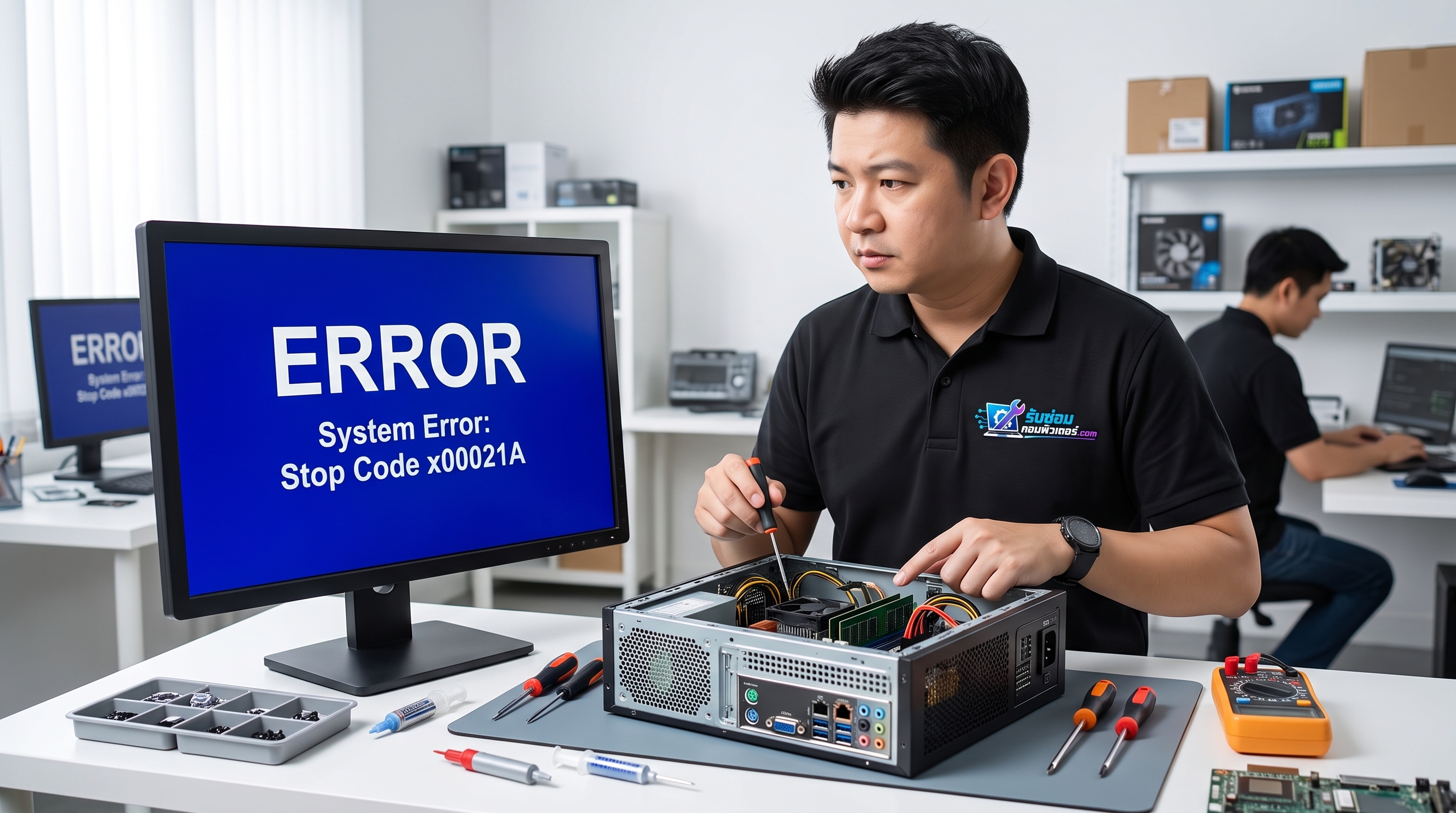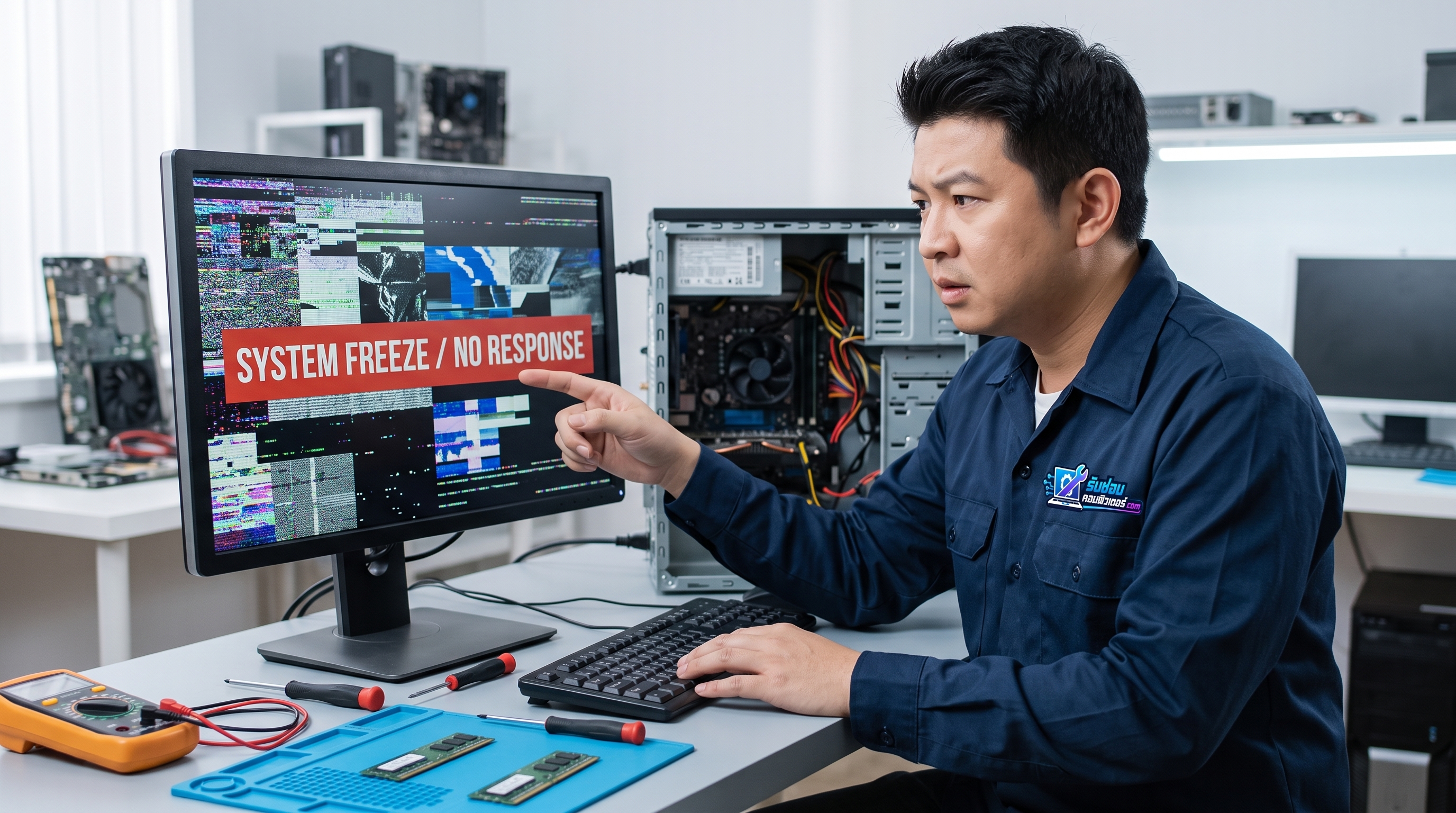
ปัญหา คอมแฮงค์ (Computer Freeze) เป็นหนึ่งในอาการยอดฮิตที่สร้างความหงุดหงิดให้กับผู้ใช้งานมากที่สุด ไม่ว่าจะเป็นอาการภาพหน้าจอหยุดนิ่ง เมาส์ขยับไม่ได้ คีย์บอร์ดไม่ตอบสนอง เสียงค้าง หรือเกิดอาการหน่วงจนระบบปฏิบัติการหยุดการทำงานชั่วขณะ ซึ่งอาการเหล่านี้มักเป็นสัญญาณเตือนว่ามีความผิดปกติเกิดขึ้นภายในระบบ ไม่ว่าจะเป็นฝั่งซอฟต์แวร์หรือฮาร์ดแวร์
บทความนี้โดย บริษัทปั้นมากับมือ จำกัด ผู้ให้บริการเว็บไซต์ รับซ่อมคอมพิวเตอร์.com จะพาคุณไปทำความเข้าใจถึงสาเหตุ ตลอดจนขั้นตอนการตรวจเช็กและแก้ไขอาการคอมแฮงค์ด้วยตนเองอย่างถูกวิธีและปลอดภัย
สาเหตุที่เป็นไปได้ของอาการคอมแฮงค์
อาการคอมค้างหรือหยุดทำงานกะทันหัน เกิดขึ้นได้จากปัจจัยหลัก 2 ส่วน ได้แก่:
1. ปัจจัยด้านซอฟต์แวร์ (Software Issues)
- ไดรเวอร์ขัดข้อง (Driver Conflict): โดยเฉพาะไดรเวอร์การ์ดจอ (Display Driver) ที่ไม่สมบูรณ์ หรือเวอร์ชันใหม่มีบั๊กกับระบบปฏิบัติการ
- การทำงานหนักเกินขีดจำกัด (Resource Overload): แรม (RAM) หรือหน่วยประมวลผล (CPU) ทำงาน 100% ต่อเนื่องจากการเปิดโปรแกรมหลายตัวพร้อมกัน หรือมีเบื้องหลังรันเซอร์วิสผิดปกติ
- ไฟล์ระบบเสียหาย (Corrupted System Files): ไฟล์ของ Windows เสียหายจากการปิดเครื่องไม่สมบูรณ์ ไฟดับ หรือถูกมัลแวร์โจมตี
- ไวรัสหรือมัลแวร์: โปรแกรมไม่พึงประสงค์ที่แอบใช้ทรัพยากรเครื่องขุดเหรียญคริปโต หรือสแกนระบบตลอดเวลา
2. ปัจจัยด้านฮาร์ดแวร์ (Hardware Issues)
- ความร้อนสะสมสูง (Thermal Throttling / Overheating): ซิลิโคนระบายความร้อนแห้ง พัดลมระบายความร้อนซีพียูหรือการ์ดจอเสีย หรือมีฝุ่นอุดตันในฮีตซิงก์
- ปัญหาจากหน่วยความจำ (RAM): แรมเสื่อม แรมหลวม หรือเกิดข้อผิดพลาดในการรับส่งข้อมูล (Memory Error)
- อุปกรณ์จัดเก็บข้อมูลเสื่อมสภาพ (Storage Drive Failure): SSD หรือ HDD เริ่มมีอาการ Bad Sector ส่งผลให้ระบบอ่าน-เขียนไฟล์ระบบไม่ได้จนเกิดอาการค้าง
- เมนบอร์ดหรือภาคจ่ายไฟบนบอร์ดมีปัญหา: ตัวเก็บประจุ (Capacitors) บวม หรือแผงวงจรเสื่อมตามอายุการใช้งาน
ขั้นตอนการตรวจเช็กเบื้องต้นเมื่อคอมแฮงค์
- ทดสอบการตอบสนองของระบบ: ลองกดปุ่ม Caps Lock หรือ Num Lock บนคีย์บอร์ด หากไฟสถานะไม่เปลี่ยนตามการกด แสดงว่าระบบระดับ Kernel ค้างอย่างสมบูรณ์
- เรียกใช้งาน Task Manager: ลองกดปุ่ม Ctrl + Shift + Esc หากหน้าต่างเปิดขึ้นมาได้ ให้ดูแท็บ Processes เพื่อตรวจสอบว่ามีโปรแกรมใดใช้ CPU, Memory หรือ Disk สูงผิดปกติหรือไม่
- ตรวจสอบประวัติข้อผิดพลาด (Event Viewer): เข้าไปที่ Start > พิมพ์ Event Viewer > ดูในส่วน Windows Logs > System สังเกตแถบสีแดงหรือสัญลักษณ์ Warning ในช่วงเวลาที่เครื่องแฮงค์ เพื่อหาโค้ดข้อผิดพลาดที่ระบบบันทึกไว้
- ตรวจเช็กความร้อน: ใช้โปรแกรมฟรี เช่น HWMonitor หรือ Core Temp เพื่อดูอุณหภูมิ CPU และ GPU ในขณะใช้งานปกติ หากอุณหภูมิพุ่งสูงเกิน 85-90 องศาเซลเซียสขึ้นไปโดยไม่ได้ทำงานหนัก มีแนวโน้มว่าระบบระบายความร้อนกำลังมีปัญหา
วิธีแก้ไขปัญหาคอมแฮงค์ด้วยตนเองอย่างปลอดภัย
1. รีเซ็ตไดรเวอร์การ์ดจออย่างรวดเร็ว
หากหน้าจอค้างแต่เครื่องยังดูเหมือนทำงาน ให้กดคีย์ลัด Windows + Ctrl + Shift + B พร้อมกัน หน้าจอจะกะพริบและมีเสียงบี๊บสั้น ๆ 1 ครั้ง เพื่อทำการรีสตาร์ตไดรเวอร์กราฟิกใหม่
2. ซ่อมแซมไฟล์ระบบด้วยคำสั่ง SFC และ DISM
เปิด Command Prompt ด้วยสิทธิ์ Administrator แล้วพิมพ์คำสั่งดังต่อไปนี้ตามลำดับ:
- พิมพ์ DISM.exe /Online /Cleanup-image /Restorehealth แล้วกด Enter เพื่อให้ระบบซ่อมแซม Image ไฟล์
- พิมพ์ sfc /scannow แล้วกด Enter เพื่อค้นหาและซ่อมแซมไฟล์ระบบที่เสียหาย
3. ปิดโปรแกรมที่ไม่จำเป็นตอนเปิดเครื่อง (Disable Startup Apps)
เปิด Task Manager ไปที่แท็บ Startup apps จากนั้นคลิกขวาเลือก Disable โปรแกรมที่ไม่ได้ใช้งานประจำ เพื่อลดภาระการโหลดข้อมูลใน RAM
4. การทำความสะอาดภายนอกและตรวจเช็กพัดลม
ปัดฝุ่นบริเวณช่องระบายอากาศและแผ่นกรองฝุ่นของเคสคอมพิวเตอร์ เพื่อให้อากาศถ่ายเทได้สะดวก
ข้อควรระวังสำคัญ และสัญญาณที่ควรหยุดทำเอง
คำเตือนเรื่องความปลอดภัยทางไฟฟ้า:
ก่อนทำการเปิดฝาเคสเพื่อตรวจสอบ ขยับสาย หรือสัมผัสอุปกรณ์ภายในคอมพิวเตอร์ทุกครั้ง ต้องปิดเครื่องและถอดปลั๊กไฟหลักออกจากเต้ารับโดยเด็ดขาด และกดปุ่ม Power ค้างไว้ 10-15 วินาทีเพื่อคายประจุไฟฟ้าที่ค้างอยู่ในวงจร
- ห้ามเปิดฝาหรือซ่อม Power Supply Unit (PSU) ด้วยตนเอง: ภายในพาวเวอร์ซัพพลายมีตัวเก็บประจุแรงดันสูงที่สามารถกักเก็บกระแสไฟที่เป็นอันตรายถึงชีวิตได้ แม้จะถอดปลั๊กออกแล้วก็ตาม
- หยุดทันทีหากมีกลิ่นไหม้หรือเสียงผิดปกติ: หากได้กลิ่นไหม้ มีเสียงช็อต หรือมองเห็นรอยไหม้บนเมนบอร์ด ให้ถอดปลั๊กทันทีและหลีกเลี่ยงการเปิดเครื่องซ้ำ เพราะอาจทำให้อุปกรณ์อื่นเสียหายลุกลาม
- อย่าฝืนขัดหรือถอดชิ้นส่วนหากไม่มีความชำนาญ: การใส่ RAM หรือการ์ดจอผิดด้าน หรือการออกแรงกดมากเกินไป อาจทำให้สล็อตบนเมนบอร์ดแตกหักเสียหายถาวร
แนวทางการดูแลเพื่อป้องกันไม่ให้คอมแฮงค์
- หมั่นอัปเดตระบบปฏิบัติการ Windows และไดรเวอร์อุปกรณ์ให้เป็นเวอร์ชันเสถียรอย่างสม่ำเสมอ
- ทำความสะอาดฝุ่นภายในเคสและเปลี่ยนซิลิโคนระบายความร้อน (Thermal Paste) ทุก ๆ 1-2 ปี
- ใช้เครื่องสำรองไฟ (UPS) เพื่อป้องกันไฟตก ไฟกระชาก ซึ่งเป็นตัวการทำให้อุปกรณ์จัดเก็บข้อมูลและภาคจ่ายไฟเสียหาย
- สำรองข้อมูลสำคัญ (Backup) ขึ้น Cloud หรือ External Drive อยู่เสมอ เพื่อป้องกันข้อมูลสูญหายจากเหตุขัดข้องกะทันหัน
สรุป
อาการคอมแฮงค์สามารถเกิดขึ้นได้จากหลากหลายสาเหตุ การสังเกตและวิเคราะห์อาการอย่างเป็นขั้นตอนจะช่วยให้คุณสามารถแก้ไขเบื้องต้นได้อย่างถูกต้อง อย่างไรก็ตาม หากปัญหาเกิดจากความผิดปกติของชิ้นส่วนฮาร์ดแวร์เชิงลึก เช่น ภาคจ่ายไฟบนเมนบอร์ด ชิปเซ็ต หรืออุปกรณ์ที่เสื่อมสภาพตามอายุการใช้งาน การส่งตรวจเช็กด้วยเครื่องมือเฉพาะทางจะเป็นทางเลือกที่ปลอดภัยต่ออุปกรณ์และข้อมูลของคุณมากที่สุด
หากคุณทดลองแก้ไขตามขั้นตอนแล้วระบบยังคงมีปัญหา คอมแฮงค์ หรือไม่สะดวกในการตรวจเช็กอุปกรณ์ภายในด้วยตนเอง สามารถปรึกษาและนำเครื่องเข้ารับบริการได้ที่ บริษัทปั้นมากับมือ จำกัด ผู้เชี่ยวชาญด้านงานซ่อมคอมพิวเตอร์ผ่านทาง รับซ่อมคอมพิวเตอร์.com
ติดต่อเรา:
เบอร์โทรศัพท์: 086-4152291
LINE ID: @panmakapmue