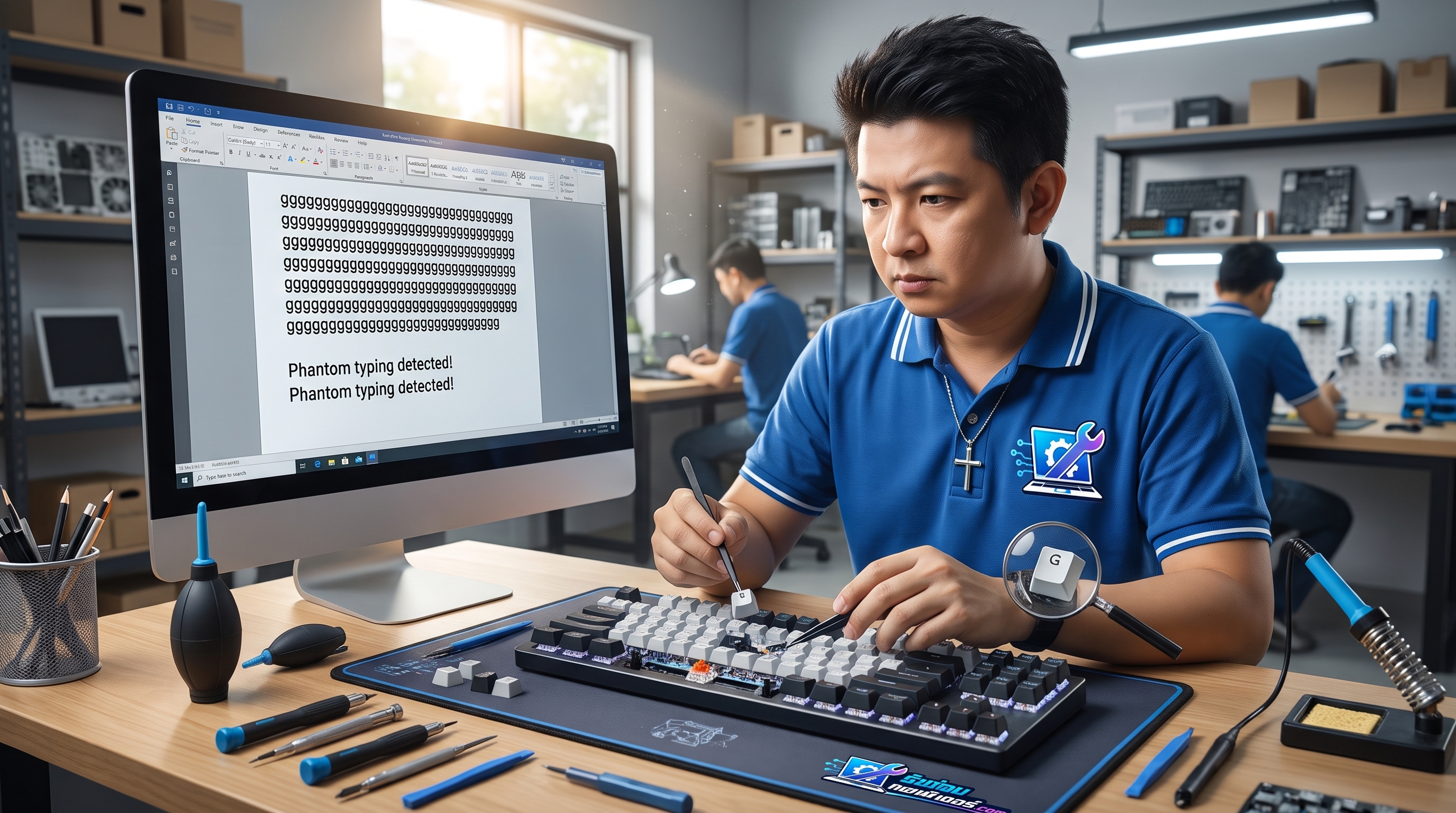
อาการคีย์บอร์ดพิมพ์เอง แป้นพิมพ์รวน หรือตัวอักษรวิ่งยาวไม่หยุดโดยที่ไม่ได้กด เป็นหนึ่งในปัญหาที่สร้างความหงุดหงิดและขัดขวางการทำงานอย่างยิ่ง ไม่ว่าจะเป็นคอมพิวเตอร์ตั้งโต๊ะ (PC) หรือโน้ตบุ๊ก อาการลักษณะนี้อาจแสดงออกได้หลายรูปแบบ เช่น แป้นบางปุ่มกดแล้วมีตัวอักษรอื่นตามมา ปุ่ม Spacebar หรือ Enter เด้งซ้ำรัวๆ หรือปุ่มค้างจนเคอร์เซอร์เลื่อนไปเองอย่างควบคุมไม่ได้
สาเหตุที่เป็นไปได้ของอาการคีย์บอร์ดพิมพ์เอง
การวิเคราะห์ต้นตอของปัญหาอย่างถูกต้องจะช่วยให้แก้ไขได้ตรงจุด โดยทั่วไปสาเหตุหลักแบ่งออกเป็น 2 ส่วน ดังนี้:
- ปัญหาด้านฮาร์ดแวร์ (Hardware): เศษฝุ่น สิ่งสกปรก หรือเศษขนมตกลงไปอุดตันใต้แป้นพิมพ์ ทำให้กลไกปุ่มกดหรือแผ่นยางสวิตช์ไม่ดีดตัวกลับ, แผ่นวงจรเมมเบรน (Membrane) ลัดวงจรจากการเสื่อมสภาพ, หรือผ่านการโดนของเหลวหกใส่จนเกิดคราบออกไซด์กัดกร่อนลายวงจร
- ปัญหาด้านซอฟต์แวร์และระบบปฏิบัติการ (Software): ไดรเวอร์คีย์บอร์ด (Keyboard Driver) เสียหายหรือขัดแย้งกับระบบ, การเปิดใช้งานฟังก์ชันอำนวยความสะดวก เช่น Sticky Keys หรือ Filter Keys โดยไม่ตั้งใจ, ปัญหาภาษาและการตั้งค่า Regional, ไปจนถึงการติดมัลแวร์หรือไวรัสที่ส่งคำสั่งจำลองการกดแป้นพิมพ์ (Key Stroke Injection)
ขั้นตอนการตรวจเช็กเบื้องต้นเพื่อแยกปัญหา
ก่อนเริ่มทำการซ่อม ควรทำการทดสอบทีละขั้นตอนเพื่อระบุว่าปัญหาเกิดจากตัวคีย์บอร์ดเองหรือเกิดจากระบบปฏิบัติการ:
- ทดสอบกับ On-Screen Keyboard: เปิด On-Screen Keyboard ใน Windows ขึ้นมาดูว่ามีปุ่มใดแสดงสถานะถูกกดค้างเป็นสีไฮไลต์อยู่หรือไม่
- ทดสอบถอดการเชื่อมต่อ (สำหรับ PC และคีย์บอร์ดแยก): ลองถอดสาย USB หรือตัวรับสัญญาณไร้สายออก หากถอดออกแล้วตัวอักษรหยุดพิมพ์เองทันที แสดงว่าปัญหามักอยู่ที่ตัวฮาร์ดแวร์คีย์บอร์ด แต่ถ้าถอดแล้วยังพิมพ์เองอยู่ ปัญหามักมาจากซอฟต์แวร์หรือมัลแวร์ในเครื่อง
- ทดสอบใน Safe Mode หรือหน้า BIOS: ลองรีสตาร์ตเครื่องเข้าหน้า BIOS หากในหน้า BIOS เคอร์เซอร์ไม่มีการเลื่อนเองหรือไม่มีเสียงแจ้งเตือนปุ่มค้าง แต่กลับมาเป็นเมื่อเข้า Windows แสดงว่าเป็นปัญหาฝั่งซอฟต์แวร์หรือไดรเวอร์
- ใช้โปรแกรม Keyboard Tester: เข้าเว็บไซต์ Keyboard Test ออนไลน์ เพื่อดูว่าสวิตช์ปุ่มใดส่งสัญญาณลัดวงจรหรือค้างอยู่
วิธีแก้ไขด้วยตนเองเบื้องต้นอย่างปลอดภัย
หากวิเคราะห์แล้วพบว่าปัญหาไม่ได้รุนแรงถึงขั้นวงจรไหม้ สามารถลองปฏิบัติตามแนวทางแก้ไขเบื้องต้นดังนี้:
1. ทำความสะอาดเศษสิ่งสกปรกใต้แป้นพิมพ์
สำหรับคีย์บอร์ดทั่วไป ให้คว่ำแป้นพิมพ์ลงแล้วเคาะเบาๆ เพื่อให้เศษฝุ่นหลุดออกมา จากนั้นใช้กระป๋องสเปรย์ลมเป่า (Air Duster) ไล่ฝุ่นรอบๆ สวิตช์ปุ่มที่มีปัญหา หากเป็น Mechanical Keyboard ที่สามารถถอดคีย์แคป (Keycap) ได้ ให้ใช้ที่ดึงคีย์แคปอย่างระมัดระวัง แล้วทำความสะอาดแกนสวิตช์ด้วยแปรงขนนุ่ม
2. ปิดฟังก์ชัน Sticky Keys และ Filter Keys
เข้าไปที่ Settings > Accessibility > Keyboard แล้วตรวจสอบว่าฟังก์ชัน Sticky Keys และ Filter Keys ถูกปิดการใช้งานอยู่หรือไม่ เพราะฟังก์ชันเหล่านี้อาจทำให้จังหวะการกดปุ่มค้างหรือซ้ำซ้อนผิดปกติ
3. ถอนการติดตั้งและติดตั้งไดรเวอร์ใหม่ (Reinstall Driver)
- คลิกขวาที่ปุ่ม Start เลือก Device Manager
- ขยายหมวดหมู่ Keyboards
- คลิกขวาที่ชื่อคีย์บอร์ดของคุณ แล้วเลือก Uninstall device
- รีสตาร์ตเครื่องคอมพิวเตอร์ ระบบจะทำการตรวจจับและติดตั้งไดรเวอร์มาตรฐานให้ใหม่โดยอัตโนมัติ
4. สแกนไวรัสและมัลแวร์
ใช้โปรแกรม Windows Security หรือ Antivirus ที่เชื่อถือได้ ทำการ Full Scan ระบบทั้งหมด เพื่อกำจัดโปรแกรมไม่พึงประสงค์ที่อาจแอบส่งคำสั่งป้อนข้อมูลเข้ามาในระบบ
ข้อควรระวังสำคัญและจุดที่ควรหยุดทำเอง
คำเตือนเรื่องความปลอดภัยทางไฟฟ้า: ก่อนทำความสะอาด แกะชิ้นส่วน หรือสัมผัสอุปกรณ์ภายในคอมพิวเตอร์ทุกครั้ง ต้องปิดสวิตช์และถอดปลั๊กไฟหลัก (AC Cable) ออกจากเต้ารับเสมอ สำหรับโน้ตบุ๊กควรถอดอะแดปเตอร์และตัดการเชื่อมต่อแบตเตอรี่ก่อนทุกครั้ง
เพื่อป้องกันความเสียหายต่ออุปกรณ์และความปลอดภัยของคุณ ควรหยุดการแก้ไขด้วยตนเองและส่งให้ช่างผู้เชี่ยวชาญดูแลในกรณีต่อไปนี้:
- ห้ามเปิดแกะกล่อง Power Supply (PSU) โดยเด็ดขาด: ภายในพาวเวอร์ซัพพลายและวงจรจ่ายไฟมีตัวเก็บประจุแรงดันสูงที่สามารถกักเก็บกระแสไฟฟ้าแรงดันสูงที่เป็นอันตรายถึงชีวิตได้ แม้จะถอดปลั๊กไฟออกแล้วก็ตาม
- คีย์บอร์ดโน้ตบุ๊กโดนน้ำหรือของเหลว: อย่าพยายามใช้ไดร์เป่าผมลมร้อนเป่า เพราะความร้อนจะทำให้ปุ่มพลาสติกละลาย และความชื้นอาจถูกดันลึกลงสู่เมนบอร์ด ส่งผลให้แผงวงจรหลักเสียหายหนักขึ้น
- กลไกปุ่มโน้ตบุ๊กหลุดหรือหัก: ขากรรไกร (Scissor Switch) ใต้ปุ่มโน้ตบุ๊กมีความเปราะบางมาก หากไม่มีเครื่องมือและความชำนาญ การพยายามงัดอาจทำให้สลักยึดหักถาวรจนต้องเปลี่ยนคีย์บอร์ดทั้งชุด
- ปัญหาเกิดจากลายวงจรเสื่อมสภาพ: การลัดวงจรระดับแผ่นฟิล์มลายวงจร (Membrane Traces) ไม่สามารถแก้ไขได้ด้วยการทำความสะอาดทั่วไป จำเป็นต้องใช้อุปกรณ์วัดทางอิเล็กทรอนิกส์หรือเปลี่ยนอะไหล่ตรงรุ่น
แนวทางการดูแลเพื่อป้องกันแป้นพิมพ์รวนในระยะยาว
- หลีกเลี่ยงการรับประทานอาหาร ขนมขบเคี้ยว หรือเครื่องดื่มบริเวณโต๊ะคอมพิวเตอร์
- ใช้ผ้าคลุมกันฝุ่นเมื่อไม่ได้ใช้งานคอมพิวเตอร์เป็นเวลานาน
- หมั่นทำความสะอาดโต๊ะทำงานและดูดฝุ่นรอบบริเวณอย่างสม่ำเสมอ เพื่อลดปริมาณฝุ่นสะสมที่ลอยเข้าไปในแป้นพิมพ์
- หลีกเลี่ยงการใช้สารเคมีที่มีฤทธิ์กัดกร่อนรุนแรง เช่น ทินเนอร์ หรือแอลกอฮอล์เข้มข้นสูง เช็ดลงบนปุ่มยางหรือแผ่นวงจรโดยตรง
สรุปและบริการตรวจซ่อมโดยช่างผู้เชี่ยวชาญ
อาการคีย์บอร์ดพิมพ์เองเกิดได้จากหลายปัจจัย ทั้งจากสิ่งสกปรกอุดตัน ไดรเวอร์ระบบ หรือความเสียหายทางกายภาพของแผงวงจร แม้ว่าการแก้ไขเบื้องต้นบางขั้นตอนจะสามารถทำได้ด้วยตนเอง แต่หากทำตามขั้นตอนแล้วยังไม่สามารถระบุจุดเสียได้ หรือจำเป็นต้องเปลี่ยนอะไหล่เฉพาะทาง เช่น แป้นพิมพ์โน้ตบุ๊กฝังบอดี้ การส่งต่อให้ช่างเทคนิคที่มีเครื่องมือและประสบการณ์เฉพาะด้านตรวจสอบจะช่วยลดความเสี่ยงต่อความเสียหายต่อเนื่องได้อย่างตรงจุด
หากคุณกำลังประสบปัญหาคีย์บอร์ดพิมพ์เอง แป้นพิมพ์รวน หรือระบบคอมพิวเตอร์ทำงานผิดปกติ และต้องการการตรวจเช็กอย่างละเอียด บริษัทปั้นมากับมือ จำกัด พร้อมดูแลผ่านบริการจากเว็บไซต์ รับซ่อมคอมพิวเตอร์.com สามารถสอบถามรายละเอียดและปรึกษาช่างผู้เชี่ยวชาญได้ที่ โทร 086-4152291 หรือติดต่อผ่าน LINE: @panmakapmue