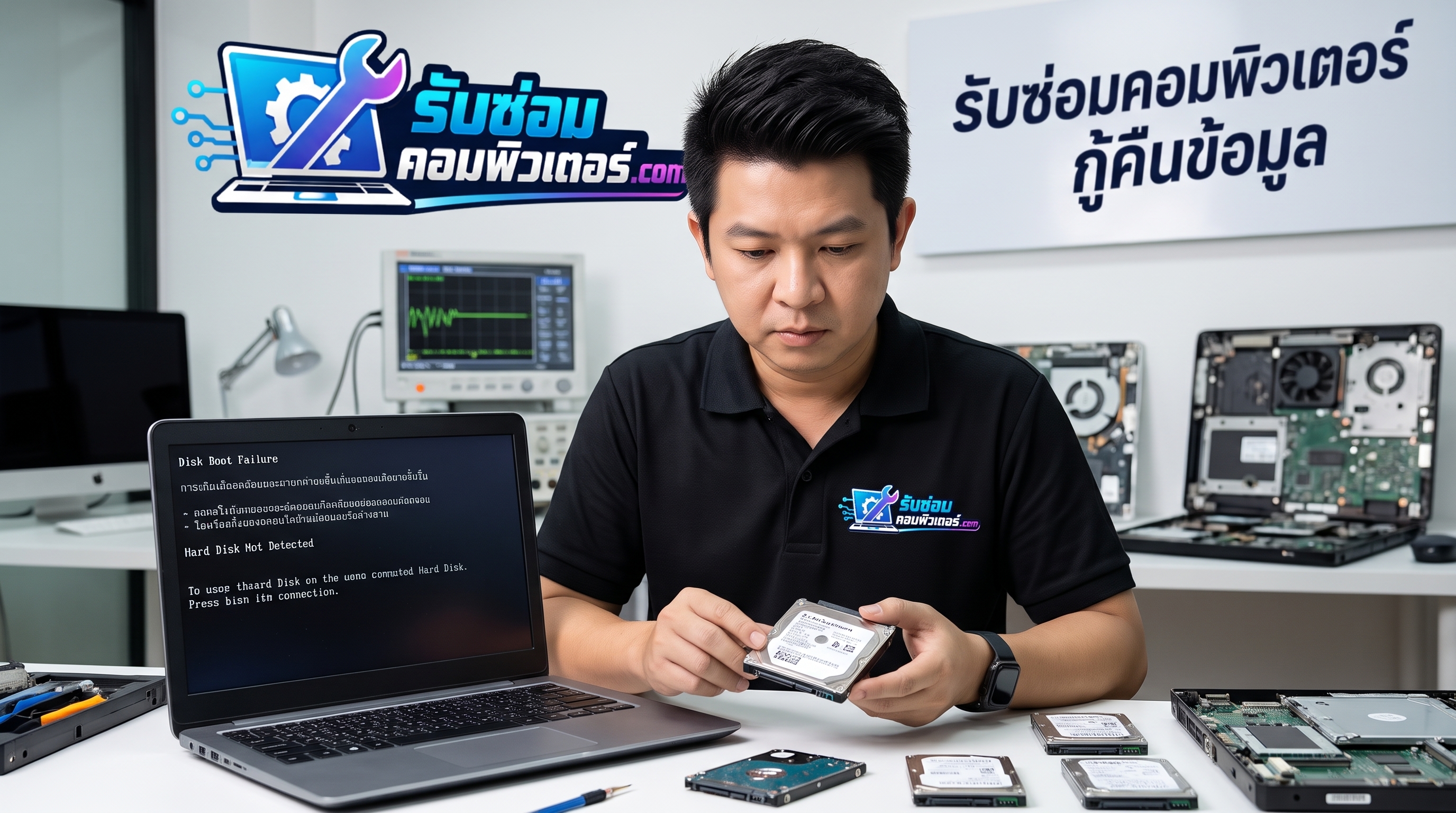
หนึ่งในปัญหาที่สร้างความตื่นตระหนกให้กับผู้ใช้งานคอมพิวเตอร์ได้มากที่สุด คือเมื่อกดเปิดเครื่องแล้วหน้าจอแสดงข้อความเตือน เช่น "Reboot and Select proper Boot device", "No bootable devices found" หรือเข้าสู่ระบบปฏิบัติการได้แต่กลับพบว่าฮาร์ดดิสก์ไม่เจอ ไดรฟ์เก็บข้อมูลงานสำคัญหายไปอย่างไร้ร่องรอย อาการเหล่านี้บ่งชี้ว่าระบบของท่านกำลังมีปัญหาในการสื่อสารกับอุปกรณ์จัดเก็บข้อมูล ไม่ว่าจะเป็น Harddisk Drive (HDD) จานแม่เหล็กแบบดั้งเดิม หรือ Solid State Drive (SSD) ความเร็วสูง
บทความนี้โดยทีมงานช่างผู้เชี่ยวชาญจาก รับซ่อมคอมพิวเตอร์.com ภายใต้ บริษัท ปั้นมากับมือ จำกัด จะพาคุณไปทำความเข้าใจถึงที่มาของปัญหา ขั้นตอนการตรวจสอบและแก้ไขด้วยตนเองอย่างปลอดภัย พร้อมข้อควรระวังที่ไม่ควรละเลย เพื่อไม่ให้ข้อมูลอันมีค่าต้องสูญหายไปอย่างถาวร
สาเหตุที่เป็นไปได้เมื่อระบบตรวจฮาร์ดดิสก์ไม่เจอ
อาการตรวจไม่พบไดรฟ์สามารถเกิดขึ้นได้จากทั้งฝั่งฮาร์ดแวร์และซอฟต์แวร์ โดยมีปัจจัยหลักๆ ดังนี้:
- สายเชื่อมต่อหรือจุดสัมผัสหลวม/ชำรุด: สาย SATA หรือสายไฟเลี้ยงฮาร์ดดิสก์หลวม มีฝุ่นเกาะ หรือพอร์ต M.2 NVMe เสียบไม่แน่น
- การตั้งค่าใน BIOS/UEFI คลาดเคลื่อน: ลำดับการบูต (Boot Priority) เปลี่ยนไป, การสลับโหมดระหว่าง UEFI กับ Legacy (CSM), หรือการตั้งค่า SATA Controller Mode (AHCI/RAID) ผิดพลาดหลังจากอัปเดตหรือถ่านไบออสหมด
- ระบบโครงสร้างไฟล์หรือพาร์ติชันเสียหาย: Master Boot Record (MBR) หรือ GUID Partition Table (GPT) ได้รับความเสียหายจากไวรัส หรือการปิดเครื่องผิดวิธี ทำให้ระบบมองไม่เห็นพาร์ติชันบูต
- ปัญหาทางกลไกและอิเล็กทรอนิกส์ของตัวไดรฟ์: หัวอ่านติดขัด, มอเตอร์ไม่หมุน, แผงวงจร (PCB) ลัดวงจร, หรือเกิด Bad Sector ในพื้นที่สำคัญ
- ระบบจ่ายไฟไม่เสถียร: รางไฟ 12V หรือ 5V จากพาวเวอร์ซัพพลายส่งแรงดันตกหรือไม่เพียงพอ ทำให้จานหมุนไม่สามารถทำงานได้ตามรอบมาตรฐาน
ขั้นตอนการตรวจเช็กเบื้องต้นอย่างเป็นระบบ
ก่อนจะเริ่มลงมือแก้ไข ควรแยกแยะให้ชัดเจนว่าปัญหาอยู่ที่ระดับฮาร์ดแวร์หรือระบบปฏิบัติการ โดยทำตามขั้นตอนนี้:
- ตรวจสอบในหน้า BIOS/UEFI: รีสตาร์ตเครื่องแล้วกดปุ่มเข้า BIOS ทันที (ส่วนใหญ่เป็นปุ่ม Del, F2, F10 หรือ F12 ขึ้นอยู่กับเมนบอร์ด) จากนั้นตรวจสอบดูว่าในหน้ารายการ Storage หรือ System Information มองเห็นชื่อรุ่นและความจุของฮาร์ดดิสก์หรือไม่
- หากเห็นใน BIOS: แสดงว่าตัวอุปกรณ์เชื่อมต่อได้ปกติ ปัญหามักเกิดจาก Bootloader, วินโดวส์พัง หรือการตั้งค่าโหมดบูต
- หากไม่เห็นใน BIOS: ปัญหามาจากฝั่งฮาร์ดแวร์ การจ่ายไฟ สายสัญญาณ หรือไดรฟ์อาจชำรุด
- ตรวจเช็กผ่าน Disk Management (กรณีเครื่องเปิดติดแต่ไดรฟ์เก็บข้อมูลหาย): หากเข้าสู่วินโดวส์ได้แต่ไม่เห็นไดรฟ์ D: หรือไดรฟ์สำรอง ให้คลิกขวาที่ปุ่ม Start เลือก Disk Management แล้วดูว่าไดรฟ์แสดงสถานะเป็น "Unallocated", "Not Initialized" หรือไม่มีรายการเลย
วิธีแก้ไขปัญหาฮาร์ดดิสก์ไม่เจอด้วยตนเองอย่างปลอดภัย
คำเตือนเรื่องความปลอดภัย: ก่อนเปิดฝาเคสเพื่อตรวจสอบอุปกรณ์ภายในทุกครั้ง ต้องปิดเครื่องและถอดปลั๊กไฟหลักออกจากเต้ารับที่ผนังโดยเด็ดขาด ห้ามแตะต้องชิ้นส่วนภายในขณะมีกระแสไฟเลี้ยง และห้ามแกะหรือรื้อโครงสร้างภายในของ Power Supply โดยเด็ดขาดเนื่องจากมีประจุไฟฟ้าแรงสูงตกค้าง
1. จัดการจุดเชื่อมต่อสายสัญญาณและสล็อต
สำหรับเครื่องพีซีตั้งโต๊ะ ให้ถอดปลั๊กไฟออก แตะโครงเคสที่เป็นโลหะเพื่อคายประจุไฟฟ้าสถิต จากนั้นถอดสาย SATA (ทั้งสายสัญญาณและสายไฟ) ออก แล้วเสียบกลับเข้าไปใหม่ให้แน่นหนา หรือลองสลับไปใช้พอร์ต SATA ช่องอื่นบนเมนบอร์ด หากเป็น SSD แบบ M.2 ให้คลายสกรู ถอดการ์ดออกมาใช้ยางลบดินสอทำความสะอาดหน้าสัมผัสทองเหลืองเบาๆ แล้วติดตั้งกลับเข้าไปให้ลงล็อก
2. ตรวจสอบการตั้งค่า BIOS/UEFI
หากปัญหาเกิดหลังจากมีการอัปเดตระบบหรือแบตเตอรี่เมนบอร์ดหมด ให้เข้า BIOS แล้วตรวจสอบหัวข้อ Boot Option Priorities ว่าไดรฟ์หลักถูกตั้งเป็นอันดับ 1 (Boot Option #1) หรือไม่ ตรวจสอบว่าระบบเปิดใช้งาน CSM Support หรือ UEFI Boot ให้สอดคล้องกับรูปแบบพาร์ติชันเดิมของวินโดวส์ที่ติดตั้งไว้ หากไม่แน่ใจ การเลือกคำสั่ง Load Optimized Defaults อาจช่วยรีเซ็ตค่ากลับมาอยู่ในระดับมาตรฐานได้
3. กู้คืนโครงสร้างบูตผ่าน Windows Recovery Environment
หากระบบ BIOS มองเห็นไดรฟ์แต่เปิดเข้าวินโดวส์ไม่ได้ ให้บูตเครื่องผ่านแฟลชไดรฟ์ติดตั้ง Windows (USB Installation Media) เลือก Repair your computer > Troubleshoot > Command Prompt จากนั้นพิมพ์คำสั่งเพื่อซ่อมแซมระบบบูตดังนี้:
- bootrec /fixmbr
- bootrec /fixboot
- bootrec /rebuildbcd
ข้อควรระวังสูงสุด: สัญญาณเตือนที่ต้อง "หยุดทำเองทันที"
การฝืนแก้ไขปัญหาอย่างไม่ถูกวิธีอาจทำให้อาการแย่ลงจนไม่สามารถกู้ข้อมูลกลับคืนมาได้ หากพบสัญญาณต่อไปนี้ ควรหยุดการจ่ายไฟให้กับอุปกรณ์ทันที:
- มีเสียงผิดปกติทางกลไก: ฮาร์ดดิสก์มีเสียงคลิกเป็นจังหวะ (Click of Death), เสียงขูดขีด, เสียงหวีดแหลม หรือเสียงหมุนแล้วหยุดวนซ้ำๆ บ่งชี้ว่าหัวอ่านกำลังกระแทกกับจานแม่เหล็ก การเปิดเครื่องทิ้งไว้อาจทำให้ผิวจานเป็นรอยและข้อมูลสูญหายถาวร
- มีกลิ่นไหม้หรือชิปร้อนจัดผิดปกติ: เกิดจากการลัดวงจรของวงจรควบคุม หากฝืนเปิดเครื่องอาจสร้างความเสียหายลามไปยังส่วนอื่น
- โปรแกรมค้างสนิทขณะพยายามสแกน: หากใช้โปรแกรมตรวจเช็กแล้วระบบค้างบ่อยครั้ง แสดงว่าไดรฟ์มี Uncorrectable Bad Sector ปริมาณมาก ซึ่งต้องใช้เครื่องมือฮาร์ดแวร์เฉพาะทางในการโคลนข้อมูลแบบข้ามเซกเตอร์ที่เสียหาย
- ห้ามเปิดฝาครอบจานฮาร์ดดิสก์เองโดยเด็ดขาด: ฮาร์ดดิสก์ต้องเปิดในห้องปลอดฝุ่น (Cleanroom Class 100) เท่านั้น ฝุ่นละอองขนาดเล็กในอากาศทั่วไปสามารถทำลายพื้นผิวจานแม่เหล็กทันทีที่หัวอ่านเคลื่อนผ่าน
แนวทางป้องกันปัญหาในระยะยาว
เพื่อหลีกเลี่ยงเหตุการณ์ข้อมูลสูญหายในอนาคต ผู้ใช้งานควรปฏิบัติตามแนวทางดังนี้:
- สำรองข้อมูลตามกฎ 3-2-1: เก็บข้อมูลสำคัญไว้ 3 ชุด บนสื่อบันทึกข้อมูล 2 รูปแบบที่ต่างกัน และเก็บไว้นอกสถานที่ (Off-site หรือ Cloud Storage) 1 ชุด
- ใช้อุปกรณ์ป้องกันระบบไฟฟ้า (UPS): เครื่องสำรองไฟและปรับแรงดันไฟฟ้าอัตโนมัติจะช่วยป้องกันไฟกระชาก ไฟตก ซึ่งเป็นสาเหตุหลักที่ทำให้บอร์ดคอนโทรลเลอร์ของฮาร์ดดิสก์เสียหาย
- ตรวจสุขภาพไดรฟ์สม่ำเสมอ: ติดตั้งโปรแกรมอ่านค่า S.M.A.R.T. เพื่อตรวจสอบสถานะอุณหภูมิและแจ้งเตือนก่อนที่ฮาร์ดดิสก์จะชำรุดเสียหายตามอายุการใช้งาน
สรุปและบริการตรวจเช็กจากมืออาชีพ
ปัญหาฮาร์ดดิสก์ไม่เจอหรือระบบไม่พบบูตไดรฟ์ สามารถเริ่มต้นแก้ไขได้จากการตรวจสอบการเชื่อมต่อทางกายภาพและการตั้งค่า BIOS อย่างระมัดระวัง อย่างไรก็ตาม หากสาเหตุเกิดจากความเสียหายทางกายภาพของแผงวงจรหรือชิ้นส่วนกลไกภายใน การกู้คืนข้อมูลและซ่อมแซมระบบจำเป็นต้องใช้เครื่องมือเฉพาะทางและประสบการณ์เพื่อลดความเสี่ยงต่อการสูญเสียข้อมูล
หากท่านไม่สะดวกดำเนินการด้วยตนเอง ตรวจเช็กแล้วยังไม่พบไดรฟ์ หรือกังวลเรื่องความปลอดภัยของข้อมูลในเครื่อง สามารถนำเครื่องมาตรวจเช็กอาการเบื้องต้นกับทีมช่างผู้ชำนาญการได้ที่ รับซ่อมคอมพิวเตอร์.com โดย บริษัท ปั้นมากับมือ จำกัด เราพร้อมให้คำปรึกษาและประเมินอาการอย่างตรงไปตรงมา
- โทรศัพท์: 086-4152291
- LINE Official: @panmakapmue
- เว็บไซต์: รับซ่อมคอมพิวเตอร์.com