สัญญาณเตือนเมื่อเกิดปัญหาไดรฟ์ C เต็ม
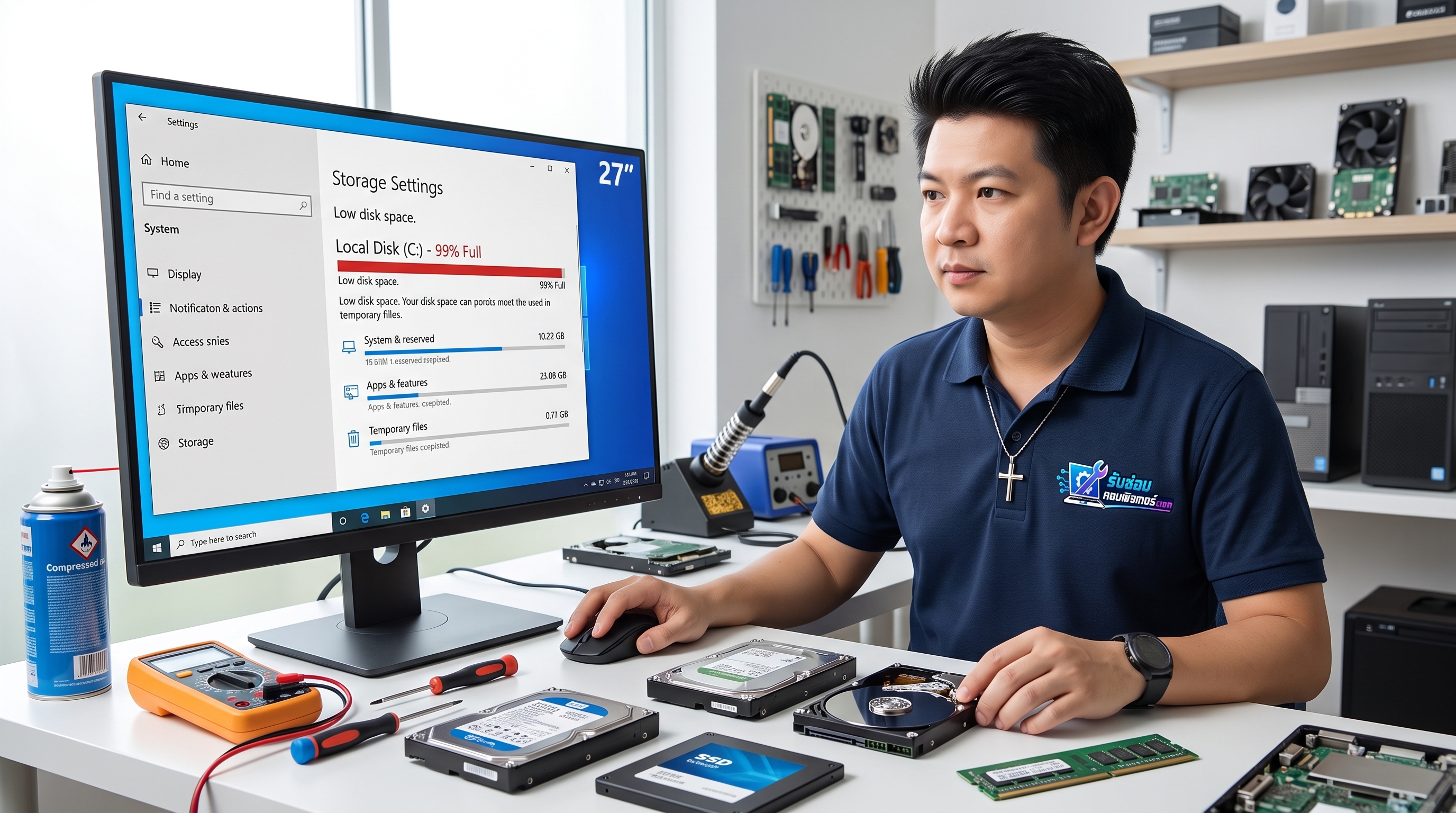
อาการ ไดรฟ์ C เต็ม มักแสดงผลผ่านแถบสถานะสีแดงในหน้า This PC หรือ My Computer พร้อมกับอาการผิดปกติของการทำงาน เช่น คอมพิวเตอร์ประมวลผลช้าลงอย่างเห็นได้ชัด เปิดโปรแกรมแล้วค้าง บันทึกงานไม่ติด ไม่สามารถอัปเดตระบบปฏิบัติการ Windows ได้ หรือแม้กระทั่งการเกิดจอฟ้า (Blue Screen of Death) เนื่องจากระบบไม่มีพื้นที่ว่าง (Virtual Memory หรือ Paging File) เพียงพอสำหรับการประมวลผลชั่วคราว
สาเหตุที่เป็นไปได้ที่ทำให้ไดรฟ์ C พื้นที่ลดลงอย่างรวดเร็ว
- ไฟล์ขยะระบบและไฟล์ชั่วคราว (Temp Files): การทำงานของ Windows และเบราว์เซอร์จะสร้างไฟล์แคช (Cache) บันทึกประวัติ และไฟล์ชั่วคราวสะสมเป็นจำนวนมหาศาล
- ไฟล์ Windows Update ตกค้าง: เมื่อ Windows ติดตั้งแพตช์ความปลอดภัย ไฟล์ดาวน์โหลดตัวติดตั้งเก่ายังคงถูกเก็บไว้ในโฟลเดอร์ SoftwareDistribution จนกินพื้นที่หลักหลายกิกะไบต์ (GB)
- การจัดเก็บไฟล์ส่วนตัวไว้ผิดที่: โฟลเดอร์ Downloads, Desktop, Documents และ Pictures ล้วนตั้งอยู่บนไดรฟ์ C โดยค่าเริ่มต้น ผู้ใช้มักดาวน์โหลดไฟล์ขนาดใหญ่แล้วลืมย้าย
- ไฟล์จำศีลระบบ (hiberfil.sys) และหน่วยความจำเสมือน (pagefile.sys): ระบบจองพื้นที่ตามขนาด RAM ของเครื่อง ซึ่งอาจกินพื้นที่ตั้งแต่ 8GB ถึงมากกว่า 32GB
- โปรแกรมหนักหรือเกมติดตั้งลงไดรฟ์ระบบ: การติดตั้งซอฟต์แวร์ตัดต่อ ซอฟต์แวร์ 3D หรือเกมลงที่ C:\Program Files โดยตรง
ขั้นตอนการตรวจสอบพื้นที่ไดรฟ์ C เบื้องต้น
- ตรวจสอบผ่าน Windows Storage Settings: ไปที่ปุ่ม Start > Settings > System > Storage รอให้ระบบวิเคราะห์ว่าหมวดหมู่ใด (Apps & features, Temporary files, Other) กำลังกินพื้นที่มากที่สุด
- สำรวจโฟลเดอร์ผู้ใช้: เข้าไปตรวจสอบขนาดโฟลเดอร์ C:\Users\[ชื่อผู้ใช้]\Downloads และ Desktop โดยคลิกขวาเลือก Properties เพื่อดูขนาดไฟล์ที่แท้จริง
- ตรวจสอบโฟลเดอร์ขยะ AppData: ซอฟต์แวร์หลายตัวจัดเก็บแคชไว้ใน %localappdata% ซึ่งมักถูกซ่อนไว้และไม่แสดงในการสแกนทั่วไป
วิธีแก้ไขปัญหาไดรฟ์ C เต็ม ด้วยตนเองอย่างละเอียดและปลอดภัย
1. ใช้งานเครื่องมือ Disk Cleanup และ Clean up system files
กดปุ่ม Windows + R พิมพ์ cleanmgr แล้วกด Enter เลือกไดรฟ์ C จากนั้นกดปุ่ม Clean up system files ติ๊กเลือกรายการที่ปลอดภัย เช่น Windows Update Cleanup, Temporary files, Recycle Bin และ Thumbnails จากนั้นกดยืนยันการลบ ขั้นตอนนี้สามารถกู้พื้นที่คืนได้หลายกิกะไบต์โดยไม่ส่งผลกระทบต่อข้อมูลส่วนตัว
2. ล้าง Temporary Files ด้วยคำสั่ง %temp%
กดปุ่ม Windows + R พิมพ์ %temp% แล้วกด Enter เพื่อเปิดโฟลเดอร์ไฟล์ขยะชั่วคราว กด Ctrl + A เพื่อเลือกไฟล์ทั้งหมด แล้วกด Shift + Delete หากระบบแจ้งเตือนว่าไฟล์ใดกำลังเปิดใช้งานอยู่ ให้กด Skip ข้ามไป ห้ามฝืนลบกระบวนการที่ระบบกำลังประมวลผล
3. ถอนการติดตั้งโปรแกรมที่ไม่จำเป็น
เข้า Control Panel > Programs and Features เรียงลำดับโปรแกรมตามขนาด (Size) หรือวันที่ติดตั้ง ทำการถอนการติดตั้งโปรแกรมที่ไม่ใช้งาน Toolbars หรือเกมเก่าที่ไม่ได้เล่นแล้ว
4. ย้ายโฟลเดอร์ Downloads ไปไว้ไดรฟ์อื่น (เช่น ไดรฟ์ D)
คลิกขวาที่โฟลเดอร์ Downloads เลือก Properties > แท็บ Location > กด Move แล้วเลือกปลายทางเป็นโฟลเดอร์ในไดรฟ์ D เพื่อป้องกันไม่ให้การดาวน์โหลดไฟล์ในอนาคตกลับมาทำให้ ไดรฟ์ C เต็ม อีก
ข้อควรระวังและกรณีที่ควรหยุดทำเอง
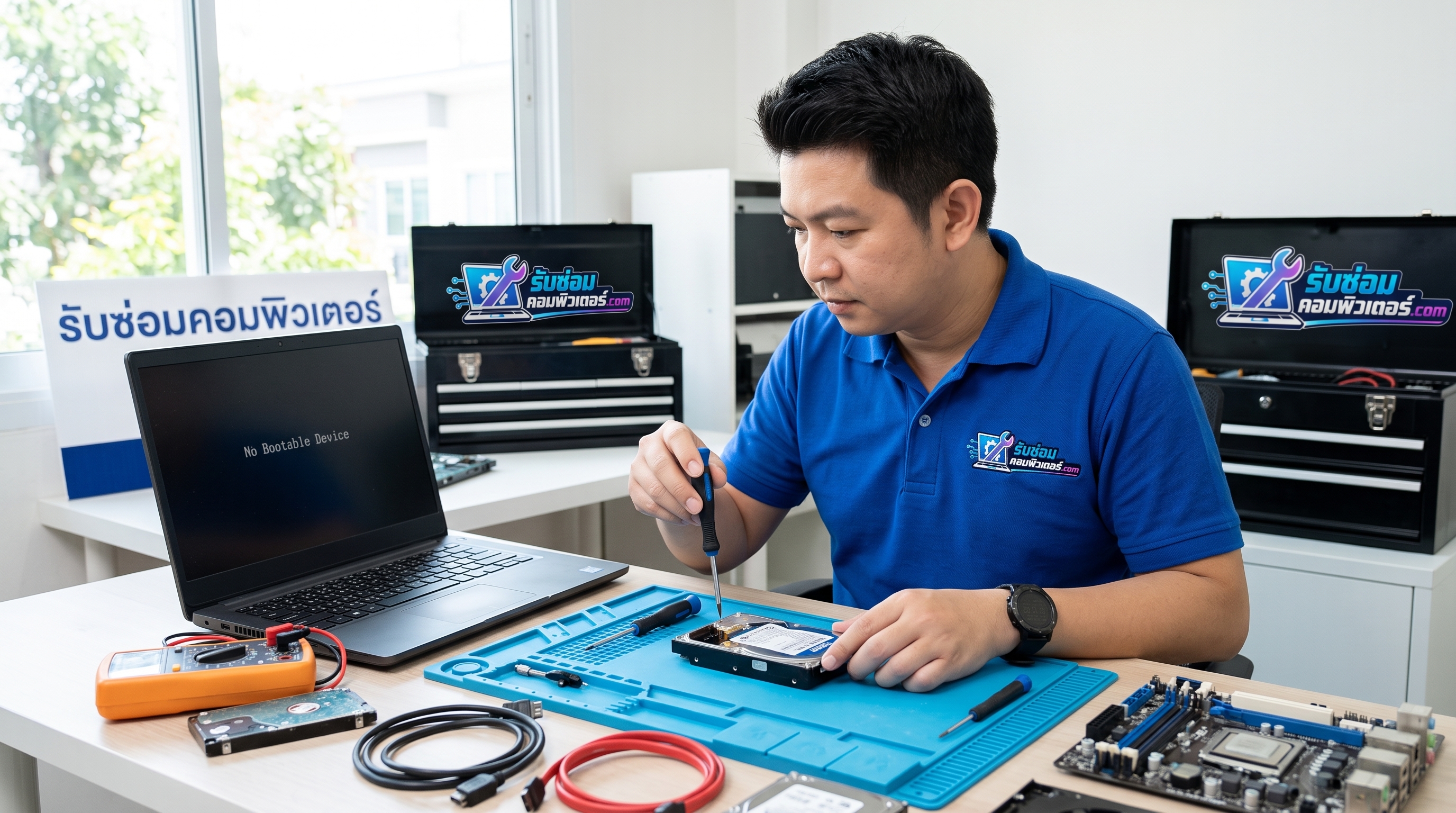
คำเตือนด้านความปลอดภัย: ห้ามลบโฟลเดอร์ C:\Windows หรือ C:\Windows\System32 โดยเด็ดขาด เพราะจะทำให้ระบบปฏิบัติการพังทลายทันที และหากจำเป็นต้องเปิดฝาเคสเพื่อตรวจสอบสายสัญญาณหรือเพิ่มฮาร์ดไดรฟ์ ต้องปิดเครื่องและถอดปลั๊กไฟหลักออกก่อนสัมผัสอุปกรณ์ภายในทุกครั้ง ห้ามแกะหรือเปิดกล่อง Power Supply เนื่องจากมีประจุไฟฟ้าแรงสูงตกค้างที่เป็นอันตรายต่อชีวิต
หากพบว่าพื้นที่หายไปอย่างผิดปกติแบบหาสาเหตุไม่ได้ ลบไฟล์แล้วพื้นที่ไม่เพิ่มขึ้น หรือฮาร์ดดิสก์มีเสียงดังและโปรแกรมเช็กสภาพแจ้งเตือน Bad Sector / Drive Health ต่ำกว่าเกณฑ์ ควรหยุดการดำเนินการด้วยตนเองเพื่อลดความเสี่ยงต่อการสูญหายของข้อมูลสำคัญ
แนวทางป้องกันไม่ให้ไดรฟ์ C เต็มซ้ำซ้อน
- เปิดใช้งานฟังก์ชัน Storage Sense ในระบบ Windows เพื่อให้ระบบกำจัดไฟล์ขยะอัตโนมัติตามระยะเวลาที่กำหนด
- จัดระเบียบการจัดเก็บข้อมูล โดยสร้างข้อตกลงในการบันทึกไฟล์งาน รูปภาพ วิดีโอ ลงในไดรฟ์ D, ไดรฟ์สำรอง หรือ External Drive เสมอ
- หมั่นเคลียร์ถังขยะ (Recycle Bin) และโฟลเดอร์แคชของเบราว์เซอร์เป็นประจำอย่างน้อยเดือนละ 1 ครั้ง
- เมื่อเลือกซื้อหรืออัปเกรดคอมพิวเตอร์ ควรพิจารณาติดตั้ง SSD สำหรับรันระบบปฏิบัติการที่มีความจุขั้นต่ำ 250GB - 500GB ขึ้นไป
สรุปและบริการรับซ่อมคอมพิวเตอร์โดยช่างผู้ชำนาญ
การจัดการปัญหา ไดรฟ์ C เต็ม อย่างถูกวิธีจะช่วยคืนความเร็วและเสถียรภาพให้กับเครื่องคอมพิวเตอร์ของคุณ อย่างไรก็ตาม ในกรณีที่ไดรฟ์ระบบมีขนาดเล็กเกินกว่าการใช้งานปัจจุบัน หรือมีปัญหาเชิงลึกระดับโครงสร้างไฟล์พาร์ติชัน (Partition) การย้ายระบบปฏิบัติการไปยัง SSD ลูกใหม่ หรือการขยายพาร์ติชันโดยไม่ทำให้ข้อมูลสูญหายจำเป็นต้องใช้เครื่องมือเฉพาะทางและความชำนาญสูง
หากคุณตรวจสอบตามขั้นตอนแล้วยังไม่สามารถเพิ่มพื้นที่ได้ หรือต้องการบริการ รับซ่อมคอมพิวเตอร์ อัปเกรดเพิ่มขนาด SSD โคลนระบบปฏิบัติการอย่างปลอดภัย สามารถติดต่อทีมงานมืออาชีพจาก บริษัทปั้นมากับมือ จำกัด ได้ที่เบอร์โทรศัพท์ 086-4152291 หรือทาง LINE ID @panmakapmue เพื่อรับคำปรึกษาและบริการตรวจเช็กอย่างถูกต้อง