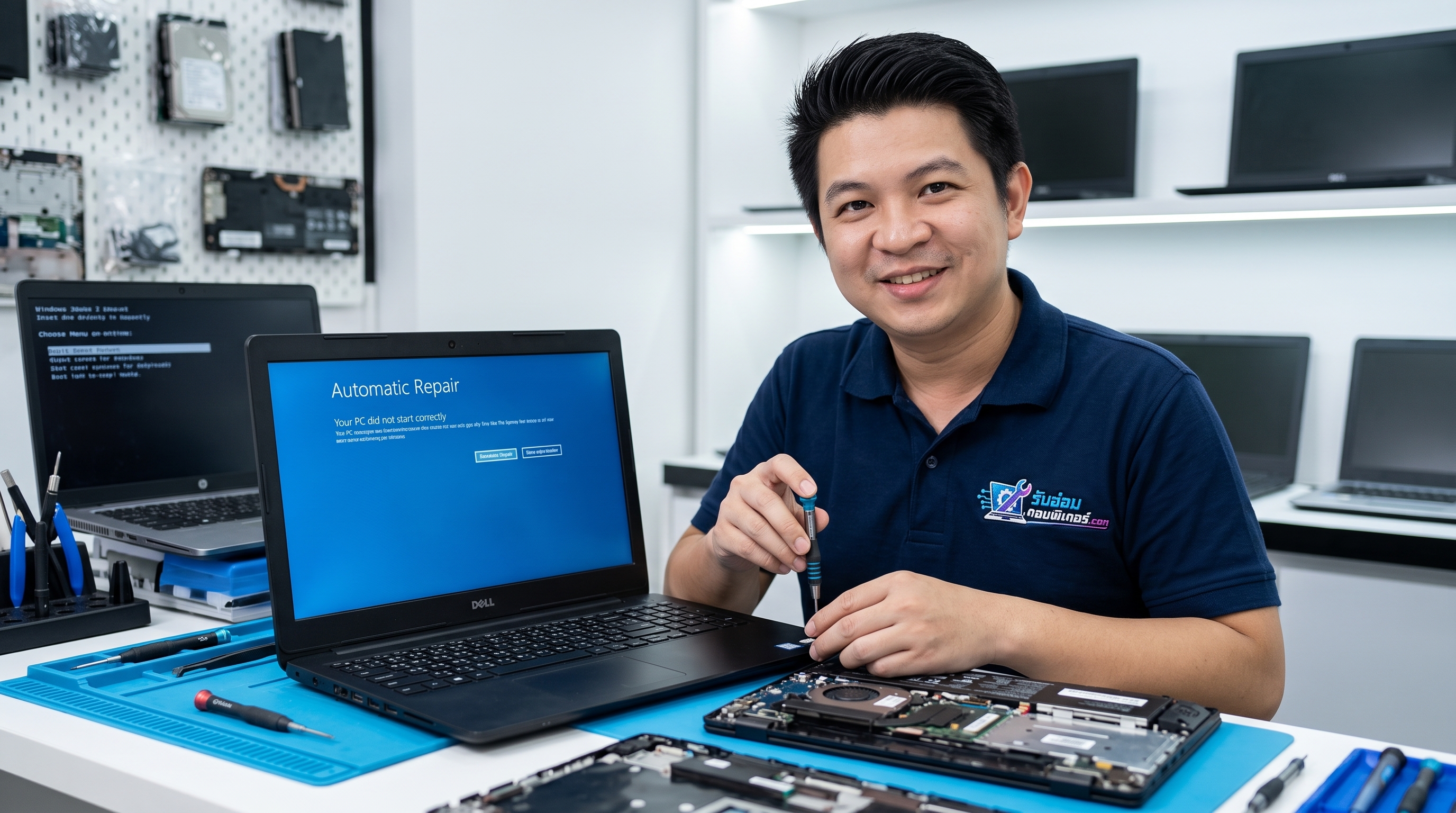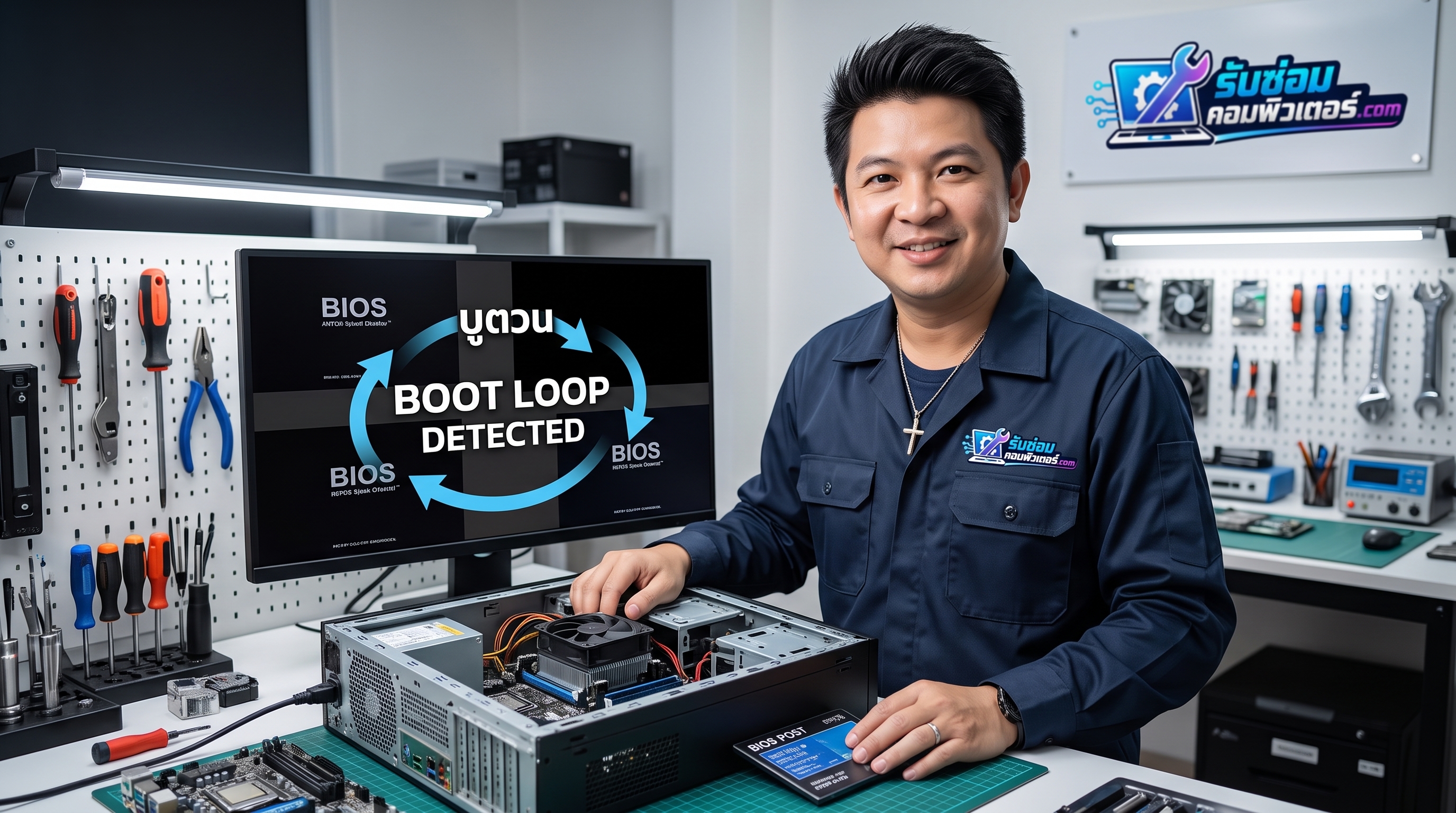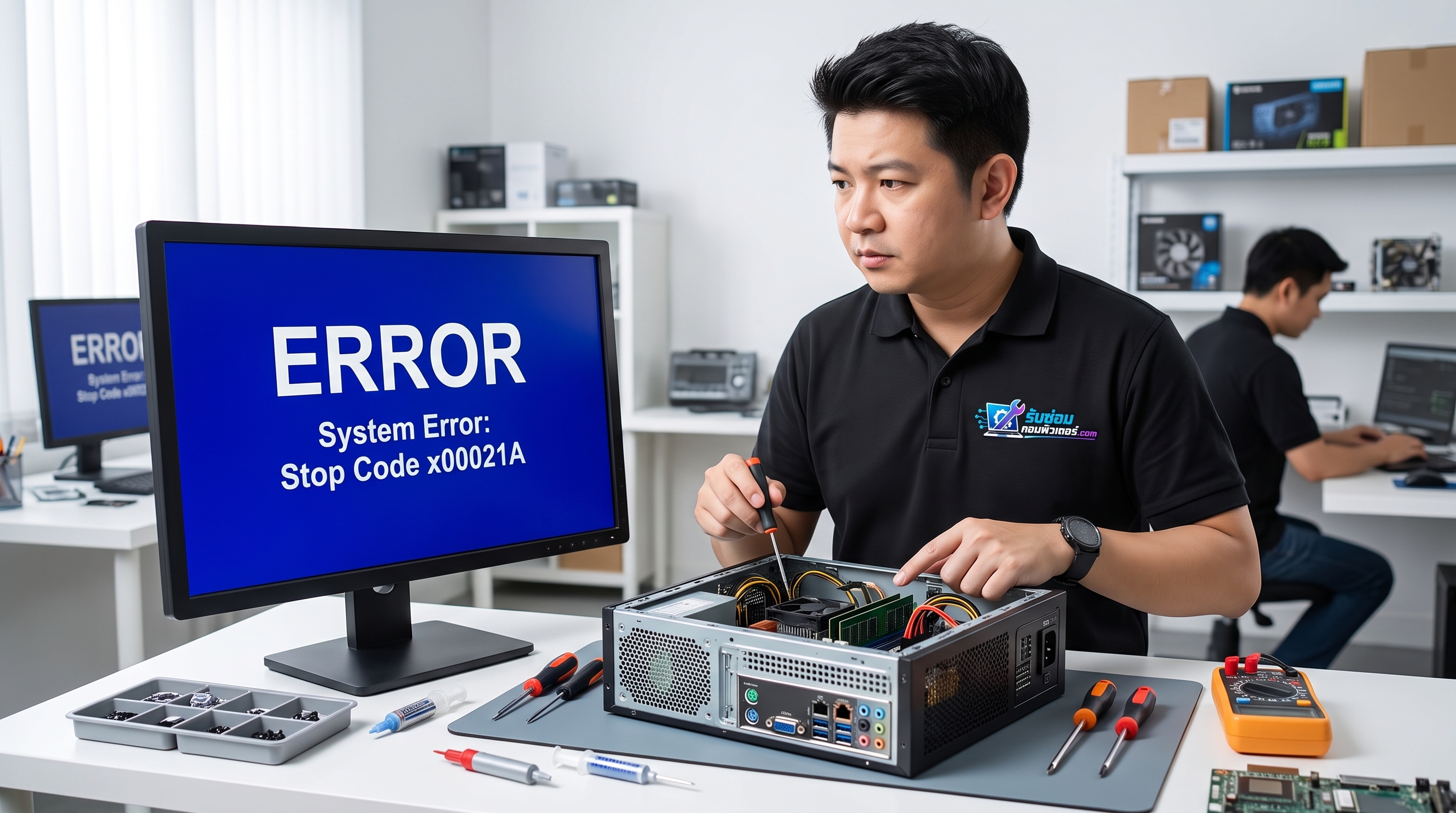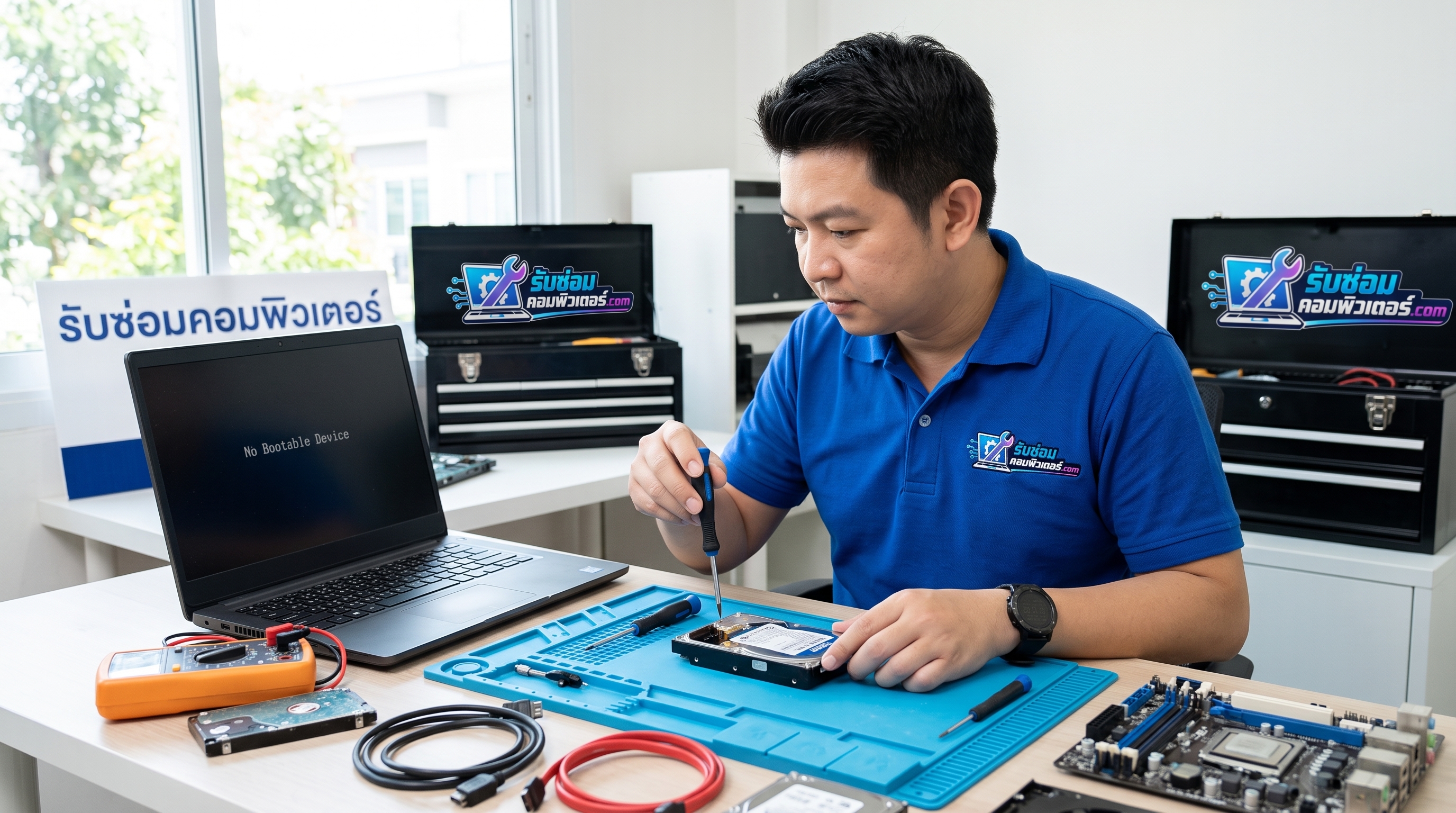
ทำความเข้าใจเมื่อคอมพิวเตอร์ Windows ขึ้น No Bootable Device
อาการที่เปิดคอมพิวเตอร์แล้วหน้าจอค้างอยู่ที่ข้อความสีขาวบนพื้นดำว่า Windows ขึ้น No Bootable Device (หรือบางเครื่องอาจระบุว่า No Boot Device Found, Insert Boot Media) คือสถานการณ์ที่เฟิร์มแวร์ของเมนบอร์ด (BIOS หรือ UEFI) พยายามค้นหาพาร์ติชันที่มีไฟล์ระบบสำหรับเริ่มการทำงานของ Windows แต่ไม่พบอุปกรณ์หรือโครงสร้างไฟล์ระบบที่พร้อมบูต ส่งผลให้เครื่องไม่สามารถเข้าสู่หน้าระบบปฏิบัติการได้
ปัญหานี้สามารถเกิดขึ้นได้ทั้งจากความผิดพลาดของซอฟต์แวร์ระบบบูต การตั้งค่าไบออสคลาดเคลื่อน หรือฮาร์ดแวร์หน่วยจัดเก็บข้อมูลชำรุดเสียหาย การทำความเข้าใจและตรวจสอบอย่างถูกวิธีจึงเป็นสิ่งสำคัญเพื่อไม่ให้กระทบต่อข้อมูลสำคัญภายในเครื่อง
สาเหตุที่เป็นไปได้ของปัญหา
- ลำดับการบูต (Boot Order) ใน BIOS/UEFI เปลี่ยนไป: เครื่องอาจพยายามบูตจากพอร์ต USB, ไดรฟ์เครือข่าย หรือฮาร์ดดิสก์ลูกอื่นที่ไม่มีระบบปฏิบัติการ
- โหมดการบูตไม่ตรงกัน (UEFI vs Legacy/CSM): หากเดิมติดตั้ง Windows แบบ UEFI แต่ค่าเมนบอร์ดถูกรีเซ็ตกลับเป็น Legacy หรือสลับกัน จะทำให้ระบบหาไฟล์บูตไม่พบ
- สายเชื่อมต่อข้อมูลหรือสายไฟหลวม: สำหรับเครื่อง Desktop PC สาย SATA หรือหัวต่อไฟเลี้ยงของฮาร์ดดิสก์อาจหลวม หรือฝุ่นเกาะที่หน้าสัมผัสของ M.2 NVMe SSD
- โครงสร้างไฟล์บูตเสียหาย (Corrupted Boot Sector/BCD): เกิดจากไฟดับกะทันหัน การปิดเครื่องผิดวิธี หรือการอัปเดตระบบที่ไม่สมบูรณ์จนทำให้ไฟล์ Boot Configuration Data เสียหาย
- ฮาร์ดแวร์ฮาร์ดดิสก์หรือ SSD เสียหาย: สื่อบันทึกข้อมูลมี Bad Sector ชิปคอนโทรลเลอร์เสื่อม หรือบอร์ดควบคุมวงจรของไดรฟ์หยุดทำงานถาวร
ขั้นตอนตรวจเช็กเบื้องต้นอย่างเป็นระบบ (Diagnostic Steps)
- ถอดอุปกรณ์ต่อพ่วงภายนอกทั้งหมด: ถอด Flash Drive, External Harddisk, เมมโมรี่การ์ด และแผ่นซีดี/ดีวีดีออก จากนั้นลองรีสตาร์ตเครื่องใหม่ เพราะหลายครั้งไบออสตั้งค่าให้บูตจากสื่อภายนอกก่อนไดรฟ์หลัก
- ตรวจสอบการตรวจพบอุปกรณ์ใน BIOS/UEFI: รีสตาร์ตเครื่องแล้วกดปุ่มเข้า BIOS ซ้ำๆ (โดยทั่วไปคือปุ่ม Del, F2, F10 หรือ F12 ขึ้นอยู่กับยี่ห้อเมนบอร์ด) จากนั้นไปที่เมนู Information, Main หรือ Storage Configuration เพื่อดูว่าเมนบอร์ดยังมองเห็นชื่อรุ่นและความจุของฮาร์ดดิสก์หรือ SSD หรือไม่
- ตรวจสอบลำดับ Boot Priority: ไปที่แท็บ Boot ตรวจสอบว่าไดรฟ์ที่มี Windows (เช่น Windows Boot Manager หรือชื่อรุ่นของ SSD ลูกหลัก) อยู่ในลำดับแรก (Boot Option #1) หรือไม่
- ตรวจสอบโหมด CSM / Boot Mode: หากระบบของคุณใช้ Windows 10 หรือ Windows 11 ให้ตรวจสอบว่าเปิดโหมด UEFI ไว้อยู่หรือไม่ หากมีการสลับโหมด ให้ลองปรับกลับเป็นค่าเดิมที่เคยติดตั้งไว้
วิธีแก้ไขด้วยตนเองที่ปลอดภัยและละเอียด
1. การปรับค่าและบันทึก BIOS/UEFI
หากในหน้า BIOS มองเห็นฮาร์ดดิสก์แต่ลำดับการบูตผิด ให้เลื่อน Windows Boot Manager หรือไดรฟ์ระบบขึ้นมาเป็นลำดับที่ 1 จากนั้นกด F10 เพื่อบันทึกการตั้งค่า (Save & Exit) แล้วปล่อยให้เครื่องรีบูตอีกครั้ง
2. การตรวจเช็กการเชื่อมต่อฮาร์ดแวร์ภายใน (Desktop PC)
ข้อควรระวังเพื่อความปลอดภัย: ต้องปิดสวิตช์คอมพิวเตอร์และถอดปลั๊กไฟออกจากเต้ารับที่ผนังทุกครั้งก่อนเปิดฝาเคส ห้ามแตะต้องหรือเปิดชิ้นส่วนของเพาเวอร์ซัพพลาย (Power Supply Unit) โดยเด็ดขาดเนื่องจากมีวงจรไฟฟ้าแรงสูงที่เป็นอันตราย
- ตรวจสอบสายเชื่อมต่อ SATA Data และ SATA Power ที่เชื่อมกับ SSD/HDD ให้เสียบแน่นสนิท
- หากใช้ SSD แบบ M.2 ให้ใช้ไขควงที่เหมาะสมคลายสกรู ถอดการ์ด M.2 ออกมาตรวจดูว่ามีฝุ่นหรือไม่ และเสียบกลับเข้าไปใหม่ให้ลงล็อกอย่างเบามือ
- ลองเปลี่ยนพอร์ต SATA บนเมนบอร์ด หรือเปลี่ยนสาย SATA เส้นใหม่เพื่อตัดประเด็นสายชำรุด
3. ซ่อมแซมระบบบูตด้วย Windows Installation Media
หาก BIOS มองเห็นไดรฟ์ แต่ยังคงพบปัญหา Windows ขึ้น No Bootable Device อาจเกิดจากไฟล์บูตชำรุด สามารถดำเนินการกู้คืนได้ตามขั้นตอนนี้:
- เสียบ USB Windows Installer ที่สร้างผ่าน Media Creation Tool แล้วสั่งบูตเข้า USB
- เลือกภาษาและคีย์บอร์ด จากนั้นคลิกที่ Repair your computer (มุมล่างซ้าย)
- ไปที่ Troubleshoot > Advanced options > Startup Repair เพื่อให้ระบบตรวจหาและแก้ไขข้อผิดพลาดโดยอัตโนมัติ
- หากระบบอัตโนมัติไม่สามารถแก้ได้ ให้กลับไปที่ Advanced options แล้วเลือก Command Prompt จากนั้นพิมพ์คำสั่งต่อไปนี้ทีละบรรทัดแล้วกด Enter:
bootrec /fixmbr
bootrec /fixboot
bootrec /rebuildbcd - ปิดหน้าต่าง Command Prompt แล้วรีสตาร์ตเครื่องเพื่อทดสอบการบูตเข้าสู่ Windows
ข้อควรระวังและสัญญาณเตือนที่ควรหยุดทำเองทันที
แม้ว่าการแก้ปัญหาเบื้องต้นจะไม่ซับซ้อน แต่มีบางสถานการณ์ที่คุณควรหยุดและไม่ควรพยายามฝืนเปิดเครื่องซ้ำๆ:
- มีเสียงผิดปกติจากตัวไดรฟ์: หากเป็นฮาร์ดดิสก์แบบจานหมุน (HDD) แล้วมีเสียงคลิก แกร๊กๆ หรือเสียงหวีดแหลม แสดงว่าหัวอ่านสัมผัสจานบันทึกข้อมูล การพยายามบูตซ้ำอาจทำให้สารแม่เหล็กหลุดลอกและกู้ข้อมูลไม่ได้อีก
- ใน BIOS ไม่แสดงชื่อฮาร์ดดิสก์เลย: แม้จะสลับสายหรือพอร์ตแล้วยังไม่พบ มีแนวโน้มว่าแผงวงจรควบคุมของ SSD/HDD เสียหาย การพยายามใช้โปรแกรมภายนอกสแกนอาจไร้ผล
- ความเสี่ยงข้อมูลสูญหาย: หากฮาร์ดดิสก์มีข้อมูลสำคัญทางธุรกิจ เอกสารงาน หรือรูปภาพที่ไม่เคยสำรองไว้ การใช้คำสั่งฟอร์แมตหรือการติดตั้ง Windows ซ้ำแบบผิดวิธีอาจลบข้อมูลทับไดรฟ์เดิมจนกู้คืนได้ยาก
แนวทางการป้องกันไม่ให้เกิดปัญหาซ้ำ
เพื่อหลีกเลี่ยงความเสียหายที่อาจเกิดขึ้นในอนาคต แนะนำให้ปฏิบัติตามแนวทางบำรุงรักษาดังนี้:
- สำรองข้อมูลสำคัญอย่างสม่ำเสมอ: ยึดกฎการสำรองข้อมูล 3-2-1 โดยมีสำเนาข้อมูล 3 ชุด บนสื่อ 2 ชนิด และเก็บไว้ภายนอกสถานที่ 1 ชุด (เช่น บน Cloud Storage)
- ตรวจสอบสุขภาพไดรฟ์ (S.M.A.R.T.): ใช้โปรแกรมตรวจเช็กสุขภาพ เช่น CrystalDiskInfo เป็นระยะ หากพบสถานะเตือนสีเหลือง (Caution) ควรรีบย้ายข้อมูลทันที
- ใช้เครื่องสำรองไฟ (UPS): ปัญหาไฟกระชาก ไฟดับบ่อย เป็นสาเหตุหลักที่ทำให้ Partition Table และ Boot Sector พังเสียหาย
สรุปและติดต่อผู้เชี่ยวชาญ
ปัญหา Windows ขึ้น No Bootable Device เกิดขึ้นได้จากทั้งระดับซอฟต์แวร์ไบออส ไฟล์ระบบบูต และฮาร์ดแวร์ชำรุด การตรวจเช็กอย่างใจเย็นตามขั้นตอนที่แนะนำจะช่วยระบุต้นตอของปัญหาได้อย่างปลอดภัย ทั้งนี้ หากทำตามขั้นตอนข้างต้นแล้วยังไม่สามารถเข้าใช้งานได้ ตรวจไม่พบฮาร์ดดิสก์ในระบบ หรือมีความกังวลเรื่องข้อมูลสำคัญสูญหาย
สามารถติดต่อเพื่อขอคำปรึกษาและส่งเครื่องตรวจเช็กอย่างละเอียดกับทีมช่างผู้ชำนาญการได้ที่ บริษัทปั้นมากับมือ จำกัด ผ่านทางเว็บไซต์ รับซ่อมคอมพิวเตอร์.com
โทรศัพท์: 086-4152291
LINE Official: @panmakapmue