อาการเครื่องคอมพิวเตอร์ทำงานช้าลงอย่างเห็นได้ชัด พัดลมระบายความร้อนหมุนเสียงดังตลอดเวลา เมาส์ขยับกระตุก หรือโปรแกรมขึ้นสถานะ Not Responding บ่อยครั้ง มักมีต้นตอมาจากภาวะ CPU ใช้งาน 100% (High CPU Usage) ซึ่งหมายถึงหน่วยประมวลผลกลางกำลังรับภาระหนักจนไม่สามารถประมวลผลคำสั่งใหม่ได้อย่างราบรื่น ปัญหานี้สามารถเกิดขึ้นได้กับทั้งคอมพิวเตอร์ตั้งโต๊ะ (PC) และโน้ตบุ๊ก ไม่ว่าจะเป็นเครื่องสเปกทำงานทั่วไปหรือเครื่องสเปกระดับสูง
สาเหตุที่ทำให้เกิดภาวะ CPU ใช้งาน 100%
การที่หน่วยประมวลผลทำงานเต็มขีดจำกัดต่อเนื่องไม่ได้เกิดจากโปรแกรมขนาดใหญ่เสมอไป แต่สามารถเกิดจากปัจจัยทั้งด้านซอฟต์แวร์และฮาร์ดแวร์ ดังนี้
- โปรแกรมเบื้องหลังและ Startup Programs: มีแอปพลิเคชันเปิดทำงานพร้อมระบบ Windows มากเกินไป หรือมีโปรแกรมบางตัวติดลูปคำสั่ง (Infinite Loop) ทำงานค้างอยู่เบื้องหลัง
- ข้อผิดพลาดของระบบปฏิบัติการ: เซอร์วิสของ Windows เช่น Windows Update, Windows Search หรือ Superfetch/SysMain เกิดข้อผิดพลาดและเรียกใช้ทรัพยากรระบบต่อเนื่อง
- มัลแวร์และโปรแกรมขุดเหรียญ (Cryptominer): ไวรัสหรือมัลแวร์แอบแฝงเข้ามาใช้พลังการประมวลผลของ CPU ในการขุดสกุลเงินดิจิทัลโดยที่ผู้ใช้ไม่ทราบ
- ไดรเวอร์ไม่สมบูรณ์หรือขัดแย้ง: ไดรเวอร์อุปกรณ์ (Device Drivers) รุ่นเก่าหรือติดตั้งไม่สมบูรณ์ สื่อสารกับฮาร์ดแวร์ผิดพลาดจนส่งคำสั่งรบกวน CPU ถี่เกินไป
- ปัญหาความร้อน (Thermal Throttling): เมื่อซิลิโคนระบายความร้อนแห้ง หรือพัดลมระบายความร้อนเสื่อมสภาพ CPU จะปรับลดความเร็วสัญญาณนาฬิกา (Clock Speed) ลงอย่างมากเพื่อป้องกันความเสียหาย ส่งผลให้แม้ประมวลผลงานเบา ๆ ปริมาณการทำงานก็พุ่งแตะระดับ 100% ได้ง่าย
ขั้นตอนการตรวจเช็กเบื้องต้นด้วยตนเอง
ก่อนตัดสินใจส่งซ่อม สามารถตรวจสอบแหล่งที่มาของปัญหาได้ตามขั้นตอนต่อไปนี้:
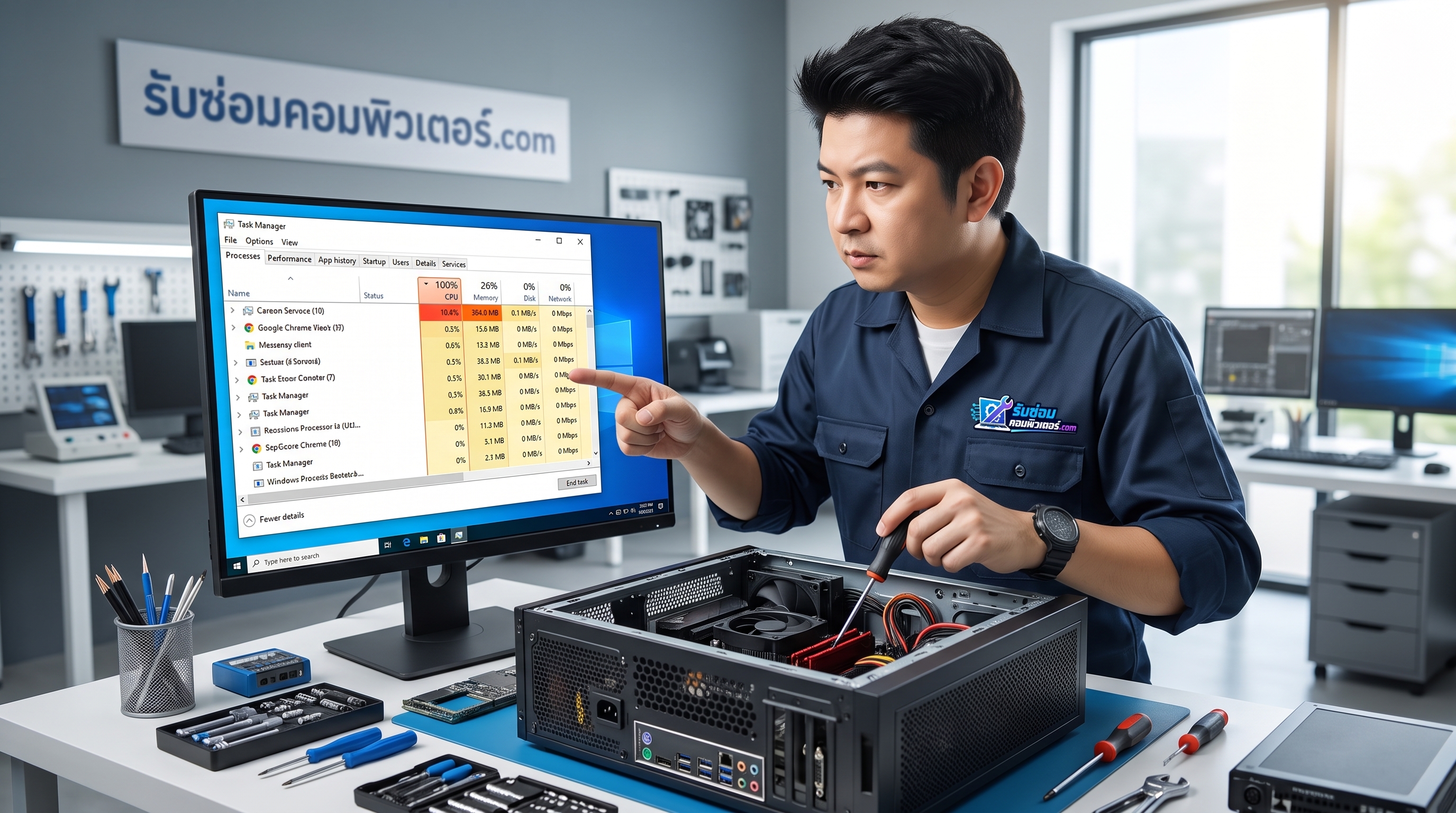
- กดปุ่ม Ctrl + Shift + Esc พร้อมกันเพื่อเปิดหน้าต่าง Task Manager
- คลิกที่แถบ Processes จากนั้นคลิกที่หัวข้อ CPU เพื่อเรียงลำดับโปรแกรมที่ใช้งานทรัพยากรจากมากไปน้อย
- สังเกตชื่อกระบวนการ (Process Name) ที่ใช้ CPU สูงผิดปกติ:
- หากเป็นโปรแกรมทั่วไป เช่น เว็บบราวเซอร์หรือเกม ให้พิจารณาปิดแท็บหรือปิดโปรแกรมนั้น
- หากเป็นโปรแกรมแปลกปลอมที่ชื่อไม่คุ้นเคย อาจเป็นโปรแกรมไม่พึงประสงค์
- หากเป็นเซอร์วิสของ Windows เช่น System, WmiPrvSE.exe หรือ Windows Modules Installer อาจเกิดจากระบบอัปเดตตกค้าง
- คลิกแท็บ Performance เพื่อดูสัญญาณนาฬิกา (Speed) ของ CPU ว่าทำงานต่ำกว่าค่ามาตรฐานอย่างผิดปกติหรือไม่ ซึ่งเป็นตัวบ่งชี้เรื่องความร้อนสะสม
วิธีแก้ไขปัญหา CPU ใช้งาน 100% อย่างปลอดภัย
ผู้ใช้งานสามารถดำเนินการตามแนวทางต่อไปนี้เพื่อคืนความเสถียรให้กับระบบ:
1. สั่งยุติการทำงานของโปรแกรมที่มีปัญหา (End Task)
ในหน้าต่าง Task Manager ให้คลิกขวาที่โปรแกรมที่กินทรัพยากรสูงเกินจำเป็น แล้วเลือก End task จากนั้นรีสตาร์ตเครื่องหนึ่งครั้งเพื่อดูว่าโปรแกรมดังกล่าวถูกเรียกใช้งานซ้ำขึ้นมาอีกหรือไม่
2. ปิดโปรแกรมเริ่มทำงานอัตโนมัติ (Startup Apps)
ไปที่แท็บ Startup apps ใน Task Manager ทำการคลิกขวาและเลือก Disable สำหรับโปรแกรมที่ไม่จำเป็นต้องเปิดทันทีที่เปิดเครื่อง เช่น โปรแกรมแชต หรือโปรแกรมดาวน์โหลดไฟล์
3. ตรวจสอบและซ่อมแซมไฟล์ระบบที่เสียหาย
ไฟล์ระบบ Windows ที่เสียหายอาจทำให้ Service ทำงานผิดพลาด แก้ไขได้โดย:
- พิมพ์ cmd ในช่องค้นหาของ Windows แล้วคลิกขวาเลือก Run as administrator
- พิมพ์คำสั่ง sfc /scannow แล้วกด Enter เพื่อให้ระบบตรวจสอบและแก้ไขไฟล์ที่บกพร่อง
- เมื่อเสร็จสิ้น ให้พิมพ์ DISM /Online /Cleanup-Image /RestoreHealth แล้วกด Enter เพื่อกู้คืนภาพระบบที่สมบูรณ์
4. สแกนไวรัสและมัลแวร์แบบละเอียด
เปิด Windows Security ไปที่ Virus & threat protection > Scan options เลือก Full scan หรือ Microsoft Defender Offline scan เพื่อตรวจจับมัลแวร์ที่ฝังตัวในระดับลึก
ข้อควรระวังสำคัญและจุดที่ควรหยุดทำเอง
คำเตือนเรื่องความปลอดภัยทางไฟฟ้า: หากจำเป็นต้องเปิดฝาเคสเพื่อตรวจสอบฝุ่นหรือพัดลมระบายความร้อน ต้องปิดสวิตช์และถอดปลั๊กไฟหลักออกจากเต้ารับทุกครั้ง ก่อนสัมผัสชิ้นส่วนภายใน เพื่อป้องกันอันตรายจากไฟฟ้าลัดวงจรหรือไฟดูด
มีข้อควรระวังและสถานการณ์ที่ควรหยุดทำด้วยตนเองทันทีเพื่อป้องกันความเสียหายบานปลาย:
- ห้ามเปิดฝาครอบ Power Supply (PSU) โดยเด็ดขาด: ภายในกล่องจ่ายไฟมีตัวเก็บประจุแรงดันสูงที่สามารถกักเก็บกระแสไฟฟ้าแรงสูงไว้ได้แม้จะถอดปลั๊กแล้ว ซึ่งอาจก่อให้เกิดอันตรายถึงชีวิต ห้ามพยายามแกะซ่อมวงจรจ่ายไฟด้วยตนเอง
- หยุดรื้อชุดระบายความร้อนหากไม่มีทักษะ: การถอดฮีตซิงก์หรือชุดพัดลมเพื่อทาซิลิโคนใหม่โดยขาดความชำนาญ อาจทำให้ขาล็อกหัก ขาซ็อกเก็ต CPU งอ หรือขันน็อตแน่นเกินไปจนแผงวงจรเมนบอร์ดโก่งงอแตกร้าว
- พบกลิ่นไหม้หรือมีเสียงช็อต: หากได้ยินเสียงผิดปกติ มีควัน หรือได้กลิ่นไหม้ ให้ถอดปลั๊กทันทีและหยุดการเปิดเครื่องซ้ำ
- เครื่องเกิดจอฟ้า (BSOD) บ่อยครั้ง: อาการจอฟ้าควบคู่กับ CPU ทำงานเต็มพิกัดอาจชี้ถึงปัญหาฮาร์ดแวร์ เช่น ภาคจ่ายไฟบนเมนบอร์ด (VRM) ร้อนเกินไป หรือหน่วยความจำ RAM ชำรุด
แนวทางการดูแลป้องกันไม่ให้ปัญหาเกิดขึ้นซ้ำ
- หมั่นทำความสะอาดช่องระบายอากาศและแผ่นกรองฝุ่นของเคสคอมพิวเตอร์สม่ำเสมอ เพื่อคงประสิทธิภาพการระบายความร้อน
- หลีกเลี่ยงการติดตั้งซอฟต์แวร์เถื่อนหรือโปรแกรมที่ไม่ได้มาจากแหล่งดาวน์โหลดทางการ
- อัปเดตระบบปฏิบัติการ Windows และไดรเวอร์อุปกรณ์สำคัญให้ทันสมัยอยู่เสมอ
- ตรวจสอบการทำงานของ Task Manager เป็นระยะ เพื่อสังเกตพฤติกรรมของระบบก่อนที่ปัญหาจะสะสม
สรุปและติดต่อบริการรับซ่อมคอมพิวเตอร์
ปัญหา CPU ใช้งาน 100% สามารถเกิดขึ้นได้จากหลากหลายองค์ประกอบที่ซับซ้อน ทั้งข้อผิดพลาดของซอฟต์แวร์ ความร้อนสะสม หรืออุปกรณ์ฮาร์ดแวร์บางส่วนเริ่มเสื่อมสภาพ แม้หลายกรณีจะสามารถแก้ไขได้ด้วยการปรับแต่งระบบเบื้องต้น แต่หากตรวจสอบตามขั้นตอนแล้วปัญหายังคงอยู่ เครื่องยังค้าง กระตุก หรือมีความผิดปกติทางกายภาพ การส่งต่อให้ช่างผู้เชี่ยวชาญเข้าตรวจเช็กด้วยเครื่องมือเฉพาะทางจะช่วยระบุจุดบกพร่องได้อย่างแม่นยำและปลอดภัยต่ออุปกรณ์
หากท่านไม่สะดวกแก้ไขด้วยตนเอง หรือต้องการตรวจเช็กหาสาเหตุอย่างละเอียด สามารถติดต่อรับคำปรึกษาได้ที่ รับซ่อมคอมพิวเตอร์.com ดำเนินงานโดย บริษัท ปั้นมากับมือ จำกัด
- เบอร์โทรศัพท์: 086-4152291
- LINE Official: @panmakapmue
- เว็บไซต์: รับซ่อมคอมพิวเตอร์.com
ทีมงานพร้อมตรวจเช็กและประเมินอาการตามความเป็นจริง เพื่อให้คอมพิวเตอร์ของท่านกลับมาทำงานได้อย่างเสถียรและปลอดภัยที่สุด