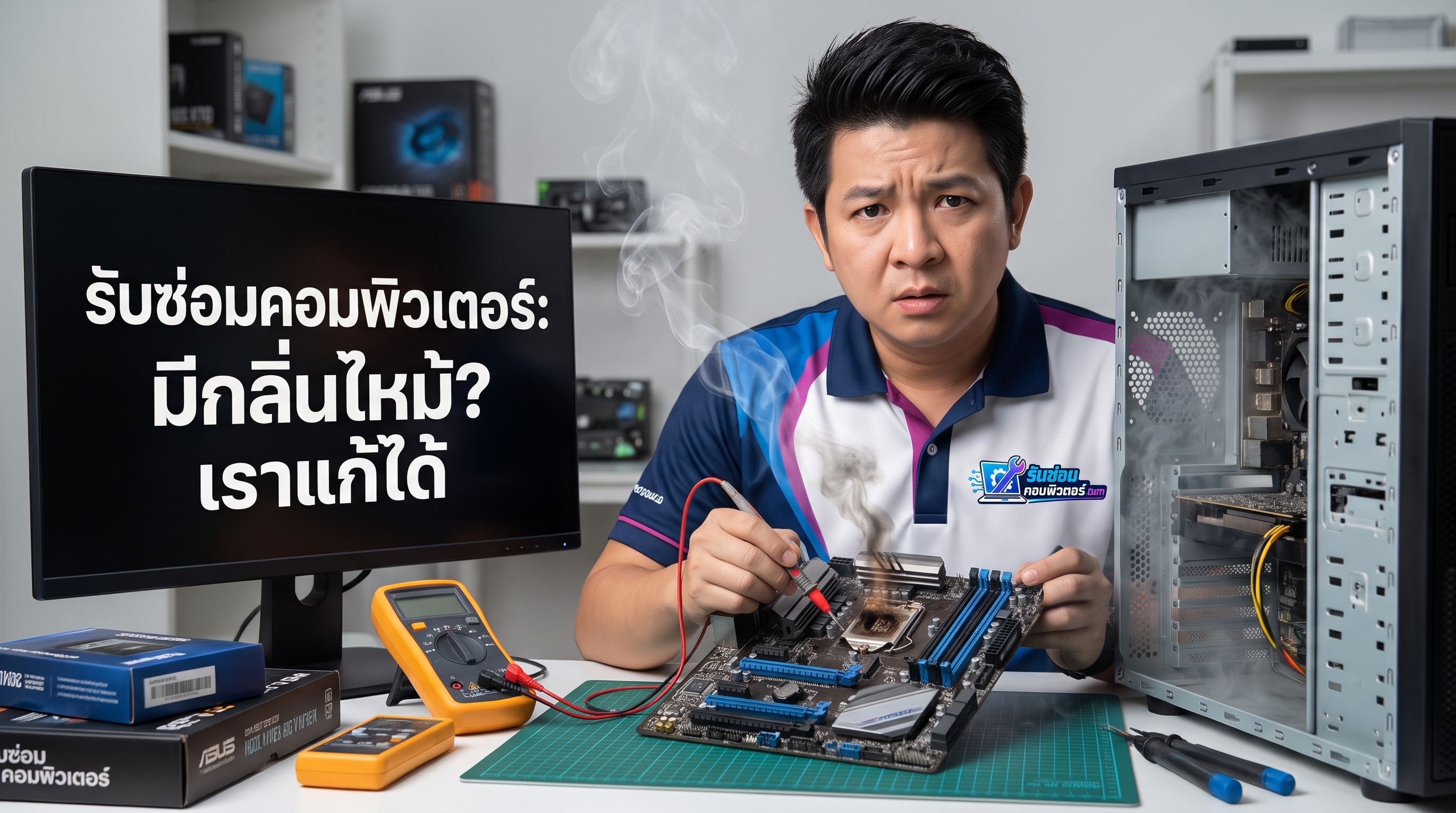

ปัญหา SSD ไม่เจอ หรืออาการไดรฟ์หายไปจากระบบอย่างกะทันหัน เป็นหนึ่งในปัญหาที่พบบ่อยที่สุดสำหรับผู้ใช้งานคอมพิวเตอร์ในปัจจุบัน ไม่ว่าจะเป็น SSD ชนิด SATA ขนาด 2.5 นิ้ว หรือ M.2 NVMe ความเร็วสูง อาการนี้อาจทำให้เครื่องบูตไม่ติด ขึ้นหน้าจอฟ้า แจ้งเตือนข้อผิดพลาดประเภท No Bootable Device หรือเปิดเข้าสู่ระบบปฏิบัติการได้แต่กลับมองไม่เห็นไดรฟ์สำหรับเก็บข้อมูล บทความนี้จะพาคุณไปทำความเข้าใจสาเหตุ แนวทางการตรวจสอบเบื้องต้น และวิธีแก้ไขอย่างเป็นขั้นตอนและปลอดภัย
อาการที่บ่งบอกว่าคอมพิวเตอร์ของคุณมีปัญหา SSD ไม่เจอ
อาการมองไม่เห็นตัวจัดเก็บข้อมูลสามารถแสดงผลได้หลายรูปแบบ ขึ้นอยู่กับว่า SSD ตัวที่มีปัญหาเป็นไดรฟ์ระบบ (Drive C:) หรือเป็นไดรฟ์เก็บข้อมูลสำรอง โดยอาการที่พบบ่อย ได้แก่:
- เปิดเครื่องแล้วเข้าสู่หน้า BIOS/UEFI ทันที: เมนบอร์ดไม่สามารถตรวจพบอุปกรณ์บูต จึงไม่สามารถโหลดระบบปฏิบัติการได้
- ขึ้นข้อความแจ้งเตือนข้อผิดพลาด: เช่น Reboot and Select proper Boot device หรือ Insert Boot Media in selected Boot device and press a key
- ไดรฟ์หายไปใน File Explorer: เข้า Windows ได้ปกติ แต่ไดรฟ์ D: หรือไดรฟ์อื่นๆ ที่เคยมีกลับมองไม่เห็น
- เครื่องค้างหรือจอฟ้า (BSOD): ขณะใช้งานเครื่องอาจหยุดตอบสนอง และเมื่อรีสตาร์ตกลับมา ระบบแจ้งว่าไม่พบดิสก์
สาเหตุหลักที่ทำให้คอมพิวเตอร์ตรวจไม่พบ SSD
การที่ระบบตรวจไม่พบ SSD อาจเกิดได้จากทั้งฝั่งซอฟต์แวร์และการเชื่อมต่อทางกายภาพของฮาร์ดแวร์ ดังนี้:
- การเชื่อมต่อหลวมหรือพอร์ตสกปรก: สำหรับ SATA อาจเกิดจากสายหลวมหรือหักงอ ส่วน M.2 อาจเกิดจากหน้าสัมผัสสกปรก หรือยึดสกรูไม่สนิท
- การตั้งค่าใน BIOS/UEFI ไม่ถูกต้อง: เช่น โหมดการทำงานของ SATA (AHCI/RAID), การเปิด-ปิดระบบ CSM (Compatibility Support Module) หรือ Secure Boot ที่ขัดแย้งกับรูปแบบพาร์ติชัน (MBR/GPT)
- พอร์ต PCIe/SATA แชร์เลนการทำงาน: บนเมนบอร์ดบางรุ่น การเสียบช่อง M.2 บางช่องอาจไปตัดการทำงานของพอร์ต SATA บางพอร์ตโดยอัตโนมัติ
- ไดรฟ์ยังไม่ได้รับการจัดสรร (Unallocated) หรือ Drive Letter หาย: ฮาร์ดแวร์ทำงานปกติ แต่ระบบปฏิบัติการไม่ได้กำหนดตัวอักษรประจำไดรฟ์
- SSD เกิดความเสียหายภายใน: ชิป Controller หรือหน่วยความจำ NAND Flash เสื่อมสภาพตามอายุการใช้งานหรือผ่านความร้อนสะสมสูง
ข้อควรระวังเพื่อความปลอดภัย: ก่อนแตะต้องหรือเปิดฝาเคสเพื่อตรวจสอบอุปกรณ์ฮาร์ดแวร์ภายใน ให้ทำการ ปิดเครื่อง ชัตดาวน์ระบบ และถอดปลั๊กไฟหลักออกจากเต้ารับทุกครั้ง รวมถึงกดปุ่มเปิดเครื่องค้างไว้ 5-10 วินาทีเพื่อระบายประจุไฟที่ค้างอยู่ ห้ามสัมผัสหรือพยายามเปิดฝาครอบ Power Supply (แหล่งจ่ายไฟ) โดยเด็ดขาดเนื่องจากมีวงจรไฟฟ้าแรงดันสูง
ขั้นตอนการตรวจเช็กเบื้องต้นและการแก้ไขอย่างปลอดภัย
คุณสามารถดำเนินการตรวจสอบปัญหา SSD ไม่เจอ ได้ตามลำดับขั้นตอนเพื่อตัดสาเหตุที่ไม่เกี่ยวข้องออกไป ดังนี้:
1. ตรวจสอบใน BIOS/UEFI
รีสตาร์ตเครื่องแล้วกดปุ่ม Del หรือ F2 (ขึ้นอยู่กับรุ่นของเมนบอร์ด) เพื่อเข้าสู่หน้าจอ BIOS ดูที่เมนู Storage Information หรือ Boot Priority
- หากพบชื่อรุ่น SSD: แสดงว่าการเชื่อมต่อทางกายภาพสมบูรณ์ ปัญหาอาจอยู่ที่บูตโหลดเดอร์พัง หรือรูปแบบการบูต (UEFI/Legacy) ผิดพลาด ให้ลองตรวจสอบการตั้งค่า CSM หรือ Boot Mode
- หากไม่พบ SSD เลย: ปัญหาเกิดจากฮาร์ดแวร์ การจ่ายไฟ หรือพอร์ตเชื่อมต่อ
2. ตรวจสอบและทำความสะอาดพอร์ตเชื่อมต่อ
หลังจากถอดปลั๊กไฟและเปิดฝาเคสคอมพิวเตอร์แล้ว:
- กรณีใช้ SSD แบบ SATA: ให้ลองถอดสาย SATA และสายไฟ Power SATA ออก จากนั้นสลับไปเสียบพอร์ต SATA อื่นบนเมนบอร์ด หรือเปลี่ยนสาย Data SATA เส้นใหม่
- กรณีใช้ SSD M.2: ถอดสกรูยึด ค่อยๆ ดึงตัว SSD ออกมาในมุมเฉียง ใช้ยางลบดินสอที่สะอาดถูทำความสะอาดเบาๆ บริเวณหน้าสัมผัสทองเหลืองเพื่อขจัดคราบออกไซด์ จากนั้นเสียบกลับเข้าสล็อตให้แน่นและขันสกรูพอตึงมือ
3. ตรวจเช็กผ่านโปรแกรม Disk Management (เมื่อเข้า Windows ได้)
หากเป็นไดรฟ์สำรองที่มองไม่เห็นใน This PC ให้คลิกขวาที่ปุ่ม Start แล้วเลือก Disk Management
- หากพบ SSD แสดงสถานะเป็น Unallocated หรือ RAW ห้ามกดฟอร์แมตทันทีหากมีข้อมูลสำคัญ
- หากพบดิสก์ที่มีพาร์ติชันปกติแต่ไม่มีชื่อไดรฟ์ ให้คลิกขวาเลือก Change Drive Letter and Paths... แล้วกด Add เพื่อกำหนดอักษรไดรฟ์ใหม่
เมื่อใดที่ควรหยุดทำเองและส่งให้ผู้เชี่ยวชาญตรวจสอบ?
แม้ว่าการแก้ปัญหาเบื้องต้นจะสามารถทำได้ด้วยตนเอง แต่หากพบสัญญาณเตือนต่อไปนี้ ควรหยุดดำเนินการทันทีเพื่อป้องกันความเสียหายต่อข้อมูลและอุปกรณ์ส่วนอื่นๆ:
- SSD มีอุณหภูมิร้อนจัดผิดปกติขณะเสียบใช้งาน
- ได้กลิ่นไหม้ หรือพบรอยไหม้บนแผงวงจรของ SSD หรือเมนบอร์ด
- SSD มีข้อมูลสำคัญที่ไม่เคยสำรองไว้ และระบบเริ่มส่งสัญญาณแจ้งเตือนว่าไดรฟ์เสียหาย (I/O Device Error) การพยายามกู้เองด้วยซอฟต์แวร์อาจทำให้ชิปหน่วยความจำเสียหายถาวร
- สลับพอร์ต ย้ายเครื่องทดสอบแล้ว แต่ยังคงตรวจไม่พบ SSD ในทุกระบบ
แนวทางการดูแลและป้องกันปัญหาไดรฟ์หายในอนาคต
เพื่อยืดอายุการใช้งานและลดโอกาสพบปัญหา SSD ไม่เจอ ควรปฏิบัติตามแนวทางเหล่านี้:
- สำรองข้อมูลสำคัญอย่างสม่ำเสมอ: ใช้กฎการสำรองข้อมูล 3-2-1 โดยมีข้อมูลสำรองไว้นอกเครื่องหรือบนคลาวด์เสมอ
- ควบคุมอุณหภูมิ: ติดตั้งแผ่นระบายความร้อน (Heatsink) สำหรับ SSD M.2 NVMe เพื่อลดการสะสมความร้อน
- ใช้แหล่งจ่ายไฟที่มีคุณภาพ: ระบบไฟฟ้าที่เสถียรและพาวเวอร์ซัพพลายที่ได้มาตรฐานจะช่วยป้องกันความเสียหายจากไฟกระชากที่อาจส่งผลตรงต่อชิปคอนโทรลเลอร์ของ SSD
สรุปและติดต่อบริการช่างซ่อมคอมพิวเตอร์
ปัญหา SSD ไม่เจอ เป็นปัญหาทางเทคนิคที่ต้องอาศัยการตรวจเช็กอย่างเป็นระบบ ตั้งแต่สายสัญญาณ พอร์ตเชื่อมต่อ การตั้งค่า BIOS ไปจนถึงสุขภาพของตัวไดรฟ์ หากคุณได้ลองทำตามขั้นตอนเบื้องต้นแล้วยังไม่สามารถแก้ไขได้ หรือกังวลเรื่องความปลอดภัยของข้อมูลสำคัญในตัวไดรฟ์
สามารถติดต่อขอรับบริการตรวจเช็กและซ่อมแซมกับทีมช่างผู้ชำนาญการได้ที่ รับซ่อมคอมพิวเตอร์.com ดำเนินงานโดย บริษัทปั้นมากับมือ จำกัด เราพร้อมดูแลตรวจหาสาเหตุอย่างตรงจุด ปลอดภัย และได้มาตรฐาน
- โทรศัพท์: 086-4152291
- LINE Official: @panmakapmue