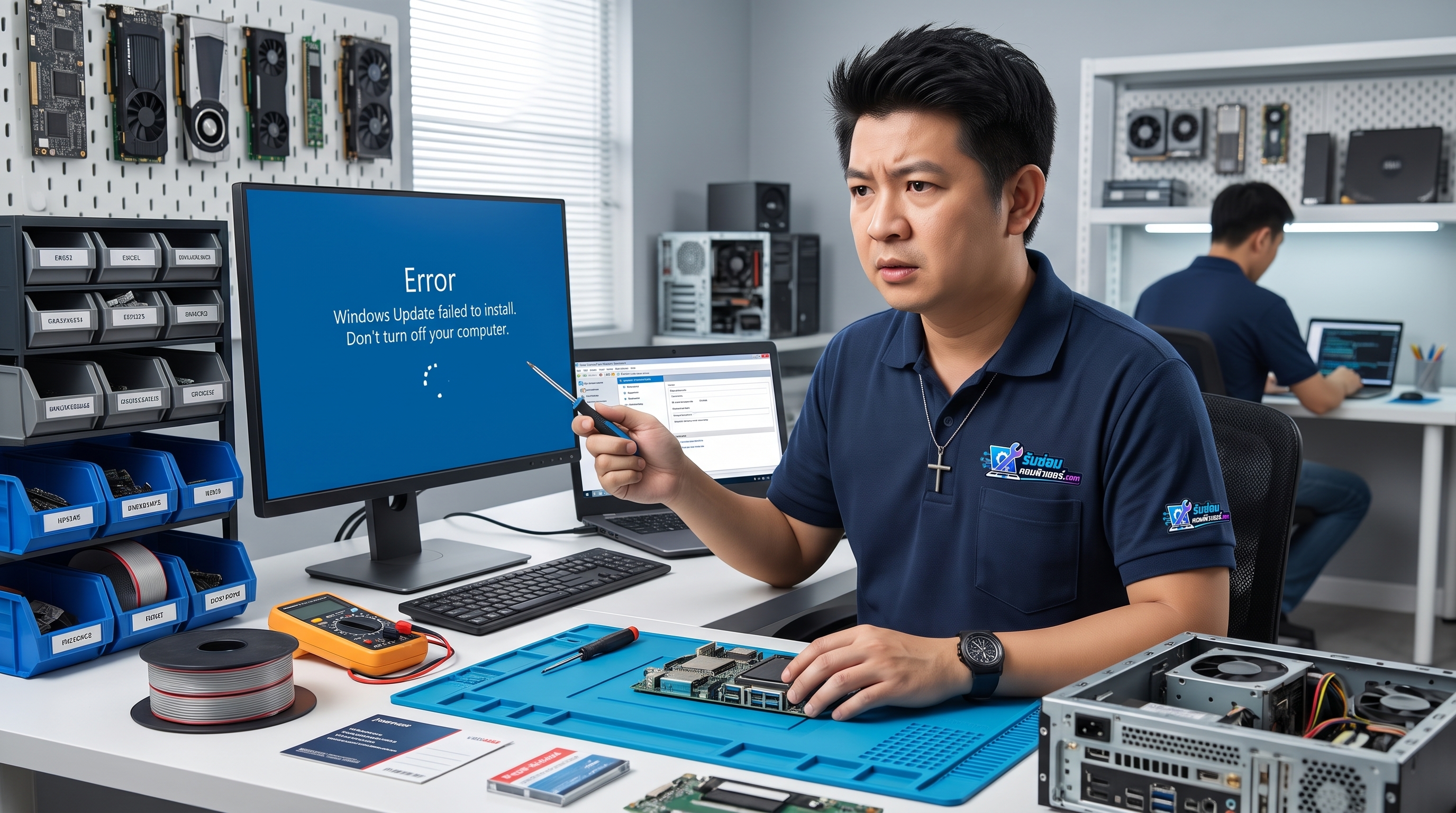
ปัญหา Windows อัปเดตไม่ผ่าน ถือเป็นหนึ่งในอาการยอดฮิตที่ผู้ใช้งานคอมพิวเตอร์ทั้งระบบ Windows 10 และ Windows 11 ต้องเคยเผชิญ อาการนี้มักเกิดขึ้นในจังหวะที่มีการติดตั้งแพตช์ความปลอดภัยใหม่หรือการอัปเกรดเวอร์ชันประจำปี ส่งผลให้เครื่องทำงานผิดปกติ ไม่ว่าจะเป็นอาการค้างหน้าจอ “Getting Windows ready. Don't turn off your computer” เป็นเวลานานหลายชั่วโมง หน้าจอหมุนวนไม่ยอมเข้าสู่หน้าเดสก์ท็อป หรือการขึ้นรหัสข้อผิดพลาด (Error Code) เช่น 0x80070002, 0x80240034 หรือ 0x800f0922 จนระบบต้องทำการย้อนกลับ (Undoing changes made to your computer) และทำให้ระบบโดยรวมเกิดอาการหน่วง ช้า หรือรวนอย่างเห็นได้ชัด
สาเหตุที่พบบ่อยเมื่อ Windows อัปเดตไม่ผ่าน
การที่ระบบปฏิบัติการไม่สามารถติดตั้งการปรับปรุงได้สำเร็จ เกิดขึ้นได้จากหลายปัจจัย ทั้งในส่วนของซอฟต์แวร์และฮาร์ดแวร์ ดังนี้
- พื้นที่จัดเก็บข้อมูลบนไดรฟ์ C: ไม่เพียงพอ: การดาวน์โหลดและแตกไฟล์ติดตั้งอัปเดตต้องใช้พื้นที่ว่างพอสมควร หากพื้นที่เหลือต่ำกว่าเกณฑ์ ระบบจะยกเลิกการติดตั้งทันที
- ไฟล์ระบบหรือแคชของ Windows Update เสียหาย (Corrupted Update Files): หากระหว่างดาวน์โหลดมีปัญหาสัญญาณอินเทอร์เน็ตขาดหาย ไฟล์ที่ดาวน์โหลดมาอาจไม่สมบูรณ์ ทำให้ติดตั้งไม่สำเร็จ
- บริการเบื้องหลังของ Windows Update ทำงานผิดปกติ: เช่น เซอร์วิส BITS (Background Intelligent Transfer Service) หรือ Windows Update Service หยุดทำงาน
- ซอฟต์แวร์ภายนอกหรือไดรเวอร์ขัดแย้ง: แอนตีไวรัสของบริษัทอื่น (Third-party Antivirus) หรือไดรเวอร์ฮาร์ดแวร์รุ่นเก่าที่ไม่เข้ากัน อาจบล็อกกระบวนการอัปเดต
- ปัญหาทางด้านฮาร์ดแวร์: อุปกรณ์จัดเก็บข้อมูล เช่น SSD หรือ HDD มีเซกเตอร์ที่เสียหาย (Bad Sector) หรือหน่วยความจำ (RAM) เริ่มเสื่อมสภาพจนส่งผลให้ข้อมูลระหว่างประมวลผลเกิดข้อผิดพลาด
ขั้นตอนการตรวจสอบเบื้องต้นเมื่อพบปัญหา
ก่อนจะดำเนินการแก้ไขในระดับลึก แนะนำให้ตรวจสอบระบบเบื้องต้นตามขั้นตอนต่อไปนี้:
- ตรวจสอบไฟสถานะของไดรฟ์: สังเกตไฟสถานะการทำงานของฮาร์ดดิสก์/SSD บนเคสคอมพิวเตอร์หรือโน้ตบุ๊ก หากไฟยังกะพริบถี่ๆ แสดงว่าระบบอาจกำลังประมวลผลไฟล์ขนาดใหญ่ ให้รออย่างน้อย 30–60 นาที
- ตรวจสอบการเชื่อมต่ออินเทอร์เน็ต: ตรวจสอบว่าสัญญาณอินเทอร์เน็ตเสถียรหรือไม่ เพราะบางขั้นตอนจำเป็นต้องใช้อินเทอร์เน็ตในการดาวน์โหลดแพตช์เสริม
- ตรวจสอบรหัสข้อผิดพลาด: หากเครื่องเข้าหน้าการตั้งค่าได้ ให้เข้าไปที่ Settings > Update & Security (หรือ Windows Update) > Update history แล้วจดบันทึกรหัสข้อผิดพลาด เพื่อค้นหาแนวทางแก้ไขที่ตรงจุด
วิธีแก้ไขปัญหา Windows อัปเดตไม่ผ่านด้วยตนเองอย่างปลอดภัย
1. ปลดการเชื่อมต่ออุปกรณ์ต่อพ่วงภายนอก
อุปกรณ์ต่อพ่วงที่ไม่จำเป็น เช่น แฟลชไดรฟ์, External Hard Drive, พรินเตอร์ หรือการ์ดรีดเดอร์ อาจส่งผลกระทบต่อกระบวนการติดตั้ง ให้ถอดสายอุปกรณ์เหล่านี้ออกทั้งหมด เหลือไว้เพียงเมาส์และคีย์บอร์ด แล้วลองรีสตาร์ตเครื่องใหม่อีกครั้ง
2. ใช้งานเครื่องมือ Windows Update Troubleshooter
Windows มีฟังก์ชันอัตโนมัติในการตรวจจับและซ่อมแซมเซอร์วิสที่เกี่ยวข้องกับระบบอัปเดต:
- ไปที่เมนู Settings > System > Troubleshoot (หรือ Update & Security > Troubleshoot ใน Windows 10)
- เลือก Other troubleshooters แล้วกด Run ที่หัวข้อ Windows Update
- รอให้ระบบวิเคราะห์และกดนำการแก้ไขไปใช้ตามคำแนะนำบนหน้าจอ
3. เคลียร์แคชไฟล์อัปเดต (SoftwareDistribution)
หากไฟล์ที่ดาวน์โหลดมามีปัญหา การล้างโฟลเดอร์จัดเก็บชั่วคราวจะช่วยให้ระบบดาวน์โหลดไฟล์ชุดใหม่ที่สมบูรณ์:
- พิมพ์ cmd ในช่องค้นหา คลิกขวาที่ Command Prompt แล้วเลือก Run as administrator
- พิมพ์คำสั่งเพื่อหยุดเซอร์วิสที่เกี่ยวข้อง:
net stop wuauserv แล้วกด Enter
net stop bits แล้วกด Enter - เปิด File Explorer แล้วเข้าไปที่ C:\Windows\SoftwareDistribution จากนั้นลบไฟล์และโฟลเดอร์ทั้งหมดด้านในออก
- กลับมาที่หน้าต่าง Command Prompt แล้วพิมพ์คำสั่งเพื่อเปิดเซอร์วิสอีกครั้ง:
net start wuauserv แล้วกด Enter
net start bits แล้วกด Enter - รีสตาร์ตเครื่อง แล้วลองกด Check for updates ใหม่อีกครั้ง
4. ซ่อมแซมไฟล์ระบบด้วยคำสั่ง SFC และ DISM
ไฟล์ระบบหลักของ Windows อาจมีความเสียหาย ทำให้การประมวลผลอัปเดตหยุดชะงัก:
- เปิด Command Prompt (Admin)
- พิมพ์คำสั่ง sfc /scannow แล้วกด Enter เพื่อให้ระบบสแกนและซ่อมแซมไฟล์ระบบที่เสียหาย (ใช้เวลาประมาณ 10–20 นาที)
- พิมพ์คำสั่ง DISM /Online /Cleanup-Image /RestoreHealth แล้วกด Enter เพื่อดึงไฟล์ระบบต้นฉบับมาแทนที่ส่วนที่มีปัญหา
- เมื่อกระบวนการเสร็จสิ้น ให้ทำการรีสตาร์ตเครื่อง
ข้อควรระวังและสัญญาณเตือนว่าควรหยุดทำเอง
คำเตือนเรื่องความปลอดภัยทางไฟฟ้า: หากมีความจำเป็นต้องเปิดฝาเคสเพื่อตรวจสอบสายเชื่อมต่อหรือตรวจเช็กชิ้นส่วนภายใน ต้องถอดปลั๊กไฟหลักออกจากเต้ารับและปิดสวิตช์ทุกครั้งก่อนสัมผัสอุปกรณ์ภายใน และ ห้ามถอดประกอบหรือเปิดฝาครอบชุดพาวเวอร์ซัพพลาย (Power Supply Unit) โดยเด็ดขาด เนื่องจากภายในมีตัวเก็บประจุแรงดันไฟฟ้าสูงที่อาจกักเก็บกระแสไฟอันตรายถึงชีวิต แม้จะถอดปลั๊กออกแล้วก็ตาม
หากคุณพบสถานการณ์เหล่านี้ ขอแนะนำให้หยุดการแก้ไขด้วยตนเองเพื่อป้องกันข้อมูลสูญหายหรือฮาร์ดแวร์เสียหายเพิ่มเติม:
- ระบบวนลูปไม่สามารถเข้าหน้า Safe Mode หรือหน้า Recovery ได้เลย
- มีเสียงร้องเตือน (Beep Code) จากเมนบอร์ด หรือมีเสียงดังผิดปกติจากไดรฟ์จัดเก็บข้อมูล
- หน้าจอขึ้น Blue Screen of Death (BSOD) รหัสร้ายแรงซ้ำๆ ทันทีที่เปิดเครื่อง
- ระบบร้องขอรหัสกู้คืน BitLocker แต่ไม่มีการสำรองรหัสไว้
แนวทางป้องกันไม่ให้เกิดปัญหาในอนาคต
เพื่อลดโอกาสการเกิดข้อผิดพลาดในการอัปเดตครั้งถัดไป ควรดูแลรักษาระบบตามแนวทางเหล่านี้:
- บริหารพื้นที่ไดรฟ์ระบบ: ควรเว้นพื้นที่ว่างในไดรฟ์ C: ไว้อย่างน้อย 20–30 GB สม่ำเสมอ
- อัปเดตไดรเวอร์อย่างสม่ำเสมอ: โดยเฉพาะไดรเวอร์ชิปเซต การ์ดจอ และ BIOS จากเว็บไซต์ผู้ผลิตโดยตรง
- สำรองข้อมูลสำคัญ (Backup): ใช้บริการคลาวด์หรือไดรฟ์สำรองข้อมูลภายนอกเพื่อเก็บไฟล์งานสำคัญ
- หลีกเลี่ยงการปิดเครื่องกะทันหัน: อย่ากดปุ่ม Power แช่ไว้เพื่อตัดไฟขณะระบบกำลังแสดงข้อความดำเนินการอัปเดต
บริการตรวจเช็กและแก้ไขระบบ Windows โดยมืออาชีพ
หากคุณได้ลองทำตามขั้นตอนเบื้องต้นแล้วแต่ยังคงพบปัญหา Windows อัปเดตไม่ผ่าน ระบบค้าง หรือเครื่องเกิดอาการรวนจนไม่สามารถใช้งานต่อได้ ทีมงานจาก รับซ่อมคอมพิวเตอร์.com ภายใต้ บริษัทปั้นมากับมือ จำกัด ยินดีให้บริการตรวจสอบและวิเคราะห์สาเหตุอย่างละเอียดด้วยเครื่องมือทางเทคนิคเฉพาะทาง เพื่อค้นหาต้นตอที่แท้จริง ไม่ว่าจะเป็นปัญหาจากไฟล์ระบบขัดแย้ง ปัญหาไดรเวอร์ หรือความเสื่อมสภาพของอุปกรณ์จัดเก็บข้อมูล
สามารถติดต่อเพื่อขอรับคำปรึกษาและนัดหมายบริการได้ที่:
เบอร์โทรศัพท์: 086-4152291
LINE Official: @panmakapmue