สัญญาณเตือนเมื่อคอมติดไวรัสและโดนสแปมกวนใจ
อาการคอมติดไวรัส มัลแวร์ หรือแอดแวร์ (Adware) มักจะแสดงความผิดปกติผ่านการทำงานของระบบปฏิบัติการ ผู้ใช้งานสามารถสังเกตสัญญาณเตือนเบื้องต้นได้ดังนี้:
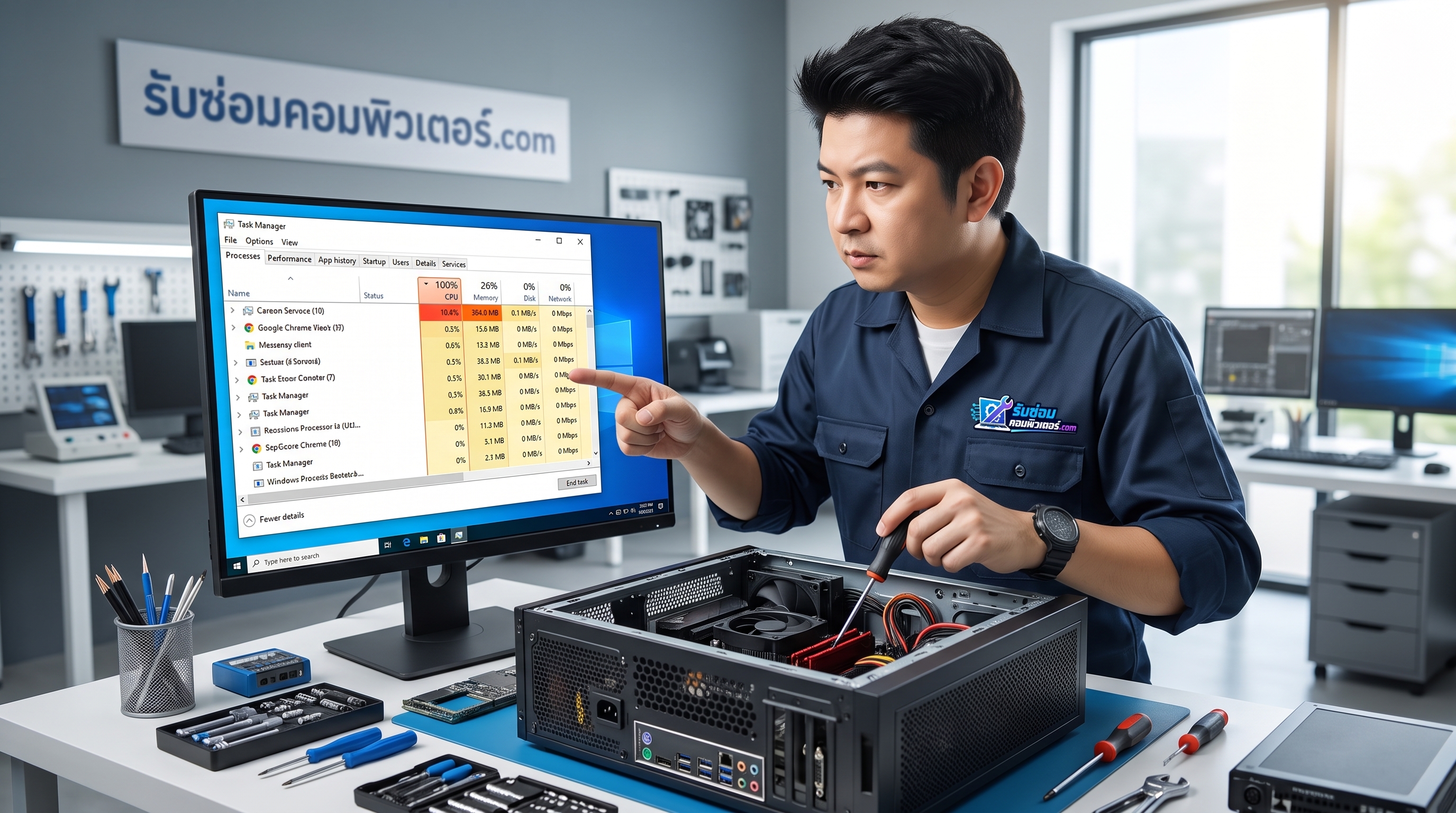
- เครื่องทำงานช้าลงอย่างเห็นได้ชัด: ซีพียู (CPU) หรือดิสก์ (Disk) ทำงานหนักแตะ 100% ตลอดเวลา แม้ไม่ได้เปิดโปรแกรมใดๆ
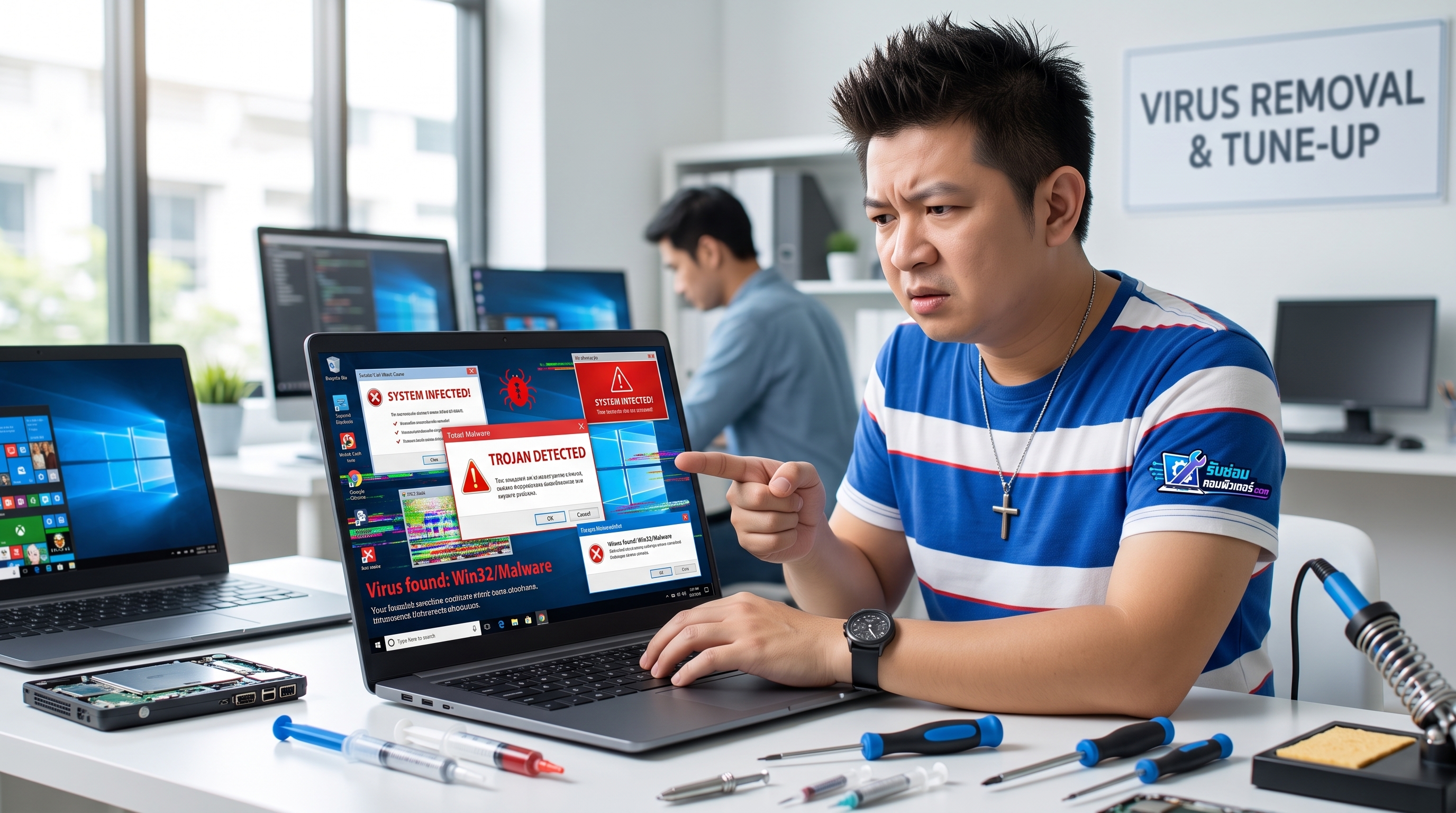
- หน้าต่างโฆษณา (Pop-up) เด้งขึ้นมาตลอดเวลา: มีแถบโฆษณาแปลกปลอมขึ้นมาทั้งในเบราว์เซอร์หรือบนหน้าจอเดสก์ท็อป
- เบราว์เซอร์เปลี่ยนหน้าแรกเอง: หน้าโฮมเพจหรือเครื่องมือค้นหาเริ่มต้นถูกเปลี่ยนเป็นเว็บไซต์ที่ไม่คุ้นเคย
- มีไฟล์หรือโปรแกรมที่ไม่รู้จักติดตั้งอยู่: ไอคอนโปรแกรมแปลกๆ ปรากฏขึ้นมา หรือไฟล์งานมีนามสกุลเปลี่ยนไป เปิดไม่ได้
- ระบบรักษาความปลอดภัยถูกปิดการทำงาน: โปรแกรมแอนติไวรัสหรือ Windows Security ถูกปิดกั้นไม่ให้ทำงานหรืออัปเดต
สาเหตุหลักที่ทำให้คอมพิวเตอร์ติดไวรัสและมัลแวร์
ภัยคุกคามทางไซเบอร์มักเข้าสู่ระบบผ่านช่องโหว่และพฤติกรรมการใช้งานในชีวิตประจำวัน เช่น:
- การดาวน์โหลดไฟล์หรือโปรแกรมละเมิดลิขสิทธิ์: ซอฟต์แวร์เถื่อนหรือไฟล์ Patch/Crack มักมีโทรจัน (Trojan) และมัลแวร์แฝงมาด้วย
- การเปิดไฟล์แนบหรือคลิกลิงก์จากอีเมลสแปม (Phishing): กลลวงที่หลอกให้ดาวน์โหลดสคริปต์อันตรายเข้าสู่เครื่อง
- การเชื่อมต่อแฟลชไดรฟ์หรือ External Hard Drive ที่ติดไวรัส: การนำอุปกรณ์เก็บข้อมูลไปใช้กับคอมพิวเตอร์สาธารณะแล้วนำกลับมาใช้งาน
- ระบบปฏิบัติการและซอฟต์แวร์ไม่ได้รับการอัปเดต: ขาดการติดตั้ง Security Patch เพื่อปิดช่องโหว่ของระบบ
ขั้นตอนการตรวจเช็กเบื้องต้นเมื่อสงสัยว่าคอมติดไวรัส
- ตรวจสอบ Task Manager: กดปุ่ม Ctrl + Shift + Esc เพื่อเปิด Task Manager ดูแถบ Processes ว่ามีโปรแกรมชื่อแปลกๆ หรือไม่มีผู้ผลิต (Unknown Publisher) กำลังใช้ทรัพยากร CPU, RAM หรือ Network สูงผิดปกติหรือไม่
- ตรวจสอบโปรแกรมเริ่มต้น (Startup Apps): ใน Task Manager เลือกแถบ Startup Apps แล้วสังเกตว่ามีโปรแกรมไม่ระบุที่มาเปิดตัวเองขึ้นมาตอนเปิดเครื่องหรือไม่
- ตรวจสอบส่วนขยายของเบราว์เซอร์ (Extensions): เปิดเว็บเบราว์เซอร์ที่ใช้งาน เข้าไปที่หน้า Extensions เพื่อดูว่ามีส่วนขยายที่ไม่เคยติดตั้งแอบแฝงอยู่หรือไม่
- รันการสแกนด้วย Windows Security: พิมพ์ค้นหา "Windows Security" ในช่องค้นหา เข้าไปที่ Virus & threat protection และเลือก Quick scan
วิธีแก้ไขคอมติดไวรัสด้วยตนเองอย่างปลอดภัย
หากตรวจพบสิ่งผิดปกติ สามารถดำเนินตามขั้นตอนกำจัดมัลแวร์เบื้องต้นอย่างเป็นระบบได้ดังนี้:
1. ตัดการเชื่อมต่อเครือข่ายอินเทอร์เน็ตทันที
ถอดสาย LAN หรือปิดการเชื่อมต่อ Wi-Fi ทันทีเพื่อป้องกันไม่ให้มัลแวร์ส่งข้อมูลออกไปภายนอก หรือดาวน์โหลดส่วนประกอบอันตรายอื่นๆ เพิ่มเติม
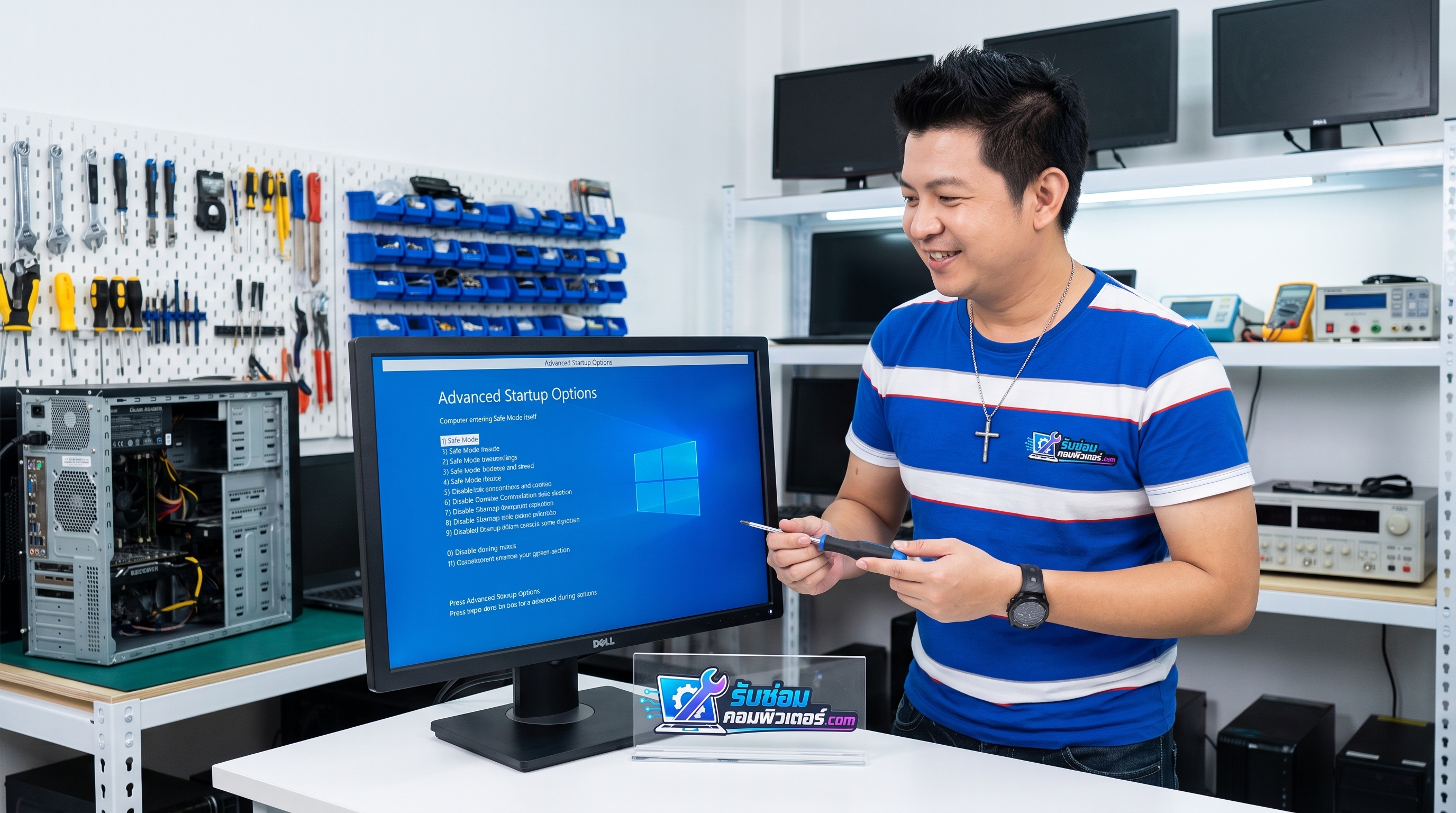
2. บูตเครื่องเข้าสู่ Safe Mode
การเข้าสู่ Safe Mode จะช่วยให้ Windows ทำงานด้วยไดรเวอร์และบริการที่จำเป็นเท่านั้น ทำให้ไวรัสหรือมัลแวร์ส่วนใหญ่ไม่สามารถรันตัวมันเองขึ้นมาได้:
- กดปุ่ม Windows + R พิมพ์ msconfig แล้วกด Enter
- ไปที่แถบ Boot ติ๊กเลือก Safe boot และเลือก Network (หากต้องการดาวน์โหลดเครื่องมือสแกน) จากนั้นกด Restart เครื่อง
3. ใช้งานโปรแกรมสแกนไวรัสแบบออฟไลน์
เมื่ออยู่ใน Safe Mode ให้เปิด Windows Security แล้วเลือก Microsoft Defender Antivirus (offline scan) เพื่อให้ระบบรีสตาร์ตและสแกนค้นหาภัยคุกคามในระดับระบบปฏิบัติการชั้นลึก หรือใช้เครื่องมือทำความสะอาดเฉพาะทางที่เป็นที่ยอมรับ เช่น Malwarebytes หรือ AdwCleaner เพื่อกำจัดสแปมและแอดแวร์
4. ทำความสะอาดไฟล์ชั่วคราวและเบราว์เซอร์
กด Windows + R พิมพ์ %temp% แล้วลบไฟล์ชั่วคราวทั้งหมด จากนั้นเข้าไปที่เบราว์เซอร์เพื่อรีเซ็ตการตั้งค่า (Reset settings) คืนค่าโรงงาน และลบ Extensions ที่น่าสงสัยออกทั้งหมด
ข้อควรระวังและเมื่อใดที่ควรหยุดทำเอง
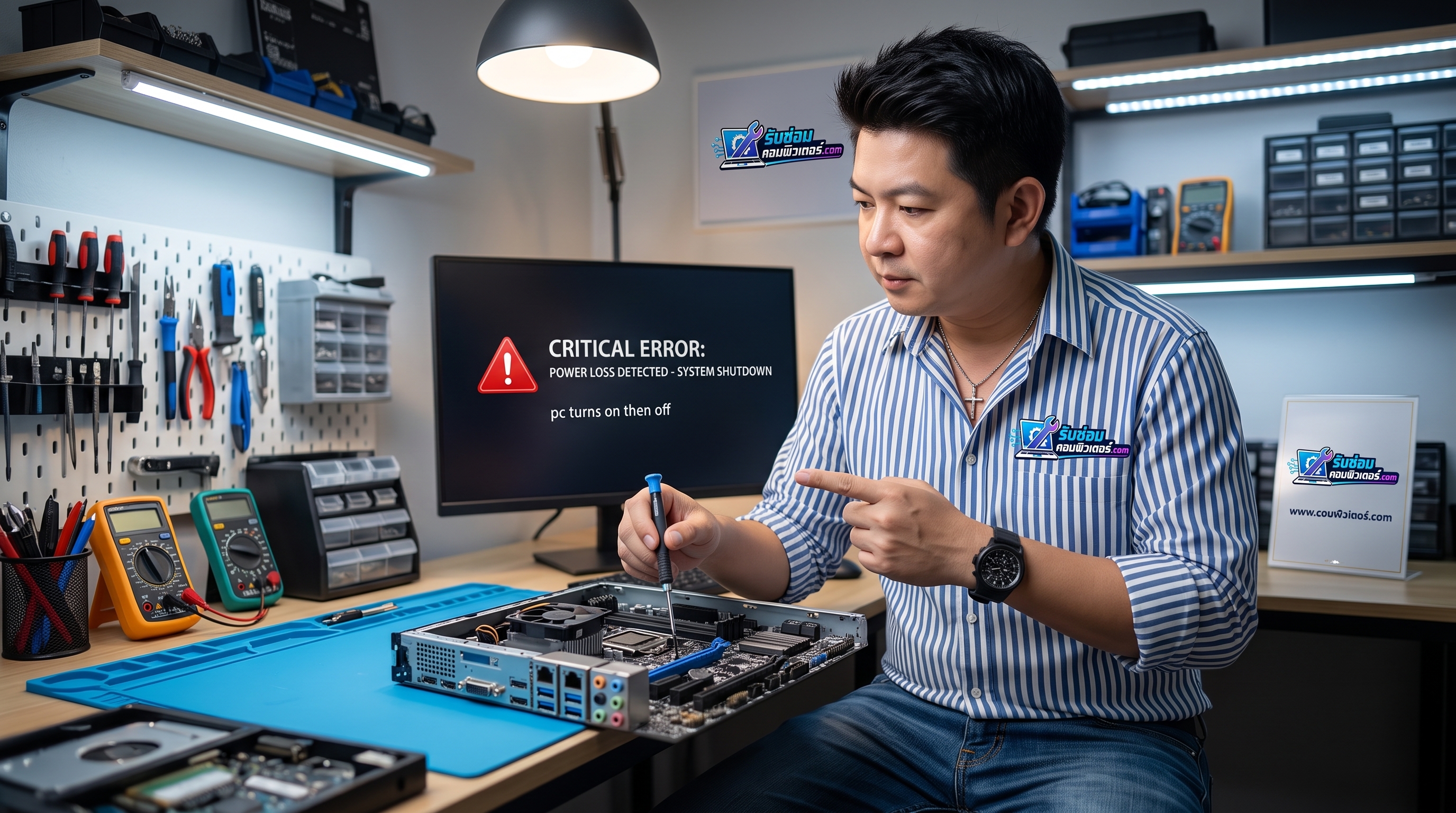
คำเตือนเรื่องความปลอดภัยทางฮาร์ดแวร์: ในกรณีที่จำเป็นต้องตรวจเช็กอุปกรณ์ภายในเคสคอมพิวเตอร์ ต้องถอดปลั๊กไฟหลักออกจากเต้ารับและปิดสวิตช์ทุกครั้งก่อนสัมผัสอุปกรณ์ภายใน และห้ามแกะหรือซ่อมแซมชิ้นส่วนพาวเวอร์ซัพพลาย (Power Supply) หรือระบบไฟฟ้าแรงสูงด้วยตนเองเด็ดขาด เนื่องจากมีประจุไฟฟ้าตกค้างที่เป็นอันตรายถึงชีวิต
หากคุณพบสถานการณ์ต่อไปนี้ แนะนำให้หยุดการแก้ไขด้วยตนเองทันทีเพื่อป้องกันข้อมูลสูญหาย:
- พบการทำงานของแรนซัมแวร์ (Ransomware): ไฟล์ถูกเข้ารหัส นามสกุลไฟล์เปลี่ยน และมีข้อความเรียกค่าไถ่ การพยายามสแกนหรือกู้ไฟล์เองอาจทำให้ข้อมูลเสียหายถาวร
- ข้อมูลในเครื่องมีความสำคัญสูงมาก: หากเป็นข้อมูลทางธุรกิจหรือเอกสารที่ไม่สามารถสูญหายได้ การลงโปรแกรมแก้เองแบบสุ่มอาจทำให้ไฟล์ถูกลบไปพร้อมกับไวรัส
- ไวรัสฝังตัวในระดับ MBR หรือ Rootkit: ลบแล้วกลับมาใหม่ทันทีหลังจากรีสตาร์ตเครื่อง
- ระบบปฏิบัติการเสียหายจนเปิดไม่ติด: เครื่องขึ้นจอฟ้า (BSOD) หรือค้างหน้าโลโก้
แนวทางการป้องกันไม่ให้คอมพิวเตอร์ติดไวรัสซ้ำ
- เปิดใช้งาน Windows Defender หรือซอฟต์แวร์ความปลอดภัยที่มีลิขสิทธิ์แท้อย่างสม่ำเสมอ
- อัปเดต Windows และโปรแกรมต่างๆ ให้เป็นเวอร์ชันล่าสุดเพื่ออุดช่องโหว่ความปลอดภัย
- หลีกเลี่ยงการเปิดอีเมล ลิงก์ หรือไฟล์แนบจากผู้ส่งที่ไม่น่าเชื่อถือ
- สำรองข้อมูลสำคัญ (Backup) แบบ 3-2-1 อย่างสม่ำเสมอ โดยเก็บข้อมูลไว้บนคลาวด์และฮาร์ดไดรฟ์ภายนอกที่ไม่ได้เสียบค้างไว้กับคอมพิวเตอร์
สรุปและติดต่อบริการช่างผู้เชี่ยวชาญ
การรับมือกับปัญหาคอมติดไวรัสต้องอาศัยความระมัดระวังและขั้นตอนที่ถูกต้อง เพื่อไม่ให้กระทบต่อความสมบูรณ์ของไฟล์ข้อมูลและระบบปฏิบัติการ แม้ว่าวิธีเบื้องต้นจะช่วยแก้ปัญหาได้ในหลายระดับ แต่ความซับซ้อนของมัลแวร์ยุคใหม่อาจต้องใช้เครื่องมือเฉพาะทางและการตรวจสอบเชิงลึก
หากคุณตรวจเช็กแล้วไม่สามารถกำจัดไวรัสได้ สแปมยังคงกวนใจ หรือกังวลเรื่องความปลอดภัยของข้อมูล สามารถปรึกษาและเลือกใช้บริการรับซ่อมคอมพิวเตอร์อย่างมืออาชีพได้ที่ บริษัทปั้นมากับมือ จำกัด ผ่านทางเว็บไซต์ รับซ่อมคอมพิวเตอร์.com โทรศัพท์ 086-4152291 หรือ LINE: @panmakapmue ทีมช่างพร้อมให้คำแนะนำและดูแลเครื่องของคุณอย่างปลอดภัย