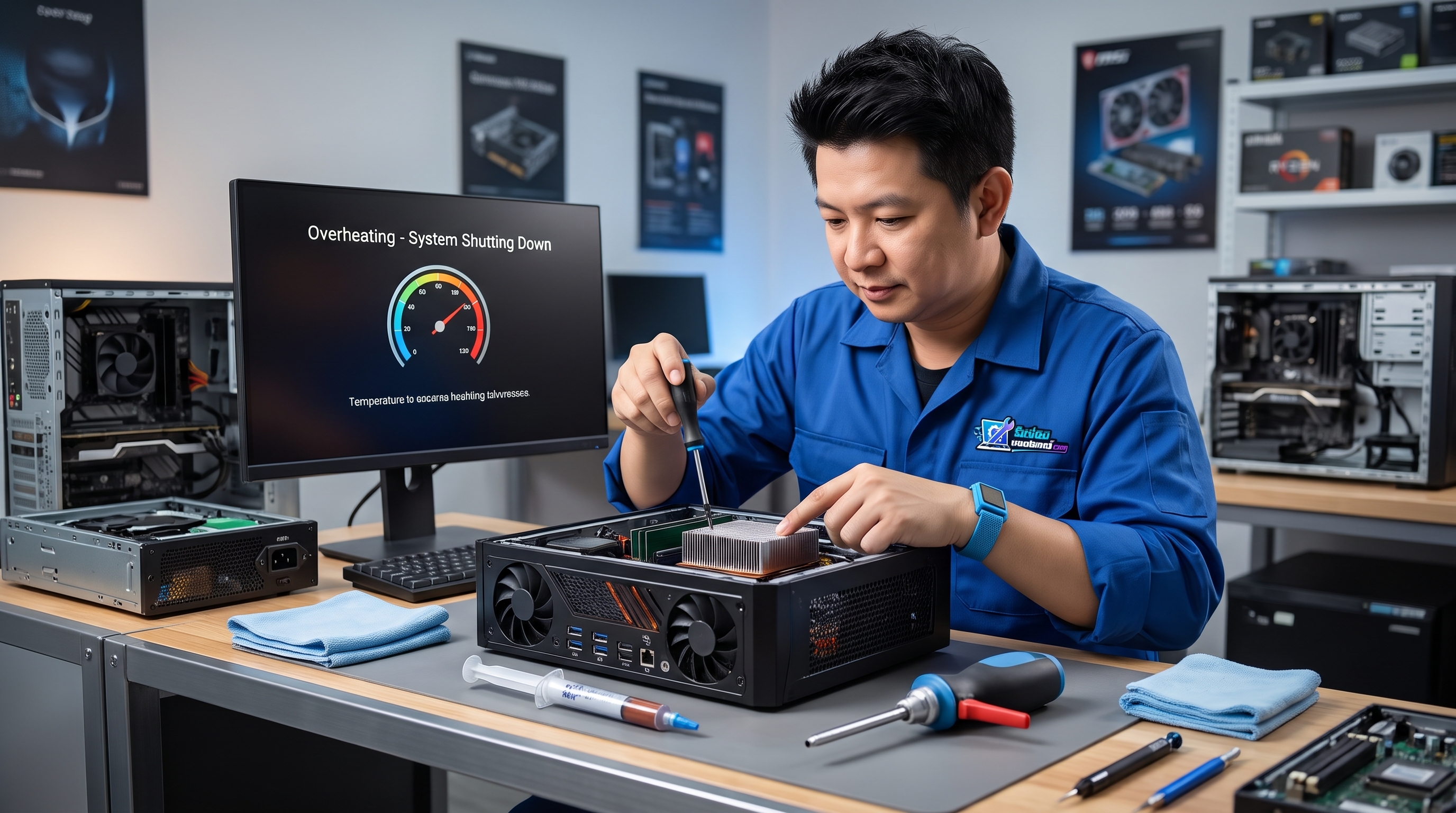
อาการ คอมร้อนแล้วดับ เป็นหนึ่งในสัญญาณเตือนสำคัญที่บ่งบอกว่าระบบระบายความร้อนของคอมพิวเตอร์กำลังทำงานผิดปกติ เมื่อฮาร์ดแวร์หลักอย่าง CPU (Central Processing Unit) หรือการ์ดจอ (GPU) มีอุณหภูมิพุ่งสูงเกินขีดจำกัดความปลอดภัย ระบบจะสั่งตัดการทำงานทันที (Thermal Shutdown) เพื่อป้องกันไม่ให้ชิปประมวลผลเกิดความเสียหายถาวร การเข้าใจสาเหตุและวิธีจัดการที่ถูกต้องจึงเป็นเรื่องจำเป็นสำหรับผู้ใช้งานคอมพิวเตอร์ทุกคน
สาเหตุหลักที่ทำให้คอมพิวเตอร์ร้อนจัดจนตัดดับ
ปัญหาความร้อนสะสมในเครื่องคอมพิวเตอร์มักเกิดจากปัจจัยพื้นฐานที่ส่งผลต่อประสิทธิภาพการถ่ายเทความร้อน ดังนี้:
- ซิลิโคนระบายความร้อนแห้งเสื่อมสภาพ: ซิลิโคน (Thermal Compound) มีหน้าที่เชื่อมต่อระหว่างกระดอง CPU กับฐานทองแดงของชุดระบายความร้อน เมื่อใช้งานไปนาน 1-2 ปี ซิลิโคนจะเริ่มแห้ง แข็งตัว และสูญเสียคุณสมบัติการนำความร้อน
- ฝุ่นละอองสะสมหนาแน่น: ฝุ่นที่เกาะตามแผงครีบฟินของฮีตซิงก์ (Heatsink) ตะแกรงเคส หรือใบพัดลม จะขัดขวางทางเดินลม ทำให้ความร้อนไม่สามารถระบายออกนอกเคสได้
- พัดลมระบายความร้อนทำงานบกพร่อง: พัดลม CPU หรือพัดลมเคสอาจหมุนช้าลงจากตลับลูกปืนเสื่อมสภาพ หรือหยุดหมุนไปโดยที่ผู้ใช้ไม่ทันสังเกต
- ทิศทางการไหลเวียนอากาศ (Airflow) ไม่ดี: การจัดวางสายไฟรกเกินไป หรือการติดตั้งพัดลมเข้า-ออกไม่สมดุล ทำให้เกิดความร้อนวนเวียนอยู่ภายในเครื่อง
วิธีตรวจเช็กอุณหภูมิและอาการเบื้องต้นแบบเป็นขั้นตอน
ก่อนตัดสินใจแกะเครื่องเพื่อซ่อมแซม ควรทำการตรวจสอบสถานะความร้อนอย่างเป็นขั้นตอนดังต่อไปนี้:
- สังเกตพฤติกรรมของเครื่อง: จดบันทึกว่าคอมพิวเตอร์ดับในช่วงเวลาใด เช่น ดับทันทีหลังเปิดเครื่องไม่กี่นาที หรือดับเฉพาะเวลาทำงานหนัก เล่นเกม หรือเรนเดอร์งาน
- ตรวจเช็กความเร็วรอบพัดลม: มองผ่านฝาเคส (กรณีเป็นฝาใส) หรือสังเกตว่าพัดลม CPU และพัดลมระบายความร้อนเคสหมุนตามปกติหรือไม่ มีเสียงแกว่งหรือเสียงเสียดสีดังผิดปกติหรือไม่
- ใช้โปรแกรมตรวจสอบอุณหภูมิ: ติดตั้งโปรแกรมฟรีที่ได้มาตรฐาน เช่น HWMonitor หรือ Core Temp เพื่อดูค่าอุณหภูมิของ CPU และ GPU
- อุณหภูมิสถานะปกติ (Idle): ควรอยู่ระหว่าง 35 - 55 องศาเซลเซียส
- อุณหภูมิขณะใช้งานหนัก (Full Load): ไม่ควรเกิน 80 - 85 องศาเซลเซียส
- หากตัวเลขพุ่งแตะ 90 - 100 องศาเซลเซียส แล้วเครื่องตัดดับ แสดงว่าระบบระบายความร้อนมีปัญหาชัดเจน
วิธีแก้ไขด้วยตนเองอย่างปลอดภัย: ทำความสะอาดและเปลี่ยนซิลิโคน
ข้อควรระวังเรื่องความปลอดภัยสูงสุด: ก่อนสัมผัสหรือทำความสะอาดอุปกรณ์ภายในคอมพิวเตอร์ทุกครั้ง ต้องปิดเครื่อง ปิดสวิตช์ Power Supply และถอดปลั๊กไฟออกจากเต้ารับหลักเสมอ จากนั้นกดปุ่มเปิดเครื่องค้างไว้ 5 วินาทีเพื่อคลายประจุไฟฟ้าที่ค้างอยู่ในเมนบอร์ด
หากเตรียมความพร้อมแล้ว สามารถทำตามขั้นตอนการบำรุงรักษาอย่างละเอียดได้ดังนี้:
1. การทำความสะอาดฝุ่นภายในเคส
- เปิดฝาข้างเคสออก ใช้ลูกยางเป่าลมหรือแปรงปัดขนอ่อนปัดฝุ่นที่เกาะอยู่ตามใบพัดลมและแผงฮีตซิงก์อย่างเบามือ
- ใช้มือจับใบพัดลมไว้ให้อยู่นิ่งขณะเป่าลม เพื่อป้องกันไม่ให้มอเตอร์พัดลมหมุนฟรีจนสร้างแรงดันไฟย้อนกลับเข้าเมนบอร์ด
2. การถอดชุดระบายความร้อนและเช็ดซิลิโคนเดิม
- ค่อยๆ ปลดสลักหรือขันสกรูของชุดฮีตซิงก์ออกในลักษณะทแยงมุมทีละนิดเพื่อเกลี่ยแรงกด
- ขยับฮีตซิงก์เบาๆ ซ้าย-ขวาก่อนยกขึ้น เพื่อลดแรงดูดของซิลิโคนเดิม (ระวังอย่าดึงตรงๆ แรงเกินไป เพราะอาจทำให้ CPU ติดหลุดขึ้นมาด้วย)
- ใช้กระดาษไร้ฝุ่นหรือผ้าไมโครไฟเบอร์แต้มไอโซโพรพิลแอลกอฮอล์ (IPA ความเข้มข้น 90% ขึ้นไป) เช็ดคราบซิลิโคนเก่าบนกระดอง CPU และฐานฮีตซิงก์จนสะอาดเกลี้ยงเกลา
3. การหยอดซิลิโคนใหม่และประกอบกลับ
- บีบซิลิโคนระบายความร้อนคุณภาพดีลงตรงกึ่งกลางกระดอง CPU ปริมาณเท่าเม็ดถั่วเขียว หรือกากบาทบางๆ
- วางชุดระบายความร้อนลงตรงๆ ขันสกรูกลับแบบสลับมุมทแยงเพื่อให้น้ำหนักกดสม่ำเสมอ ซิลิโคนจะแผ่กระจายตัวเต็มหน้าสัมผัสเองอย่างเป็นธรรมชาติ
- เสียบสายไฟพัดลม CPU เข้ากับช่อง CPU_FAN บนเมนบอร์ดให้แน่นหนา
ข้อควรระวังและสัญญาณเตือนที่ควรหยุดทำด้วยตนเอง
แม้การทำความสะอาดและทาซิลิโคนจะเป็นงานบำรุงรักษาทั่วไป แต่มีความเสี่ยงทางเทคนิคที่ต้องระมัดระวังเป็นพิเศษ:
- ห้ามแกะหรือเปิดกล่อง Power Supply โดยเด็ดขาด: ภายในพาวเวอร์ซัพพลายมีตัวเก็บประจุแรงดันสูงที่สามารถกักเก็บกระแสไฟฟ้าอันตรายถึงชีวิตได้ แม้จะถอดปลั๊กออกแล้วก็ตาม
- หากพบสลักล็อคแน่นเกินไปหรือขันไม่ออก: อย่าฝืนออกแรงงัด เพราะอาจทำให้แผงวงจรเมนบอร์ดโก่ง แตก หรือขาพิน CPU คดงอเสียหาย
- หากทำความสะอาดและเปลี่ยนซิลิโคนแล้ว อาการยังไม่หาย: อาจมีสาเหตุเชิงลึกอื่น เช่น ภาคจ่ายไฟบนเมนบอร์ด (VRM) ร้อนเกินไป, ปั๊มชุดน้ำระบายความร้อนเสีย หรือชิปเซ็ตมีปัญหาด้านฮาร์ดแวร์
แนวทางการป้องกันเพื่อไม่ให้คอมพิวเตอร์ร้อนสะสมในระยะยาว
การดูแลรักษาเชิงป้องกันจะช่วยยืดอายุการใช้งานของเครื่องคอมพิวเตอร์ได้เป็นอย่างดี:
- วางเคสคอมพิวเตอร์ในพื้นที่โปร่ง มีอากาศถ่ายเท ไม่อยู่ชิดผนังห้องหรือวางในช่องโต๊ะที่ปิดทึบ
- หลีกเลี่ยงการวางเครื่องบนพื้นพรม เพราะพรมเป็นแหล่งสะสมฝุ่นและขัดขวางการดูดลมของพาวเวอร์ซัพพลาย
- กำหนดรอบทำความสะอาดเป่าฝุ่นเคสทุกๆ 3-6 เดือน และเปลี่ยนซิลิโคนระบายความร้อนทุกๆ 1-2 ปี
สรุปและบริการรับซ่อมคอมพิวเตอร์จากช่างผู้เชี่ยวชาญ
อาการ คอมร้อนแล้วดับ ไม่ควรปล่อยทิ้งไว้เพราะอาจลุกลามจนสร้างความเสียหายต่ออุปกรณ์ชิ้นอื่นๆ การทำความสะอาดและเปลี่ยนซิลิโคนระบายความร้อนเป็นทางออกเบื้องต้นที่มีประสิทธิภาพ อย่างไรก็ตาม ความร้อนที่สูงเกินเกณฑ์อาจมีที่มาจากหลายองค์ประกอบทางไฟฟ้าและระบบวงจร
หากท่านไม่สะดวกดำเนินการด้วยตนเอง ไม่มีอุปกรณ์ที่พร้อม หรือลองแก้ไขเบื้องต้นแล้วปัญหาคอมร้อนยังไม่หายไป ทีมงานช่างมืออาชีพพร้อมให้คำปรึกษาและตรวจสอบอย่างละเอียด ติดต่อบริการจาก บริษัทปั้นมากับมือ จำกัด ผ่านทางเว็บไซต์ รับซ่อมคอมพิวเตอร์.com โทรศัพท์ 086-4152291 หรือ LINE: @panmakapmue เพื่อรับการดูแลเครื่องคอมพิวเตอร์ของท่านอย่างถูกวิธีและปลอดภัย