ปัญหาคอมพิวเตอร์เสียงไม่ออก เกิดจากอะไรได้บ้าง?
อาการคอมพิวเตอร์เสียงไม่ออกหรือลำโพงเงียบสนิท เป็นหนึ่งในปัญหาที่พบได้บ่อยทั้งในคอมพิวเตอร์ตั้งโต๊ะ (PC Desktop) และโน้ตบุ๊ก บางครั้งอาจเกิดหลังจากมีการอัปเดตระบบปฏิบัติการ Windows การติดตั้งโปรแกรมใหม่ หรือการเสียบอุปกรณ์ต่อพ่วงสลับช่องไปมา โดยสาเหตุหลักมักแบ่งออกเป็น 2 ส่วน คือ ปัญหาจากซอฟต์แวร์ (Software) เช่น ไดรเวอร์เสียหาย ระบบเลือกอุปกรณ์ขับเสียงผิด และปัญหาจากฮาร์ดแวร์ (Hardware) เช่น พอร์ต 3.5 มม. หลวม ชิปประมวลผลเสียงบนเมนบอร์ดชำรุด หรือซาวด์การ์ด (Sound Card) เสียหาย
การตรวจเช็กเบื้องต้นเมื่อคอมพิวเตอร์เสียงไม่ออก
ก่อนจะสันนิษฐานว่าอุปกรณ์ภายในเสีย แนะนำให้เริ่มตรวจเช็กจากจุดพื้นฐานแบบเป็นขั้นตอนดังนี้:
- ตรวจสอบการเชื่อมต่อสายสัญญาณ: ตรวจดูว่าแจ็ค 3.5 มม. เสียบแน่นหนาและเข้าถูกช่องหรือไม่ โดยทั่วไปช่องสัญญาณเสียงขาออก (Line Out) จะเป็นสีเขียวอ่อน หากใช้งานด้านหน้าเคส ลองย้ายไปเสียบพอร์ตด้านหลังของเมนบอร์ดโดยตรง
- ตรวจเช็กระดับเสียงและการปิดเสียง (Mute): ตรวจดูไอคอนรูปลำโพงที่ Taskbar ด้านล่างขวาว่าถูก Mute ไว้หรือไม่ รวมถึงปุ่มหมุนปรับเสียงและสวิตช์เปิด-ปิดที่ตัวลำโพงภายนอก
- ตรวจสอบ Output Device ที่ระบบเลือก: คลิกขวาที่ไอคอนลำโพง เลือก Sound settings แล้วดูในส่วนของ Choose where to play sound หรือ Output ว่าระบบส่งสัญญาณเสียงไปยังลำโพงหรือหูฟังที่ต้องการจริงหรือไม่ เพราะบางครั้ง Windows อาจสลับไปส่งสัญญาณผ่านสาย HDMI/DisplayPort ของจอภาพที่ไม่มีลำโพงในตัว
วิธีแก้ไขปัญหาเสียงไม่ออกด้วยการจัดการ Driver และ Sound Settings
หากการเชื่อมต่อภายนอกถูกต้อง แต่ยังคงพบปัญหาเสียงไม่ออก ขั้นตอนถัดไปคือการจัดการระบบควบคุมเสียงในระดับซอฟต์แวร์:
1. รีสตาร์ต Windows Audio Service
บางครั้ง Service ระบบเสียงของ Windows หยุดทำงานชั่วคราว สามารถรีสตาร์ตได้โดยกดปุ่ม Windows + R พิมพ์ services.msc แล้วกด Enter เลื่อนหาบริการชื่อ Windows Audio คลิกขวาแล้วเลือก Restart จากนั้นทดสอบเปิดไฟล์เสียงอีกครั้ง
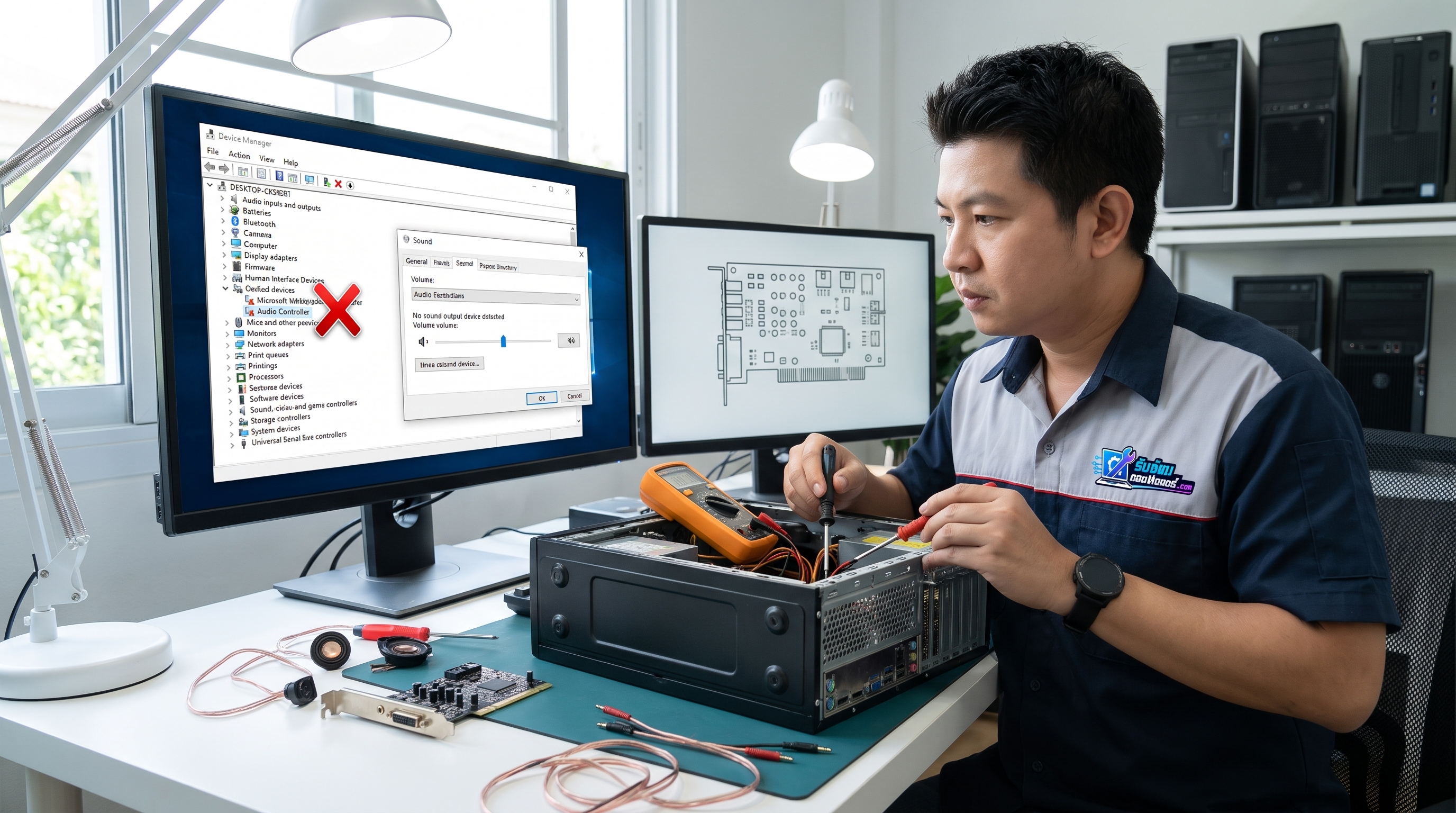
2. ตรวจสอบใน Device Manager
คลิกขวาที่ปุ่ม Start เลือก Device Manager แล้วขยายหัวข้อ Sound, video and game controllers สังเกตว่ามีเครื่องหมายตกใจสีเหลืองหรือกากบาทสีแดงหรือไม่:
- หากพบเครื่องหมายตกใจ: แสดงว่าไดรเวอร์มีปัญหา ให้คลิกขวาที่อุปกรณ์นั้น เลือก Update driver > Search automatically for drivers
- หากยังไม่หาย: ให้เลือก Uninstall device (ไม่ต้องติ๊กเลือกลบไฟล์ไดรเวอร์) จากนั้นรีสตาร์ตเครื่องหนึ่งครั้งเพื่อให้ Windows ตรวจจับและติดตั้งไดรเวอร์มาตรฐานใหม่อีกครั้ง
- ดาวน์โหลดไดรเวอร์ตรงจากผู้ผลิต: สำหรับเมนบอร์ดหรือโน้ตบุ๊ก ควรเข้าไปที่เว็บไซต์ของผู้ผลิตแบรนด์นั้นๆ ค้นหาตามรุ่น แล้วดาวน์โหลด Audio Driver (เช่น Realtek High Definition Audio Driver) เวอร์ชันล่าสุดมาติดตั้ง
การตรวจเช็กฮาร์ดแวร์ซาวด์การ์ด (Sound Card)
กรณีที่อัปเดตไดรเวอร์แล้ว แต่อุปกรณ์เสียงไม่ปรากฏใน Device Manager เลย อาจบ่งชี้ว่าชิปเสียงออนบอร์ด (On-board Audio) มีปัญหา หรือซาวด์การ์ดแบบแยกหลวมหลุด:
- ตรวจสอบใน BIOS/UEFI: เข้า BIOS เพื่อดูว่าตัวเลือก HD Audio Controller หรือ Onboard Sound ถูก Disable ไว้อยู่หรือไม่
- ทดสอบด้วย USB Sound Card: ทางเลือกที่สะดวกในการวินิจฉัยคือการนำ USB Audio Adapter ราคาประหยัดมาเสียบใช้งาน หากใช้งานได้ แสดงว่าระบบประมวลผลเสียงของ Windows ปกติดี แต่พอร์ต 3.5 มม. หรือชิปเสียงบนเมนบอร์ดอาจชำรุด
ข้อควรระวังสำคัญและเมื่อใดควรหยุดทำเอง
คำเตือนเรื่องความปลอดภัย: หากจำเป็นต้องเปิดฝาเคสเพื่อตรวจสอบการเสียบสาย Front Panel Audio หรือซาวด์การ์ด PCIe ให้ปิดสวิตช์และถอดปลั๊กไฟหลักของคอมพิวเตอร์ออกทุกครั้งก่อนสัมผัสอุปกรณ์ภายใน ห้ามเปิดหรือรื้ออุปกรณ์ในส่วนของพาวเวอร์ซัพพลาย (Power Supply Unit) โดยเด็ดขาด เนื่องจากมีแรงดันไฟฟ้าสูงตกค้างที่เป็นอันตรายถึงชีวิต
สัญญาณที่ควรหยุดทำเองและส่งให้ผู้เชี่ยวชาญดูแล:
- ได้กลิ่นไหม้ หรือพบรอยไหม้บริเวณใกล้ชิปเสียงบนเมนบอร์ด
- มีเสียงช็อต เสียงจี่ หรือเสียงหวีดดังผิดปกติออกมาทางลำโพงตลอดเวลา
- พอร์ตแจ็ค 3.5 มม. หักคาอยู่ในช่องเสียบ
- เมนบอร์ดเกิดอาการค้าง หรือจอฟ้า (Blue Screen) ทันทีที่มีการเรียกใช้งานระบบเสียง
แนวทางป้องกันไม่ให้เกิดปัญหาเสียงไม่ออกซ้ำ
- หลีกเลี่ยงการกระชากสายแจ็คลำโพงหรือหูฟัง เพื่อป้องกันไม่ให้เขี้ยวสัมผัสภายในช่อง 3.5 มม. หลวมหรือหักงอ
- ระมัดระวังการติดตั้งโปรแกรมจำลองเสียง หรือ Driver Booster จากแหล่งที่ไม่น่าเชื่อถือ เพราะอาจเข้าไปทับไดรเวอร์ระบบจนเสียหาย
- ใช้อุปกรณ์ป้องกันไฟกระชาก (Surge Protector) หรือเครื่องสำรองไฟ (UPS) เพื่อลดความเสี่ยงที่ไฟกระชากจะสร้างความเสียหายต่อชิปเสียงบนเมนบอร์ด
สรุปและบริการรับซ่อมคอมพิวเตอร์จากมืออาชีพ
ปัญหาคอมพิวเตอร์เสียงไม่ออกสามารถเกิดได้จากจุดเล็กๆ อย่างการตั้งค่า Default Device ไปจนถึงความเสียหายของชิปซาวด์การ์ดบนเมนบอร์ด การวิเคราะห์อย่างเป็นลำดับขั้นจะช่วยให้แก้ปัญหาได้ตรงจุดโดยไม่ทำให้อุปกรณ์เสียหายเพิ่มเติม
หากคุณได้ทดลองทำตามขั้นตอนข้างต้นแล้วยังไม่สามารถแก้ไขได้ หรือไม่สะดวกในการเปิดตรวจเช็กชิ้นส่วนภายใน บริษัท ปั้นมากับมือ จำกัด พร้อมให้บริการตรวจเช็กและแก้ไขปัญหาคอมพิวเตอร์ทุกประเภทอย่างเป็นมืออาชีพ ผ่านทางเว็บไซต์ รับซ่อมคอมพิวเตอร์.com สามารถติดต่อเพื่อปรึกษาอาการเบื้องต้นได้ที่เบอร์โทรศัพท์ 086-4152291 หรือแอดไลน์ @panmakapmue ทีมงานยินดีให้คำแนะนำและบริการด้วยความจริงใจ