เข้าใจปัญหา Wi-Fi หลุดบ่อย สัญญาณอินเทอร์เน็ตไม่เสถียร
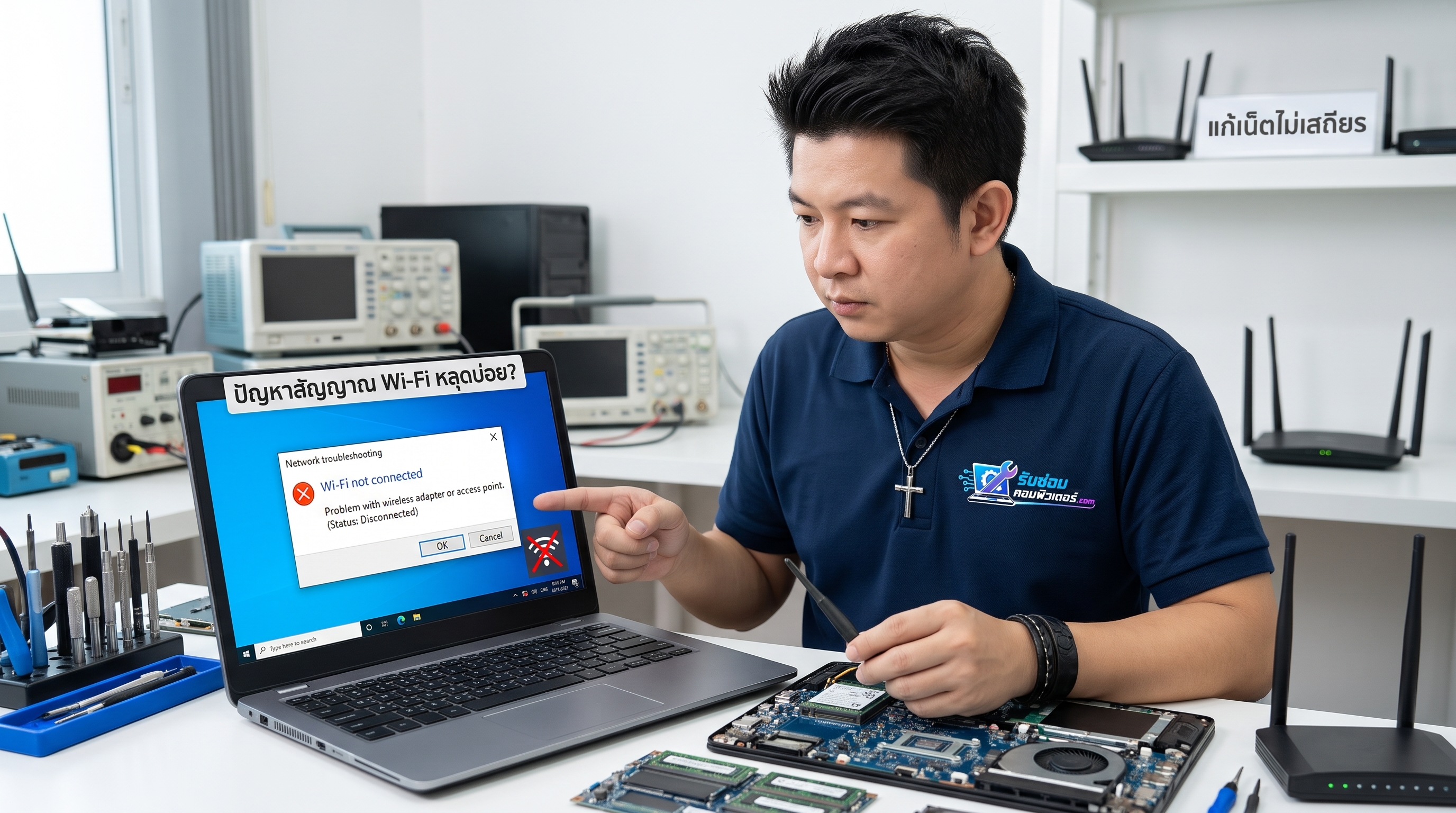
อาการ Wi-Fi หลุดบ่อย หรือเชื่อมต่ออินเทอร์เน็ตได้แต่สัญญาณขาดๆ หายๆ เป็นหนึ่งในปัญหายอดนิยมที่สร้างความหงุดหงิดให้แก่ผู้ใช้งานคอมพิวเตอร์ ไม่ว่าจะเป็นคอมพิวเตอร์ตั้งโต๊ะ (PC) หรือโน้ตบุ๊ก อาการเหล่านี้มักแสดงออกในรูปแบบของการหลุดจากการประชุมออนไลน์ หน้าเว็บโหลดค้าง มีเครื่องหมายตกใจสีเหลือง หรือไอคอนสัญญาณเครือข่ายตัดการเชื่อมต่อไปดื้อๆ แล้วกลับมาต่อใหม่เองซ้ำไปซ้ำมา
สาเหตุที่เป็นไปได้ของปัญหา Wi-Fi หลุดบ่อย
ความไม่เสถียรของสัญญาณไร้สายอาจเกิดขึ้นได้จากหลายปัจจัย โดยหลักๆ แบ่งออกเป็น 3 ส่วนดังนี้:
- ปัญหาด้านซอฟต์แวร์และระบบปฏิบัติการ: ไดรเวอร์การ์ดเครือข่าย (Network Adapter Driver) ล้าสมัย ชำรุด หรือเข้ากันไม่ได้หลังจากการอัปเดตระบบปฏิบัติการ รวมถึงการตั้งค่าโหมดประหยัดพลังงานที่สั่งตัดไฟไปยังการ์ด Wi-Fi อัตโนมัติ
- ปัญหาด้านฮาร์ดแวร์: การ์ด Wi-Fi ภายใน (PCIe / M.2) หรือตัวรับสัญญาณ USB Wi-Fi Adapter เสื่อมสภาพ มีความร้อนสะสมสูง หรือเสาสัญญาณภายในตัวเครื่องหลวม
- ปัญหาด้านสภาพแวดล้อมและเครือข่าย: สัญญาณรบกวนจากอุปกรณ์อื่น คลื่นความถี่ 2.4 GHz แออัด การจัดวางเราเตอร์อยู่ในมุมอับ หรืออุปกรณ์ Router/Access Point ทำงานหนักเกินไป
ขั้นตอนการตรวจเช็กเบื้องต้นอย่างเป็นระบบ
- ทดสอบกับอุปกรณ์อื่น: สังเกตว่าสมาร์ตโฟนหรือแท็บเล็ตที่เชื่อมต่อ Wi-Fi วงเดียวกันมีอาการหลุดด้วยหรือไม่ หากหลุดพร้อมกัน ปัญหาน่าจะเกิดจากเราเตอร์หรือผู้ให้บริการอินเทอร์เน็ต (ISP)
- ตรวจสอบระยะห่างและสิ่งกีดขวาง: ลองขยับคอมพิวเตอร์หรือเสาสัญญาณให้อยู่ในมุมเปิด หลีกเลี่ยงกำแพงหนา ผนังคอนกรีต หรือตู้เหล็ก
- ตรวจสอบใน Device Manager: สำหรับระบบปฏิบัติการ Windows ให้คลิกขวาที่ปุ่ม Start เลือก Device Manager แล้วดูที่หัวข้อ Network adapters ว่ามีเครื่องหมายตกใจสีเหลืองปรากฏอยู่หรือไม่
วิธีแก้ไขปัญหา Wi-Fi หลุดบ่อย ด้วยตนเองอย่างปลอดภัย
1. ปิดโหมดประหยัดพลังงานของการ์ด Wi-Fi
ระบบปฏิบัติการอาจสั่งปิดการทำงานของการ์ด Wi-Fi เพื่อประหยัดพลังงาน ซึ่งมักเป็นสาเหตุที่ทำให้เน็ตหลุดเมื่อเครื่องไม่มีการส่งข้อมูลชั่วคราว
- ไปที่ Device Manager > ขยายหัวข้อ Network adapters
- คลิกขวาที่การ์ด Wi-Fi ของท่าน เลือก Properties
- ไปที่แท็บ Power Management แล้วนำเครื่องหมายถูกออกจากช่อง "Allow the computer to turn off this device to save power" จากนั้นกด OK
2. รีเซ็ตระบบเครือข่าย (Network Reset)
การล้างค่าระบบเครือข่ายและแคช DNS มักช่วยแก้ปัญหาคอนฟิกค้างหรือค่าไอพีชนกันได้:
- เปิด Command Prompt ด้วยสิทธิ์ Administrator
- พิมพ์คำสั่ง netsh winsock reset แล้วกด Enter
- พิมพ์คำสั่ง ipconfig /flushdns แล้วกด Enter
- ทำการรีสตาร์ตเครื่องคอมพิวเตอร์หนึ่งครั้ง
3. อัปเดตหรือติดตั้งไดรเวอร์การ์ด Wi-Fi ใหม่
ดาวน์โหลดไดรเวอร์รุ่นล่าสุดจากเว็บไซต์ทางการของผู้ผลิตเมนบอร์ด โน้ตบุ๊ก หรือผู้ผลิตการ์ด Wi-Fi โดยตรง จากนั้นทำการติดตั้งทับเวอร์ชันเดิมเพื่อแก้ไขข้อผิดพลาดของซอฟต์แวร์ควบคุม
ข้อควรระวังและความปลอดภัยในการตรวจเช็กฮาร์ดแวร์
คำเตือนเพื่อความปลอดภัย: หากจำเป็นต้องเปิดฝาเคสคอมพิวเตอร์ตั้งโต๊ะเพื่อตรวจเช็กการ์ด Wi-Fi หรือการเชื่อมต่อเสาสัญญาณ ต้องปิดสวิตช์และถอดปลั๊กไฟหลักออกจากเต้ารับทุกครั้ง ก่อนแตะต้องอุปกรณ์ภายใน เพื่อป้องกันอันตรายจากไฟฟ้าช็อตหรือไฟฟ้าลัดวงจร
- ห้ามแกะหรือซ่อมแซมพาวเวอร์ซัพพลาย (Power Supply) โดยเด็ดขาด: ภายในมีตัวเก็บประจุแรงดันไฟฟ้าสูงที่อาจกักเก็บกระแสไฟแม้ถอดปลั๊กออกแล้ว ซึ่งเป็นอันตรายถึงชีวิต
- เมื่อใดควรหยุดทำเอง: หากได้กลิ่นไหม้ ตัวรับสัญญาณ USB มีความร้อนสูงผิดปกติจนจับไม่ได้ พอร์ตเชื่อมต่อหลวมชำรุด หรือลองแก้ไขทางซอฟต์แวร์ครบถ้วนแล้วสัญญาณยังคงตัดขาดตลอดเวลา ไม่ควรพยายามงัดแงะหรือดัดแปลงแผงวงจรเอง เพราะอาจทำให้อุปกรณ์อื่นเสียหายเพิ่มเติม
แนวทางการดูแลเพื่อป้องกันปัญหาในระยะยาว
- หมั่นตรวจเช็กและอัปเดตระบบปฏิบัติการอย่างสม่ำเสมอ เพื่อให้แพตช์ความปลอดภัยและการทำงานของเครือข่ายมีความเสถียร
- เลือกใช้คลื่นความถี่ 5 GHz สำหรับพื้นที่ที่ไม่มีสิ่งกีดขวางมาก เพื่อลดสัญญาณรบกวนและเพิ่มความเร็วในการรับส่งข้อมูล
- หากใช้งาน USB Wi-Fi Adapter ควรเสียบเข้ากับพอร์ตด้านหลังเครื่องของเคส PC โดยตรง หรือหลีกเลี่ยงจุดที่ระบายความร้อนได้ยาก
สรุปและบริการตรวจเช็กปัญหาจากผู้เชี่ยวชาญ
ปัญหา Wi-Fi หลุดบ่อย และอินเทอร์เน็ตไม่เสถียร มีจุดเริ่มต้นได้ตั้งแต่ข้อผิดพลาดของไดรเวอร์ไปจนถึงความเสื่อมสภาพของอุปกรณ์ฮาร์ดแวร์ การแก้ไขอย่างถูกวิธีจะช่วยให้สัญญาณกลับมาทำงานได้อย่างราบรื่นและปลอดภัยต่อตัวเครื่อง
หากท่านดำเนินการตามขั้นตอนเบื้องต้นแล้วยังไม่สามารถระบุสาเหตุได้ หรือพบว่าเกิดจากปัญหาฮาร์ดแวร์ภายใน สามารถติดต่อเพื่อขอรับคำปรึกษาและตรวจเช็กอาการได้ที่ รับซ่อมคอมพิวเตอร์.com โดย บริษัทปั้นมากับมือ จำกัด เราพร้อมให้บริการตรวจสอบวิเคราะห์ปัญหาอย่างตรงไปตรงมา
ติดต่อสอบถามเพิ่มเติม:
เบอร์โทรศัพท์: 086-4152291
LINE Official: @panmakapmue