ปัญหาจอคอมเป็นเส้น ภาพลาย ภาพแตก หรือมีอาการจอกะพริบ ถือเป็นหนึ่งในปัญหาที่พบได้บ่อยที่สุดสำหรับผู้ใช้งานคอมพิวเตอร์ตั้งโต๊ะและโน้ตบุ๊ก อาการเหล่านี้ส่งผลกระทบต่อสายตาและทำให้การทำงานหยุดชะงัก หลายท่านอาจกังวลว่าจอภาพหรือการ์ดจอราคาแพงอาจจะเสียหายถาวร แต่ในความเป็นจริงแล้ว ปัญหานี้เกิดได้จากหลากหลายสาเหตุ ทั้งจากระดับซอฟต์แวร์ อุปกรณ์เชื่อมต่อ หรือฮาร์ดแวร์ภายใน
ลักษณะอาการจอคอมเป็นเส้นที่พบบ่อย
อาการจอแสดงผลผิดปกติสามารถจำแนกออกเป็นหลายรูปแบบ ซึ่งมีนัยบ่งชี้ถึงต้นตอของปัญหาที่แตกต่างกัน ดังนี้:
- เส้นแนวนอนหรือแนวตั้งเดี่ยวๆ (Single Line): มักเป็นเส้นสีเดียว เช่น สีขาว สีเขียว สีแดง หรือสีฟ้า ลากยาวตลอดทั้งจอ
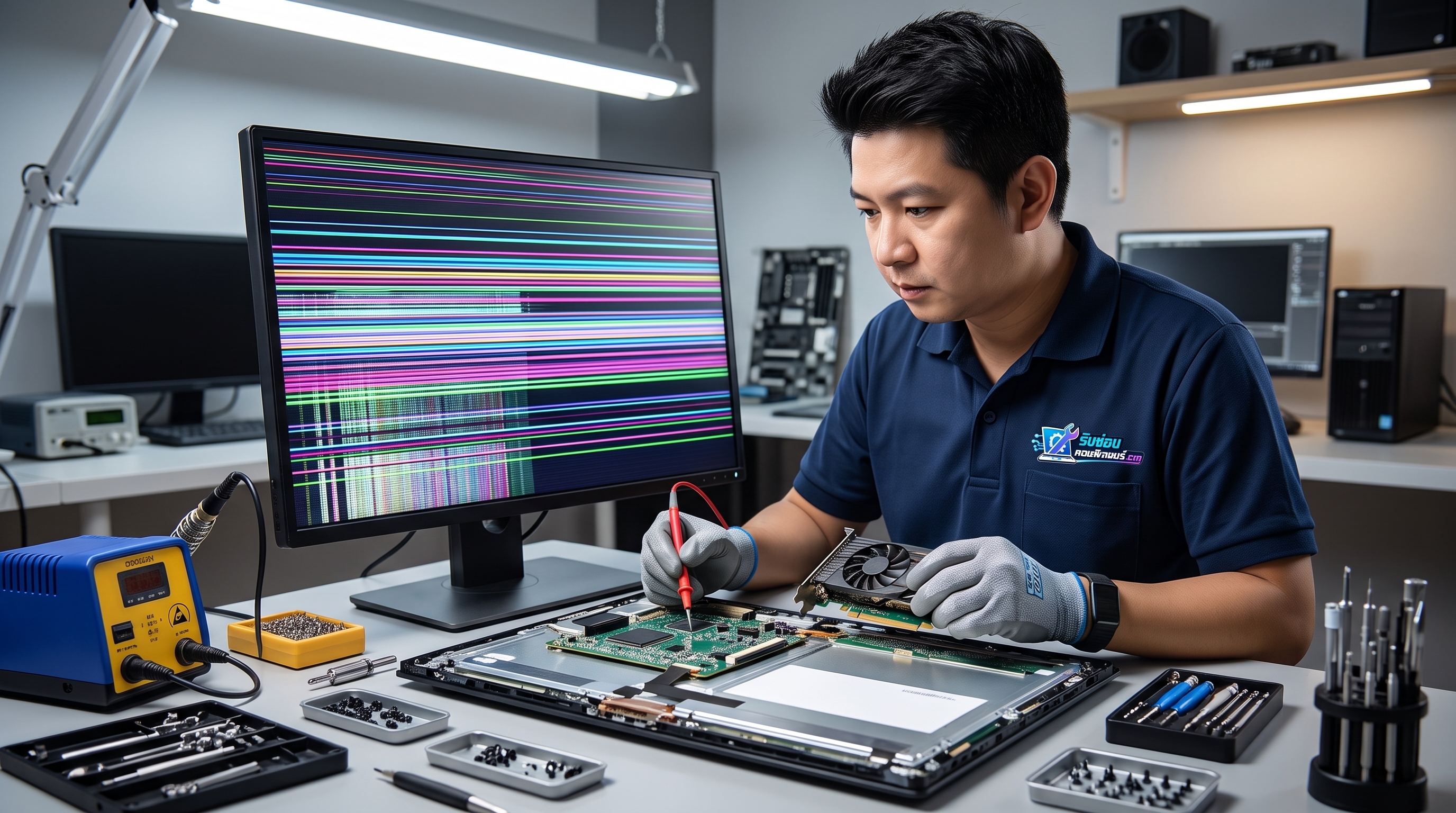
- เส้นตารางหรือริ้วหลายเส้น (Multiple Lines/Artifacts): อาการเส้นซ้อนกันจำนวนมาก มักเกิดขึ้นพร้อมสีสันที่ผิดเพี้ยน หรือหน้าจอแสดงผลเป็นตารางหมากรุก
- ภาพลายแตกเป็นเม็ดพิกเซล (Snow/Artifacting): ภาพบนหน้าจอมีเศษจุดสีแตกกระจาย โดยเฉพาะเวลาเปิดโปรแกรมกราฟิกสูงหรือเล่นเกม
- เส้นกะพริบเป็นช่วงๆ: เส้นจะปรากฏเฉพาะเมื่อขยับสายสัญญาณ ขยับหน้าจอ หรือเมื่อเครื่องมีอุณหภูมิสูงขึ้น
สาเหตุที่เป็นไปได้ของปัญหาจอคอมเป็นเส้น
ต้นเหตุของอาการจอคอมเป็นเส้นและภาพลายสามารถจำแนกได้เป็น 4 จุดหลัก:
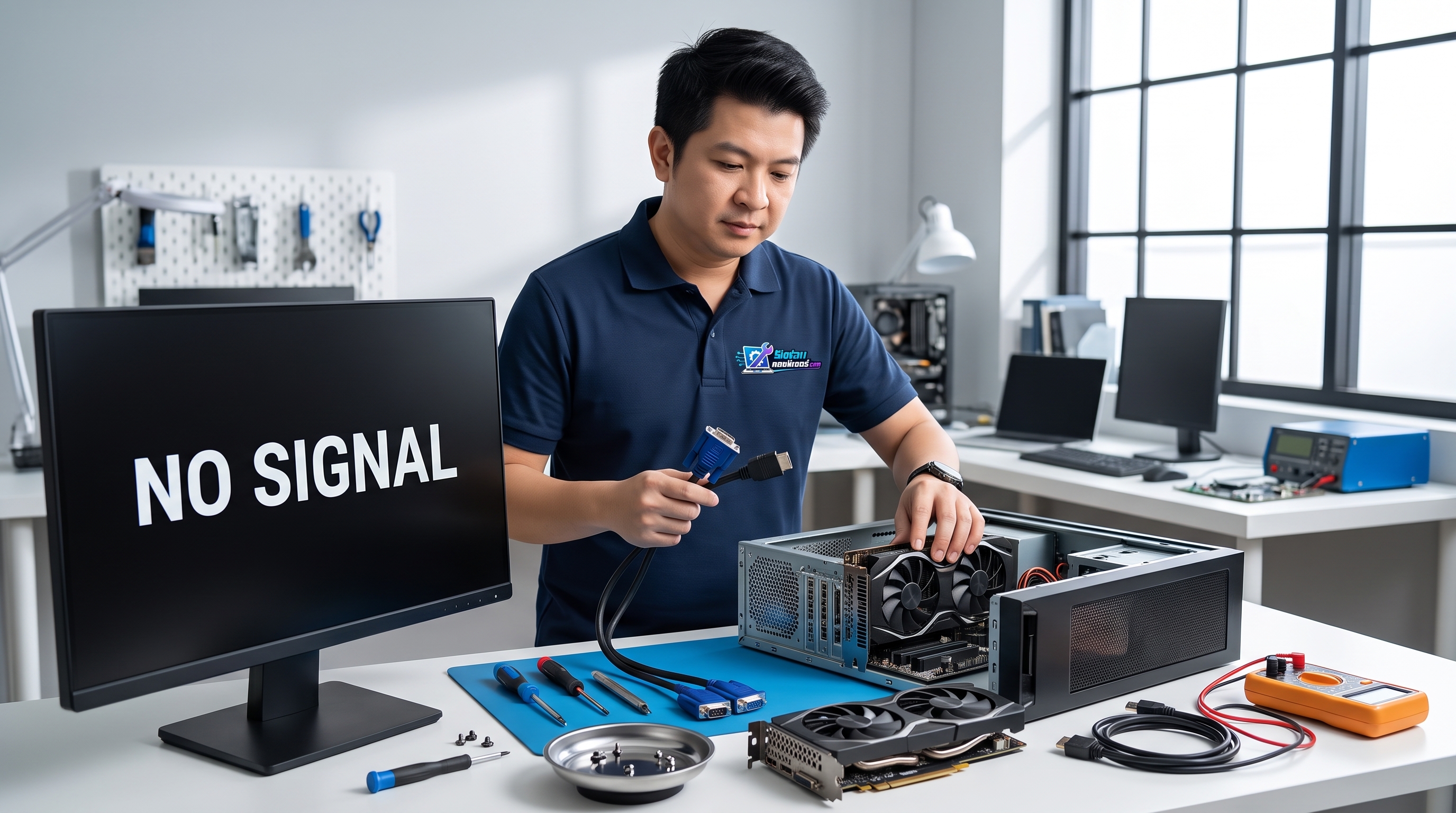
- สายสัญญาณและพอร์ตเชื่อมต่อ: สาย HDMI, DisplayPort, VGA หรือ DVI หลวม หักงอภายใน หรือพอร์ตเชื่อมต่อมีฝุ่นสะสม ทำให้การส่งสัญญาณดิจิทัลขาดช่วง
- ซอฟต์แวร์และไดรเวอร์การ์ดจอ: การติดตั้งไดรเวอร์แสดงผลที่ไม่สมบูรณ์ ไดรเวอร์เก่าเกินไป หรือเกิดข้อผิดพลาดหลังอัปเดตระบบปฏิบัติการ Windows
- การ์ดจอ (GPU) ชำรุด: ชิปประมวลผลกราฟิกหรือเม็ดแรมการ์ดจอ (VRAM) เสื่อมสภาพ ความร้อนสะสมสูง หรือการบัดกรีใต้ชิปเริ่มแตกหัก
- แผงพาเนลจอภาพ (Display Panel): แผงกระจกหน้าจอได้รับความเสียหาย แผงวงจรควบคุม (T-Con Board) ขัดข้อง หรือสายแพร์ (Ribbon Cable) ภายในจอหลวมหรือขาด
วิธีตรวจเช็กเบื้องต้นแบบเป็นขั้นตอน (Step-by-Step Isolation)
เพื่อระบุว่าอาการจอคอมเป็นเส้นเกิดจากจอภาพหรือระบบคอมพิวเตอร์ สามารถทำตามขั้นตอนต่อไปนี้:
ขั้นตอนที่ 1: ตรวจสอบผ่านเมนูหน้าจอ (OSD Menu)
กดปุ่มเรียกเมนูการตั้งค่าที่ตัวจอภาพ (On-Screen Display: OSD) เช่น เมนูปรับความสว่างหรือคอนทราสต์
- หากเส้นลายปรากฏทับซ้อนบนเมนู OSD แสดงว่าปัญหาเกิดจากแผงพาเนลหรือวงจรภายในจอภาพ
- หากเมนู OSD คมชัดปกติ แต่เส้นอยู่เฉพาะที่ภาพของคอมพิวเตอร์ แสดงว่าปัญหามักมาจากสายสัญญาณ ไดรเวอร์ หรือการ์ดจอ
ขั้นตอนที่ 2: ตรวจสอบหน้า BIOS/UEFI
รีสตาร์ตคอมพิวเตอร์แล้วกดปุ่มเข้าหน้า BIOS (เช่น Del หรือ F2) ทันทีที่เปิดเครื่อง
- หากมีเส้นตั้งแต่หน้า BIOS แสดงว่าไม่ใช่ปัญหาจากระบบปฏิบัติการหรือไดรเวอร์ Windows แต่เป็นปัญหาทางกายภาพของฮาร์ดแวร์
- หากหน้า BIOS ปกติดี แต่มีเส้นเมื่อเข้าสู่ Windows แสดงว่ามีโอกาสสูงที่ไดรเวอร์การ์ดจอจะทำงานผิดพลาด
ขั้นตอนที่ 3: สลับสายและพอร์ตเชื่อมต่อ
ทดลองถอดสายสัญญาณเดิมออกแล้วนำสายเส้นใหม่ที่มั่นใจว่าใช้งานได้มาเสียบแทน รวมถึงทดสอบเปลี่ยนช่องเสียบ เช่น ย้ายจากพอร์ต DisplayPort 1 ไปยังพอร์ต DisplayPort 2 หรือสลับไปใช้ HDMI
ขั้นตอนที่ 4: สลับอุปกรณ์ทดสอบ
นำจอภาพไปต่อกับคอมพิวเตอร์เครื่องอื่น หรือนำโน้ตบุ๊กมาต่อเข้ากับจอคอมพิวเตอร์ หากจอยังคงเป็นเส้นอยู่ สรุปได้ว่าเกิดจากตัวจอภาพเอง
วิธีแก้ไขปัญหาด้วยตนเองอย่างปลอดภัย
หากวิเคราะห์แล้วพบว่าปัญหาอาจไม่ได้เกิดจากพาเนลจอแตก คุณสามารถทดลองแก้ไขตามคำแนะนำเบื้องต้นดังนี้:
1. ติดตั้งไดรเวอร์การ์ดจอใหม่แบบ Clean Install
ความผิดพลาดของไดรเวอร์สามารถทำให้เกิดภาพลายได้ แนะนำให้ดาวน์โหลดโปรแกรม Display Driver Uninstaller (DDU) ในโหมด Safe Mode เพื่อลบไดรเวอร์เก่าออกให้หมดจด จากนั้นดาวน์โหลดไดรเวอร์เวอร์ชันล่าสุดจากเว็บไซต์ทางการของผู้ผลิต (NVIDIA, AMD หรือ Intel) มาติดตั้งใหม่
2. ทำความสะอาดหน้าสัมผัสการ์ดจอ
ฝุ่นละอองที่เกาะบริเวณสล็อต PCIe อาจทำให้การส่งข้อมูลสะดุด:
- สำคัญ: ปิดเครื่องคอมพิวเตอร์และถอดปลั๊กไฟหลักออกจากเต้ารับเสมอ ก่อนเปิดฝาเคส
- กดปุ่ม Power ที่เคสค้างไว้ 5-10 วินาทีเพื่อระบายประจุไฟฟ้าที่ค้างอยู่ในเมนบอร์ด
- ปลดล็อกสล็อต PCIe แล้วถอดการ์ดจอออกมาอย่างระมัดระวัง
- ใช้ยางลบดินสอที่สะอาดถูทำความสะอาดแถบทองแดงเบาๆ และใช้แปรงขนนุ่มปัดฝุ่นออกจากสล็อตบนเมนบอร์ด
- ติดตั้งการ์ดจอกลับเข้าที่เดิม ขันน็อตยึดให้แน่นหนา และเสียบสายไฟเลี้ยง GPU ให้สนิท
ข้อควรระวังและเมื่อใดที่ควรหยุดทำเอง
คำเตือนเรื่องความปลอดภัย: ห้ามแกะ ซ่อมแซม หรือเปิดฝาครอบพาวเวอร์ซัพพลาย (Power Supply) และห้ามรื้อแผงวงจรไฟฟ้าแรงสูงด้านหลังจอภาพด้วยตนเองโดยเด็ดขาด เนื่องจากมีคาปาซิเตอร์ที่กักเก็บแรงดันไฟฟ้าสูงซึ่งอาจเป็นอันตรายถึงชีวิตได้ แม้จะถอดปลั๊กออกแล้วก็ตาม
คุณควรหยุดการซ่อมแซมด้วยตนเองทันทีเมื่อพบเงื่อนไขต่อไปนี้:
- ได้ยินเสียงช็อต มีกลิ่นไหม้ หรือมีควันลอยออกมาจากตัวเครื่องหรือหน้าจอ
- แผงพาเนลด้านหน้ามีรอยร้าว รอยกระแทก หรือของเหลวรั่วซึมภายใน
- ลองทำความสะอาดและลงไดรเวอร์ใหม่แล้ว แต่อาการภาพลายหรือจอคอมเป็นเส้นยังคงเดิม
- การซ่อมแซมเม็ดแรม VRAM หรือการรีบอลล์ชิป GPU จำเป็นต้องใช้เครื่องมือช่างเฉพาะทาง เช่น เครื่อง BGA Rework Station การใช้ไดร์เป่าผมหรือความร้อนเป่าเองอาจทำให้บอร์ดโก่งงอและเสียหายจนซ่อมไม่ได้
หมายเหตุ: การแก้ไขเบื้องต้นไม่สามารถรับประกันผลการซ่อมได้ในทุกกรณี หากอุปกรณ์เกิดความเสียหายเชิงกายภาพที่ตัวชิปหรือพาเนล
วิธีป้องกันไม่ให้อาการจอคอมเป็นเส้นเกิดขึ้นซ้ำ
- ควบคุมอุณหภูมิ: หมั่นทำความสะอาดพัดลมการ์ดจอและระบบระบายความร้อนในเคส ไม่ให้สะสมความร้อนเกิน 80-85 องศาเซลเซียสขณะทำงานหนัก
- ใช้ปลั๊กพ่วงที่มีระบบกันไฟกระชาก: ป้องกันไฟกระชาก (Surge) ที่อาจทำลายวงจร T-Con ของจอภาพหรือภาคจ่ายไฟของการ์ดจอ
- จัดสายสัญญาณให้เป็นระเบียบ: หลีกเลี่ยงการดัดสาย HDMI หรือ DisplayPort ให้หักงอชิดขอบผนังจนเกินไป
- หลีกเลี่ยงการกดทับหน้าจอ: ไม่ควรใช้นิ้วกดลงบนจอภาพแรงๆ และระมัดระวังการเคลื่อนย้ายหน้าจอคอมพิวเตอร์
สรุปแนวทางแก้ไขและการบริการ
อาการจอคอมเป็นเส้นอาจเป็นเพียงปัญหาเส้นผมบังภูเขาอย่างสายสัญญาณหลวมหรือไดรเวอร์มีปัญหา แต่ในหลายกรณีก็ชี้ชัดถึงความเสียหายของฮาร์ดแวร์ เช่น พาเนลจอเสื่อมสภาพหรือการ์ดจอเสีย หากคุณได้ทดสอบตามขั้นตอนเบื้องต้นแล้วยังไม่สามารถระบุสาเหตุหรือแก้ไขได้ การส่งต่อให้อยู่ในการดูแลของช่างผู้ชำนาญการจะช่วยป้องกันความเสียหายลุกลาม
สำหรับผู้ที่ต้องการตรวจเช็กอย่างละเอียดด้วยเครื่องมือมาตรฐาน บริษัทปั้นมากับมือ จำกัด ผ่านทางเว็บไซต์ รับซ่อมคอมพิวเตอร์.com ยินดีให้บริการตรวจเช็กและวิเคราะห์อาการโดยช่างผู้เชี่ยวชาญ สามารถติดต่อสอบถามรายละเอียดเพิ่มเติมได้ที่เบอร์โทรศัพท์ 086-4152291 หรือแอดไลน์ @panmakapmue เพื่อประเมินอาการและขอคำแนะนำได้ทันที