ทำความเข้าใจอาการ จอขึ้น No Signal
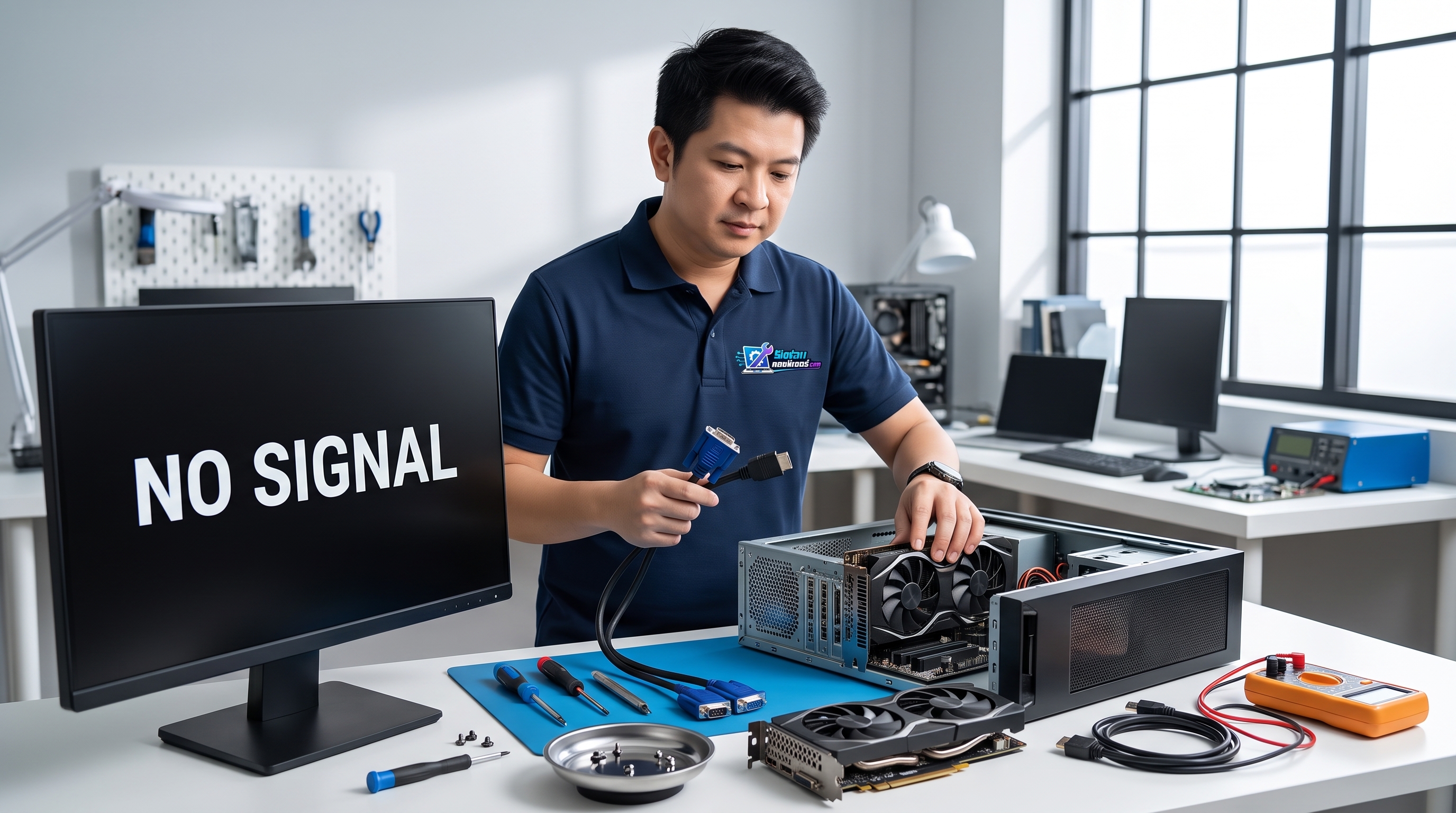
หนึ่งในปัญหายอดนิยมที่ผู้ใช้งานคอมพิวเตอร์พบเจอบ่อยที่สุดคือ จอขึ้น No Signal ซึ่งหมายความว่า หน้าจอมอนิเตอร์ได้รับพลังงานไฟฟ้าตามปกติ แต่กลับไม่ได้รับสัญญาณภาพที่ส่งมาจากเคสคอมพิวเตอร์ หลายท่านอาจตกใจว่าหน้าจอเสียหรือการ์ดจอพัง แต่ในความเป็นจริง สาเหตุอาจเกิดได้ตั้งแต่เส้นผมบังภูเขา เช่น สายหลวม การเลือกช่องสัญญาณผิด ไปจนถึงความผิดพลาดของระบบฮาร์ดแวร์ภายในการ์ดจอและเมนบอร์ด
สาเหตุที่เป็นไปได้เมื่อคอมพิวเตอร์เปิดติดแต่ไม่มีภาพ
- สายสัญญาณหลวม ชำรุด หรือไม่ได้มาตรฐาน: สาย HDMI, DisplayPort (DP), DVI หรือ VGA อาจเสื่อมสภาพ พินด้านในหัก หรือเสียบไม่แน่น
- เสียบพอร์ตผิดตำแหน่ง: เครื่องคอมพิวเตอร์ที่มีการ์ดจอแยก แต่นำสายจอไปเสียบเข้ากับพอร์ตของเมนบอร์ด (ออนบอร์ด) ซึ่งระบบปิดการทำงานไว้
- การตั้งค่า Input บนหน้าจอไม่ถูกต้อง: จอมอนิเตอร์ตั้งค่ารับสัญญาณจากพอร์ตอื่น เช่น เสียบสาย HDMI แต่จอตั้งค่าไว้ที่ DisplayPort
- การ์ดจอ (Graphics Card) ทำงานผิดปกติ: การ์ดจอหลวมจากช่อง PCIe, หน้าสัมผัสสกปรก, สายไฟเลี้ยงการ์ดจอหลุด หรือชิปประมวลผลกราฟิกมีปัญหา
- ระบบไม่ผ่านการทดสอบ POST: อุปกรณ์อื่น เช่น แรม (RAM) หรือ เมนบอร์ด มีปัญหา ทำให้ระบบหยุดการทำงานก่อนจะส่งสัญญาณภาพออกมา
ขั้นตอนการตรวจเช็กและแก้ไขเบื้องต้นด้วยตนเองอย่างปลอดภัย
ก่อนตัดสินใจส่งซ่อม ท่านสามารถตรวจสอบและคัดกรองปัญหาตามขั้นตอนอย่างเป็นลำดับ ดังนี้:
1. ตรวจสอบการเลือกแหล่งสัญญาณของหน้าจอ (Monitor Input)
กดปุ่มเมนูที่ตัวจอมอนิเตอร์ แล้วตรวจสอบดูว่า Input Source ถูกตั้งไว้ตรงกับช่องที่เสียบสายจริงหรือไม่ เช่น หากใช้สาย HDMI ให้เลือกช่องสัญญาณเป็น HDMI 1 หรือ HDMI 2 ให้ถูกต้อง
2. ตรวจสอบตำแหน่งการเสียบสายด้านหลังเคส
หากคอมพิวเตอร์ของท่านมีการ์ดจอแยก (สังเกตแผงพอร์ตแนวนอนบริเวณครึ่งล่างของด้านหลังเคส) ต้องเสียบสายสัญญาณเข้ากับการ์ดจอแยกเท่านั้น ไม่ควรเสียบเข้ากับพอร์ตแสดงผลบริเวณแผงด้านบนของเมนบอร์ด
3. ตรวจสอบสภาพสายสัญญาณและพอร์ตเชื่อมต่อ
- ลองถอดสายสัญญาณออก แล้วเสียบกลับเข้าไปใหม่ให้แน่นหนาทั้งสองฝั่ง (ฝั่งเคสและฝั่งจอ)
- หากมีสายสำรอง ให้ทดลองเปลี่ยนสายเส้นใหม่ หรือสลับไปใช้พอร์ตอื่น เช่น จาก HDMI เป็น DisplayPort เพื่อตัดประเด็นพอร์ตชำรุด
4. ตรวจสอบการ์ดจอและแรมภายในตัวเครื่อง
ข้อควรระวังด้านความปลอดภัย: ก่อนเปิดฝาเคสเพื่อสัมผัสอุปกรณ์ภายใน ให้ทำการปิดสวิตช์เครื่อง ถอดปลั๊กไฟ AC ออกจากเต้ารับทุกครั้ง และกดปุ่มเปิดเครื่องค้างไว้ 5-10 วินาทีเพื่อระบายประจุไฟที่ค้างอยู่
- ทำความสะอาดหน้าสัมผัสแรม: ถอดแรมออกมาอย่างระมัดระวัง ใช้ยางลบดินสอสีขาวเช็ดทำความสะอาดหน้าสัมผัสทองแดงเบาๆ ปัดเศษยางลบออกให้หมด แล้วใส่กลับเข้าสล็อตเดิมให้ลงล็อกสนิท
- ตรวจสอบการติดตั้งการ์ดจอ: ตรวจดูว่าการ์ดจอเสียบแน่นกับช่อง PCIe หรือไม่ ขันน็อตยึดเคสแน่นหนาดีหรือไม่ และสายไฟเลี้ยง PCIe Power จากพาวเวอร์ซัพพลายเสียบแน่นสนิทหรือไม่
- ทดสอบเปิดเครื่อง: เสียบปลั๊กไฟ เปิดเครื่อง และสังเกตดูว่าปัญหา จอขึ้น No Signal ได้รับการแก้ไขแล้วหรือไม่
ข้อควรระวังและเมื่อใดที่ควรหยุดทำเอง
ความปลอดภัยของผู้ใช้งานและอุปกรณ์เป็นสิ่งสำคัญที่สุด หากท่านพบเงื่อนไขต่อไปนี้ แนะนำให้หยุดการดำเนินการด้วยตนเองทันที:
- ห้ามเปิดฝาหรือรื้อกล่อง Power Supply โดยเด็ดขาด: ภายในพาวเวอร์ซัพพลายมีคาปาซิเตอร์ที่กักเก็บแรงดันไฟฟ้าแรงสูง ซึ่งเป็นอันตรายถึงชีวิตแม้จะถอดปลั๊กไฟแล้วก็ตาม
- มีกลิ่นไหม้หรือเสียงผิดปกติ: หากเปิดเครื่องแล้วได้กลิ่นไหม้ มีควัน หรือได้ยินเสียงสปาร์ก ให้ถอดปลั๊กไฟทันที
- ไม่มีเครื่องมือหรือความชำนาญ: การใช้แรงงัดอุปกรณ์แรงเกินไปอาจทำให้เขี้ยวล็อกหัก ลายวงจรบนเมนบอร์ดขาด หรือพินในซ็อกเก็ตงอ ซึ่งสร้างความเสียหายหนักกว่าเดิม
- หากตรวจสอบสายสัญญาณ จอภาพ และทำความสะอาดแรมเบื้องต้นแล้ว ภาพยังคงไม่ขึ้น แสดงว่าอาจเกิดความเสียหายที่ภาคจ่ายไฟ เมนบอร์ด หรือชิปการ์ดจอโดยตรง
แนวทางการป้องกันไม่ให้เกิดปัญหาในระยะยาว
เพื่อยืดอายุการใช้งานและลดความเสี่ยงที่คอมพิวเตอร์จะเปิดไม่ติดหรือไม่มีสัญญาณภาพ ควรจัดระเบียบสายสัญญาณด้านหลังเครื่องไม่ให้ตึงหรืองอหักมุมจนเกินไป ทำความสะอาดฝุ่นภายในเคสอย่างสม่ำเสมอด้วยลมเป่าแห้ง และเลือกใช้อุปกรณ์ป้องกันไฟกระชาก (Surge Protector) หรือเครื่องสำรองไฟ (UPS) เพื่อป้องกันความเสียหายจากไฟตกไฟกระชาก
สรุปและติดต่อบริการรับซ่อมคอมพิวเตอร์
ปัญหา จอขึ้น No Signal เกิดได้จากหลายปัจจัย ตั้งแต่ปัญหาเส้นสายที่แก้ไขได้ง่าย ไปจนถึงฮาร์ดแวร์ชำรุด ทั้งนี้ การตรวจสอบตามขั้นตอนจะช่วยจำกัดขอบเขตของปัญหาได้อย่างแม่นยำ อย่างไรก็ตาม ผลลัพธ์อาจแตกต่างกันไปตามสภาพความสมบูรณ์ของอุปกรณ์แต่ละเครื่อง
หากท่านตรวจสอบเบื้องต้นแล้วยังไม่สามารถแก้ไขได้ หรือไม่สะดวกเปิดเครื่องเพื่อตรวจเช็กด้วยตนเอง สามารถปรึกษาและใช้บริการทีมช่างผู้เชี่ยวชาญจาก บริษัทปั้นมากับมือ จำกัด ผ่านทางเว็บไซต์ รับซ่อมคอมพิวเตอร์.com เราพร้อมตรวจเช็กและวิเคราะห์อาการอย่างตรงจุด ปลอดภัยต่ออุปกรณ์ของท่าน
ติดต่อสอบถามข้อมูลเพิ่มเติม:
โทรศัพท์: 086-4152291
LINE Official: @panmakapmue