สัญญาณเตือนเมื่อพัดลมคอมดังผิดปกติ
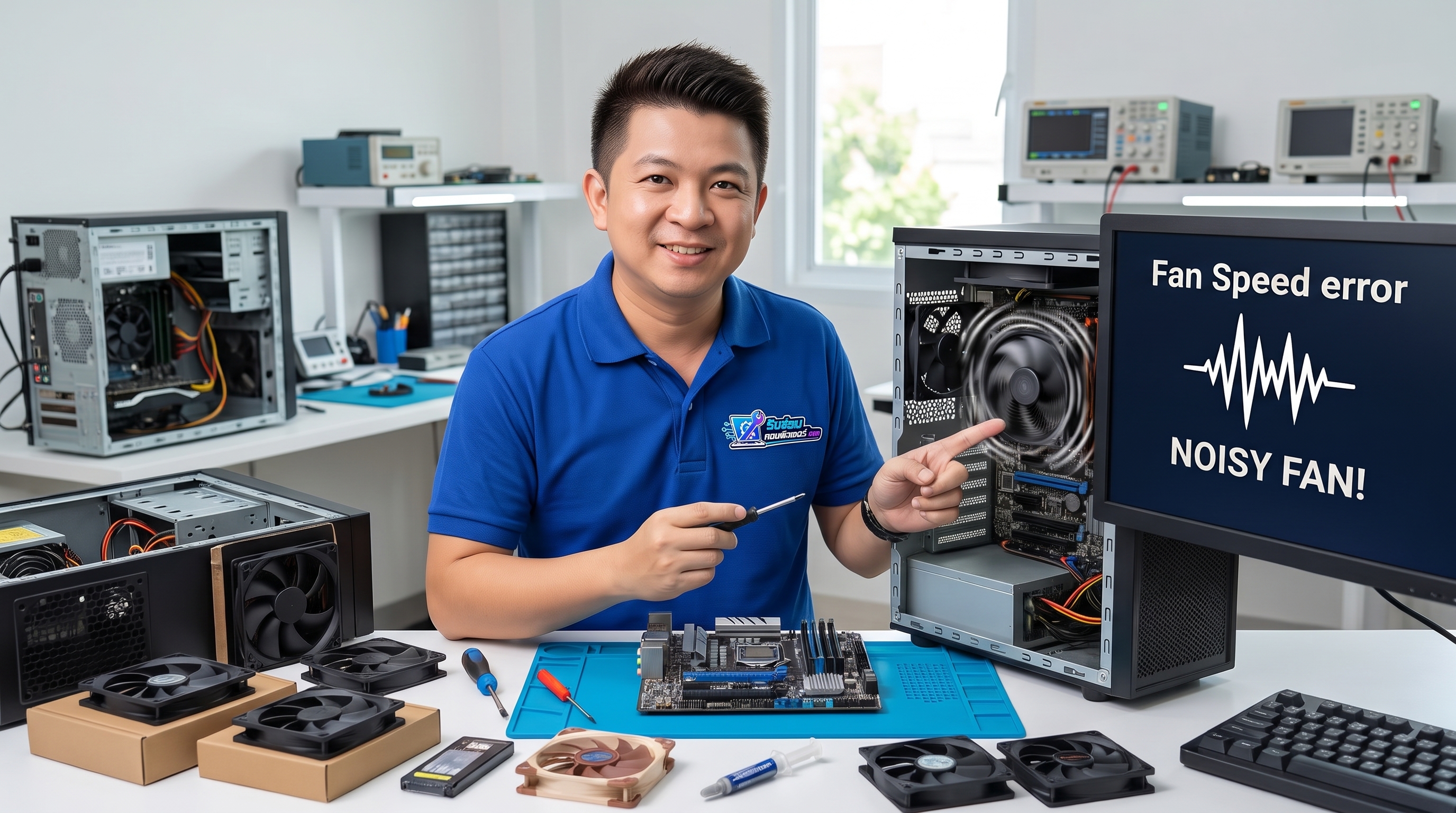
อาการพัดลมคอมดังเป็นหนึ่งในปัญหาที่ผู้ใช้งานคอมพิวเตอร์ทั้งแบบตั้งโต๊ะ (PC Desktop) และโน้ตบุ๊กพบเจอบ่อยที่สุด เสียงที่เกิดขึ้นอาจแตกต่างกันไปตามลักษณะของปัญหา เช่น เสียงลมหมุนรอบจัดตลอดเวลา เสียงสั่นสะเทือนกึกๆ เหมือนมีสิ่งกีดขวาง เสียงหวีดแหลม หรือเสียงครืดคราดจากแกนหมุน แม้ว่าพัดลมจะมีหน้าที่ระบายความร้อนตามปกติ แต่หากมีเสียงดังต่อเนื่องเป็นเวลานาน อาจเป็นสัญญาณบ่งบอกถึงประสิทธิภาพการระบายความร้อนที่ลดลง ซึ่งส่งผลกระทบต่ออายุการใช้งานของอุปกรณ์สำคัญอย่าง CPU และการ์ดจอได้
สาเหตุที่เป็นไปได้ของอาการพัดลมคอมดัง
การที่พัดลมส่งเสียงดังผิดปกติสามารถเกิดได้จากหลายปัจจัย ทั้งทางกายภาพและระบบซอฟต์แวร์ ดังนี้:
- ฝุ่นละอองสะสมหนาแน่น: ฝุ่นที่เกาะบริเวณใบพัดและตะแกรงระบายความร้อนทำให้น้ำหนักใบพัดไม่สมดุล และขัดขวางทางเดินลม ส่งผลให้ระบบต้องเร่งรอบการทำงานสูงขึ้น
- ตลับลูกปืนหรือบูชพัดลม (Bearing) เสื่อมสภาพ: สารหล่อลื่นภายในแห้งหรือลูกปืนเริ่มสึกหรอ ทำให้เกิดเสียงเสียดสีของโลหะหรือพลาสติกขณะหมุน
- สายไฟหรือวัตถุแปลกปลอมกระทบใบพัด: การจัดระเบียบสายไฟภายในเคสที่ไม่เรียบร้อย อาจทำให้สายไฟหย่อนลงมาสัมผัสกับใบพัดขณะหมุน
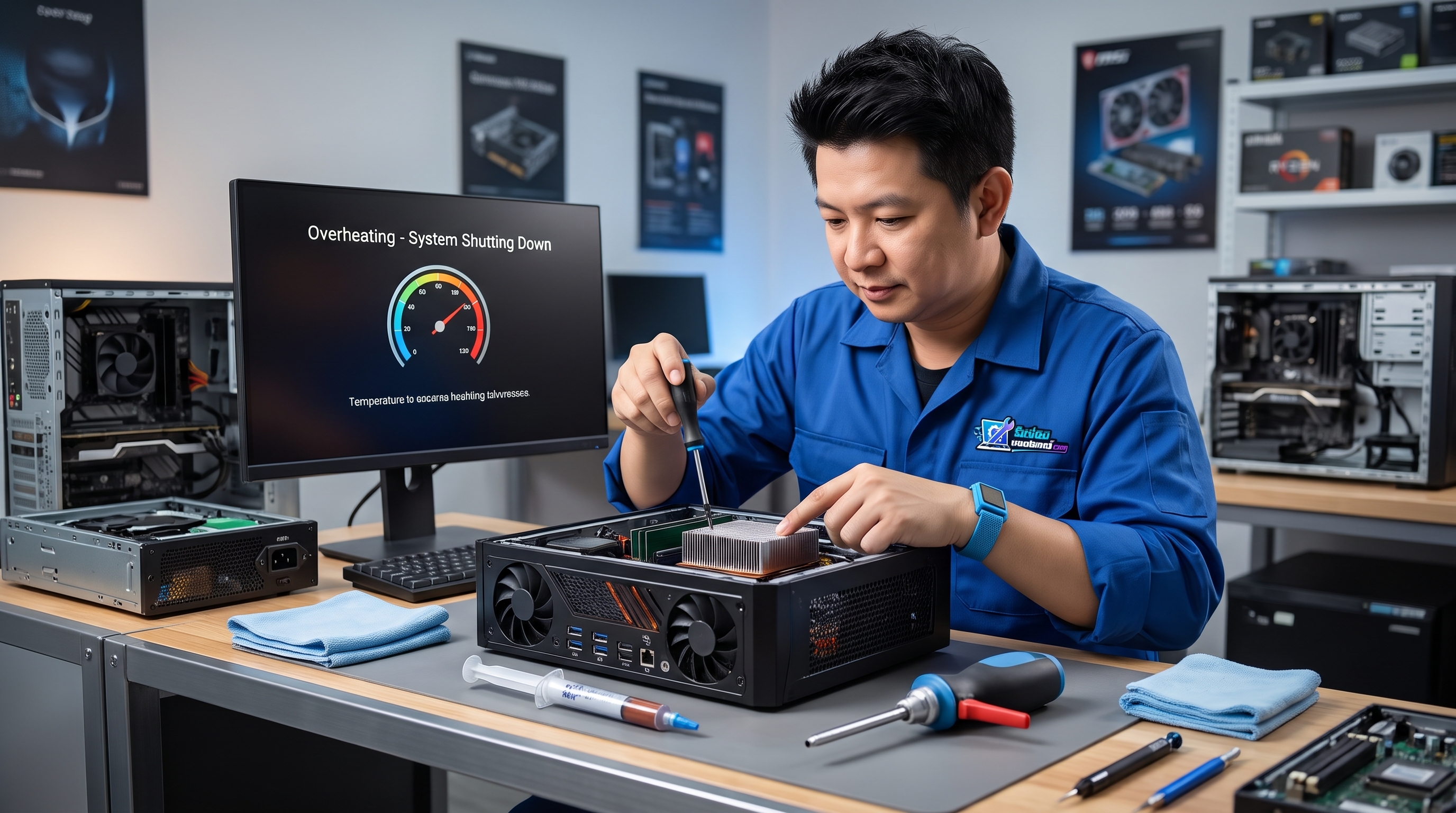
- ซิลิโคนระบายความร้อนแห้งกรอบ: เมื่อซิลิโคนนำความร้อนระหว่างชิปประมวลผลกับฮีตซิงก์เสื่อมสภาพ ความร้อนจะไม่สามารถถ่ายเทได้ดี ระบบจึงสั่งให้พัดลมทำงานที่ความเร็วรอบสูงสุด (Full Load) ตลอดเวลา
- น็อตยึดหรือฐานยึดพัดลมหลวม: แรงสั่นสะเทือนจากการหมุนทำให้โครงพัดลมกระแทกกับเคสคอมพิวเตอร์จนเกิดเสียงรัวถี่ๆ
วิธีตรวจเช็กเบื้องต้นแบบเป็นขั้นตอน
ก่อนลงมือแก้ไข ควรระบุตำแหน่งที่มาของเสียงให้ชัดเจน โดยปฏิบัติตามขั้นตอนอย่างปลอดภัย:
- ปิดเครื่องและถอดปลั๊กไฟออกทันที: ความปลอดภัยเป็นสิ่งสำคัญที่สุด ต้องตัดกระแสไฟฟ้าออกจากเครื่องก่อนเปิดฝาเคสทุกครั้ง
- เปิดฝาข้างเคสเพื่อตรวจดูด้วยสายตา: ตรวจสอบว่ามีสายไฟเส้นใดพาดผ่านใกล้ใบพัดของพัดลมเคส พัดลมระบายความร้อน CPU หรือพัดลมการ์ดจอหรือไม่
- ทดสอบหมุนใบพัดด้วยมือเปล่า (ขณะเครื่องดับและถอดปลั๊ก): ใช้ปลายนิ้วเขี่ยใบพัดเบาๆ เพื่อสังเกตความลื่นไหล ใบพัดควรหมุนได้อย่างอิสระ ไม่ฝืดสะดุด และแกนหมุนต้องไม่คลอนหรือแกว่งไปมา
- ตรวจสอบตำแหน่งเสียง: หากจำเป็นต้องเปิดเครื่องเพื่อฟังเสียง ให้สังเกตจากระยะห่างที่ปลอดภัยว่าเสียงพัดลมคอมดังมาจากจุดใด เช่น พัดลมเคสด้านหน้า ด้านหลัง ซิงก์ CPU หรือพัดลมของการ์ดจอ
วิธีแก้ไขด้วยตนเองอย่างละเอียดและปลอดภัย
หากปัญหาไม่ได้เกิดจากความเสียหายทางฮาร์ดแวร์ที่รุนแรง ท่านสามารถบรรเทาและแก้ไขได้ด้วยวิธีต่อไปนี้:
1. ทำความสะอาดคราบฝุ่น
ใช้แปรงทาสีขนนุ่มหรือกระป๋องสเปรย์ลมกำจัดฝุ่น ปัดและเป่าฝุ่นออกจากใบพัดและครีบระบายความร้อนอย่างเบามือ ข้อแนะนำ: ขณะใช้ลมเป่า ควรใช้นิ้วหรือเทปยึดใบพัดไว้ไม่ให้หมุนฟรีตามแรงลมความเร็วสูง เพื่อป้องกันแกนหมุนชำรุดหรือกระแสไฟฟ้าย้อนกลับ
2. จัดเก็บสายไฟภายในเคส
ใช้สายรัด (Cable Tie) รวมสายไฟให้เป็นระเบียบ ดึงสายไฟที่อยู่ใกล้พัดลมให้ตึงพอประมาณ และหลบเข้ามุมเคสเพื่อป้องกันการสัมผัสกับใบพัด
3. ขันสกรูยึดพัดลมให้แน่นหนา
ตรวจเช็กสกรูทุกตัวที่ยึดพัดลมเข้ากับเคสหรือฮีตซิงก์ ใช้ไขควงขันให้แน่นพอดีมือ ไม่ควรขันแน่นจนโครงพลาสติกบิดงอหรือแตกหัก
4. ปรับการตั้งค่ารอบพัดลม (Fan Curve)
หากพัดลมทำงานรอบสูงตลอดเวลาทั้งที่ไม่ได้ใช้งานหนัก ให้เข้าสู่หน้า BIOS/UEFI หรือโปรแกรมควบคุมของเมนบอร์ด เพื่อตรวจสอบว่ามีการตั้งค่าโหมดพัดลมไว้ที่ Full Speed หรือไม่ โดยสามารถปรับเป็นโหมด Standard หรือ Silent เพื่อให้ระบบปรับรอบพัดลมตามอุณหภูมิจริง
ข้อควรระวังสำคัญและสัญญาณที่ควรหยุดทำเอง
คำเตือนด้านความปลอดภัย: ต้องถอดปลั๊กไฟออกจากเต้ารับทุกครั้งก่อนสัมผัสอุปกรณ์ภายในเคส และระวังเรื่องไฟฟ้าสถิตที่อาจทำลายแผงวงจร
กรณีต่อไปนี้ไม่แนะนำให้ดำเนินการด้วยตนเอง และควรหยุดทันทีเพื่อความปลอดภัย:
- ห้ามเปิดฝากล่อง Power Supply (PSU) โดยเด็ดขาด: ภายในพาวเวอร์ซัพพลายมีตัวเก็บประจุแรงดันสูงที่สามารถกักเก็บกระแสไฟฟ้าอันตรายได้เป็นเวลานานแม้จะถอดปลั๊กแล้ว หากเสียงดังมาจากพัดลมของ Power Supply ควรส่งให้ช่างผู้ชำนาญการตรวจสอบหรือเปลี่ยนตัวใหม่เท่านั้น
- แกนพัดลมหลวมหรือลูกปืนแตก: หากหมุนใบพัดแล้วรู้สึกฝืดมาก สั่นคลอน หรือมีคราบน้ำมันซึมออกมา การฝืนหยอดน้ำมันอเนกประสงค์ทั่วไปอาจกัดกร่อนพลาสติกและทำให้ฝุ่นเกาะหนาขึ้น การเปลี่ยนพัดลมตัวใหม่ที่มีสเปกตรงกันเป็นทางเลือกที่ปลอดภัยกว่า
- ไม่ชำนาญในการถอดฮีตซิงก์ CPU หรือการ์ดจอ: การแกะระบบระบายความร้อนของชิปประมวลผลจำเป็นต้องมีความรู้เรื่องแรงกดและชนิดของซิลิโคน หากทำผิดวิธีอาจทำให้ขา CPU งอหรือคอร์ชิปแตกเสียหายได้
วิธีป้องกันไม่ให้ระบบระบายความร้อนมีปัญหาซ้ำ
- จัดวางคอมพิวเตอร์ในพื้นที่โปร่ง มีอากาศถ่ายเทสะดวก ไม่วางชิดผนังเกินไป และหลีกเลี่ยงการวางเคสบนพรมซึ่งเป็นแหล่งสะสมฝุ่น
- ทำความสะอาดแผ่นกรองฝุ่น (Dust Filter) ของเคสคอมพิวเตอร์เป็นประจำทุก 1–3 เดือน
- นำคอมพิวเตอร์มาเปลี่ยนซิลิโคนนำความร้อน (Thermal Paste) คุณภาพสูงตามรอบการใช้งาน ทุกๆ 1–2 ปี
สรุปและบริการตรวจซ่อมโดยผู้เชี่ยวชาญ
ปัญหาพัดลมคอมดังไม่ใช่เรื่องที่ควรมองข้าม เพราะระบบระบายความร้อนที่บกพร่องอาจนำไปสู่ปัญหาเครื่องช้า เครื่องดับเอง หรืออุปกรณ์สำคัญเสียหายก่อนเวลาอันควร การตรวจสอบเบื้องต้นอย่างถูกวิธีจะช่วยยืดอายุการใช้งานคอมพิวเตอร์ของคุณได้อย่างมาก
หากท่านตรวจเช็กแล้วยังพบเสียงดังผิดปกติ ไม่แน่ใจจุดกำเนิดเสียง หรือต้องการเปลี่ยนพัดลมเคส พัดลมซีพียู และตรวจเช็กระบบระบายความร้อนอย่างครบวงจร สามารถปรึกษาทีมช่างผู้ชำนาญการได้ที่เว็บไซต์ รับซ่อมคอมพิวเตอร์.com โดย บริษัทปั้นมากับมือ จำกัด
ติดต่อสอบถามรายละเอียดเพิ่มเติมได้ที่:
เบอร์โทรศัพท์: 086-4152291
LINE Official: @panmakapmue