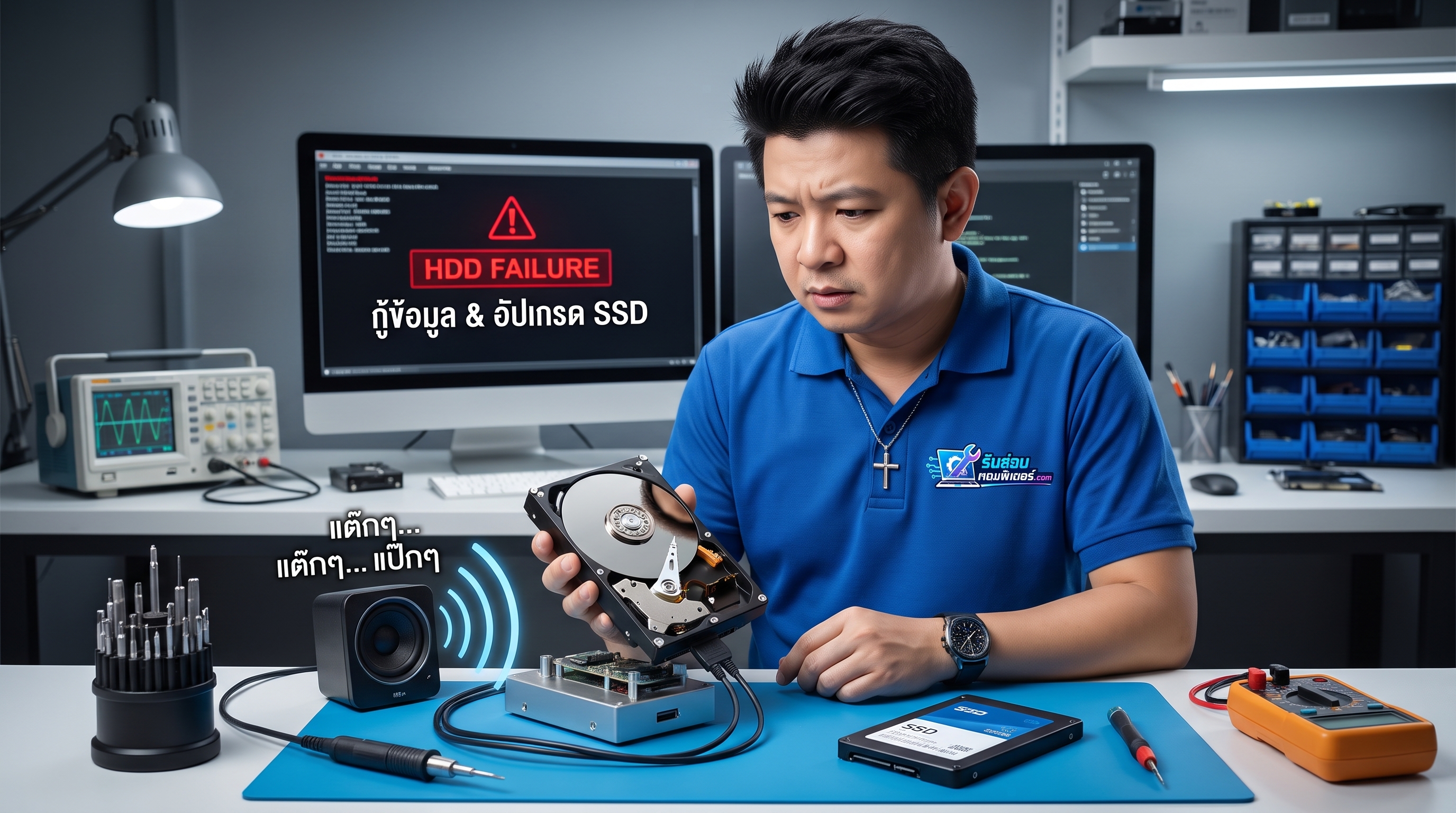
อาการ ฮาร์ดดิสก์มีเสียงดัง โดยเฉพาะเสียงเคาะ เสียงขูด หรือเสียงแต๊กๆ ซ้ำๆ เป็นจังหวะ (ในวงการช่างคอมพิวเตอร์เรียกว่า Click of Death) คือสัญญาณเตือนระดับวิกฤตที่บ่งชี้ว่าอุปกรณ์จัดเก็บข้อมูลแบบจานหมุน (HDD) ของคุณกำลังเผชิญกับความผิดปกติทางกลไก หากฝืนใช้งานต่อไป อาจส่งผลให้จานแม่เหล็กเสียหายอย่างถาวรจนไม่สามารถดึงข้อมูลสำคัญกลับมาได้ บทความนี้จะพาคุณไปทำความเข้าใจถึงสาเหตุ แนวทางตรวจสอบที่ปลอดภัย และทางเลือกที่ดีที่สุดในการแก้ปัญหา
สาเหตุที่เป็นไปได้เมื่อฮาร์ดดิสก์มีเสียงดัง
ฮาร์ดดิสก์แบบเดิม (HDD) ทำงานด้วยระบบกลไกที่มีจานแม่เหล็กหมุนด้วยความเร็วสูงและมีแขนหัวอ่านเลื่อนผ่านผิวจาน หากเกิดเสียงผิดปกติขึ้น มักมีสาเหตุหลักดังนี้:
- หัวอ่านชำรุดหรือติดขัด (Head Crash): แขนหัวอ่านไม่สามารถคาลิเบรตหรือหาจุดเริ่มต้น (Track 0) ได้ ทำให้ก้านหัวอ่านตีกลับไปชนตัวกั้นซ้ำๆ จนเกิดเสียงแต๊กๆ
- พื้นผิวจานแม่เหล็กเสียหาย (Severe Bad Sectors): เมื่อมีจุดเสียหายทางกายภาพ หัวอ่านจะพยายามอ่านข้อมูลซ้ำๆ จนเกิดเสียงสะดุดหรือเสียงคลิก
- แรงดันไฟเลี้ยงไม่เสถียร: ปัญหาจากสายไฟเลี้ยง (SATA Power) หลวม หรือรางจ่ายไฟ 12V/5V จ่ายไฟไม่นิ่ง ทำให้มอเตอร์รอบตกและแขนหัวอ่านรีเซ็ตตัวเองอย่างต่อเนื่อง
- การตกกระแทกหรือสะเทือนรุนแรง: ส่งผลให้แกนหมุนเบี้ยวหรือหัวอ่านครูดไปกับผิวจานแม่เหล็ก
วิธีตรวจเช็กเบื้องต้นแบบเป็นขั้นตอน
ข้อควรระวังด้านความปลอดภัย: ก่อนแตะต้องอุปกรณ์หรือเปิดฝาเคสคอมพิวเตอร์ทุกครั้ง ต้องปิดสวิตช์และถอดปลั๊กไฟหลักออกให้เรียบร้อย ห้ามเปิดฝาครอบพาวเวอร์ซัพพลาย (Power Supply) หรือยุ่งเกี่ยวกับชิ้นส่วนไฟฟ้าแรงดันสูงโดยเด็ดขาด
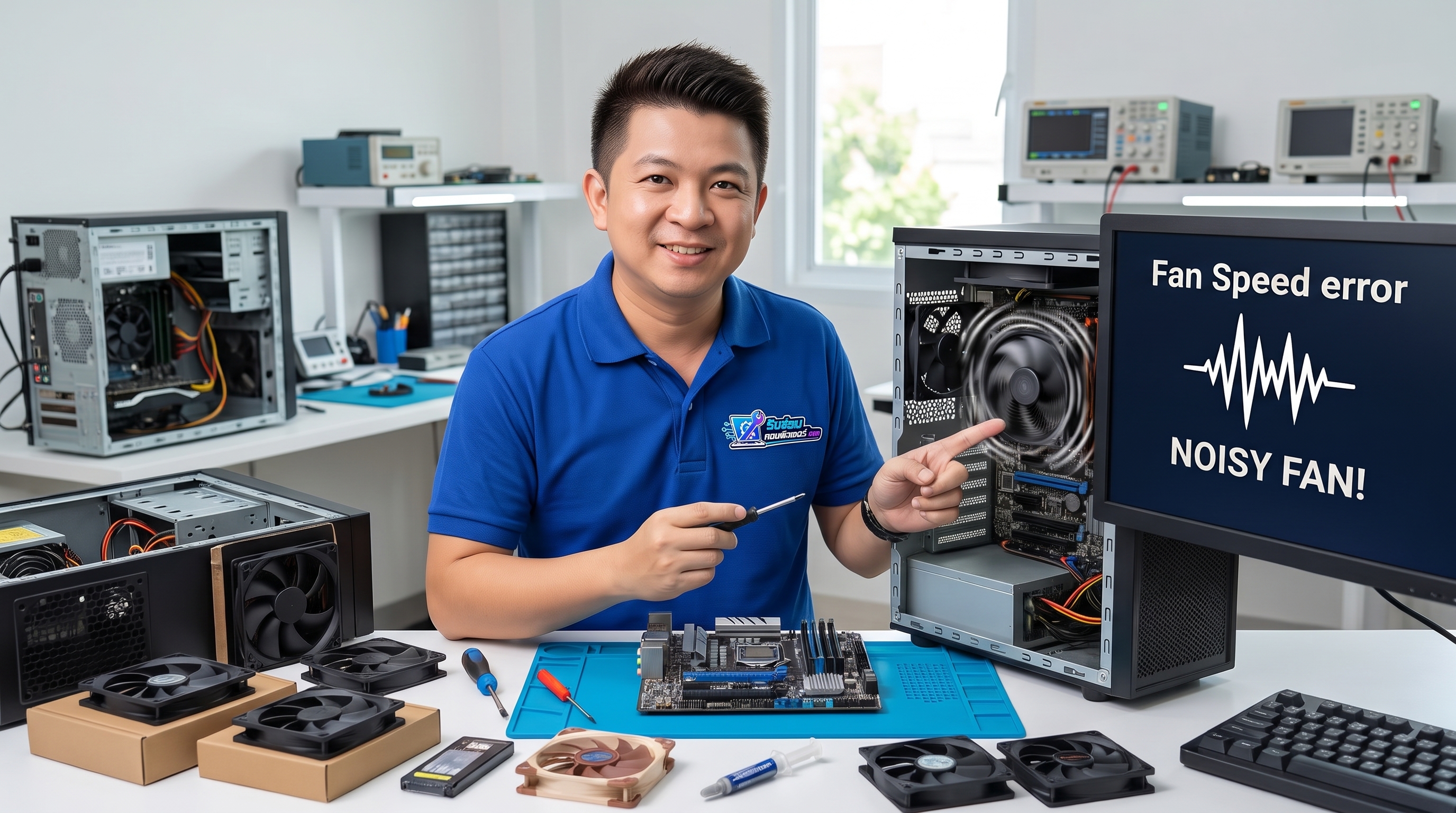
- ฟังและแยกแยะแหล่งกำเนิดเสียง: เปิดฝาข้างเคส (หลังจากถอดปลั๊กแล้วจัดแจงพื้นที่ให้ปลอดภัย) จากนั้นเสียบปลั๊กแล้วเปิดเครื่องเพียงชั่วครู่เพื่อเงี่ยหูฟังอย่างระมัดระวัง ให้แน่ใจว่าเสียงแต๊กๆ มาจากตัวฮาร์ดดิสก์จริง ไม่ใช่เสียงใบพัดลมเคสหรือพัดลมระบายความร้อนซีพียูไปตีกับสายไฟ
- สังเกตอาการทางซอฟต์แวร์: ดูว่าระบบปฏิบัติการยังบูตเข้า Windows ได้หรือไม่ หรือค้างอยู่ที่หน้าโลโก้เมนบอร์ด รวมถึงสังเกตว่าใน BIOS/UEFI ยังตรวจพบชื่อรุ่นและความจุของฮาร์ดดิสก์ตัวนั้นอยู่หรือไม่
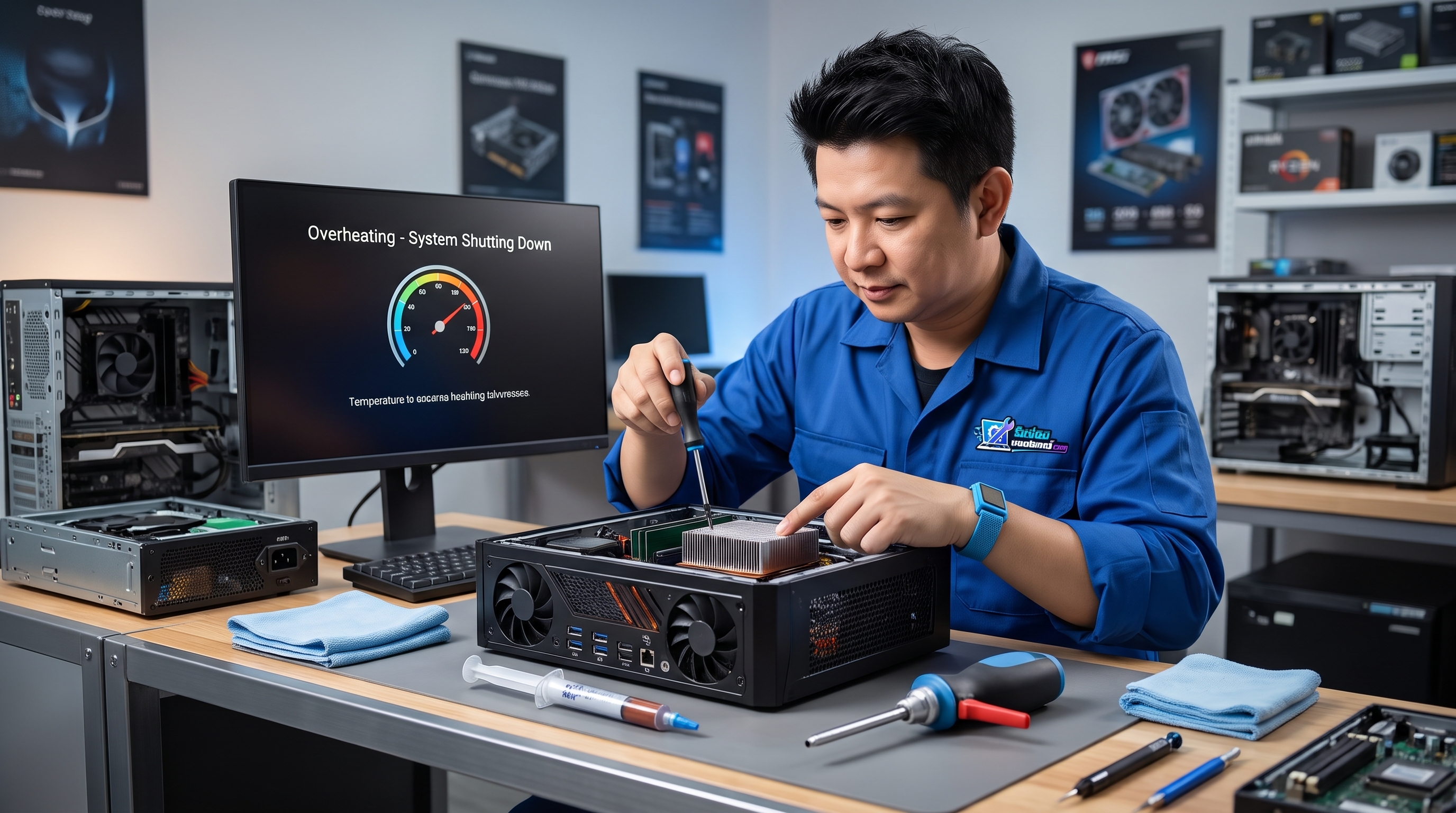
- ตรวจสอบความร้อน: หากตัวฮาร์ดดิสก์ร้อนจัดจนผิดปกติหลังจากเปิดเครื่องไม่กี่นาที ให้สันนิษฐานว่ามอเตอร์หรือแผงวงจร (PCB) กำลังมีปัญหา
วิธีแก้ไขด้วยตนเองที่ปลอดภัยและถูกต้อง
หากคุณพบว่า ฮาร์ดดิสก์มีเสียงดัง สิ่งแรกที่ต้องตระหนักคือ "ห้ามเปิดฝาครอบโลหะของฮาร์ดดิสก์ออกเองเด็ดขาด" เพราะฝุ่นละอองในอากาศปกติจะทำลายจานแม่เหล็กทันที การแก้ไขด้วยตนเองควรจำกัดอยู่ที่ปัจจัยภายนอกเท่านั้น:
- เปลี่ยนสายและช่องเชื่อมต่อ: ปิดเครื่อง ถอดปลั๊กไฟ แล้วลองเปลี่ยนสาย SATA Data เส้นใหม่ รวมถึงสลับไปเสียบช่อง SATA พอร์ตอื่นบนเมนบอร์ด และเปลี่ยนหัวต่อไฟเลี้ยง SATA จากพาวเวอร์ซัพพลายเส้นอื่น
- ทดสอบเชื่อมต่อภายนอก: หากเป็นไปได้ ให้นำฮาร์ดดิสก์ไปต่อผ่านกล่องต่อภายนอก (HDD Enclosure หรือ Docking) กับคอมพิวเตอร์เครื่องอื่น หากยังมีเสียงดังเหมือนเดิม แสดงว่าเป็นข้อบกพร่องที่กลไกภายในตัวไดรฟ์อย่างแน่นอน
- รีบสำรองข้อมูลทันทีที่ทำได้: หากทดลองแล้วไดรฟ์ยังเปิดติดและคอมพิวเตอร์ยังมองเห็น ให้รีบก๊อปปี้เฉพาะไฟล์เอกสารหรือไฟล์ที่สำคัญที่สุดออกมาเป็นลำดับแรก อย่าเพิ่งรันโปรแกรมสแกนดิสก์หรือ Defrag เพราะจะเร่งให้หัวอ่านพังเร็วขึ้น
ข้อควรระวัง: เมื่อใดที่ควรหยุดทำเองทันที?
เพื่อไม่ให้ข้อมูลของคุณสูญหายอย่างถาวร โปรดหยุดจ่ายไฟและหยุดพยายามเปิดเครื่องทันทีในกรณีต่อไปนี้:
- ฮาร์ดดิสก์ส่งเสียงดังแต๊กๆ ชัดเจนและระบบมองไม่เห็นไดรฟ์ (Unrecognized Drive)
- มีเสียงขูดแหลมคมคล้ายโลหะเสียดสีกัน ซึ่งเป็นเสียงหัวอ่านขูดผิวสารแม่เหล็ก
- ไดรฟ์หมุนแล้วตัด ดับไป แล้วพยายามสตาร์ตใหม่วนลูป
- ข้อมูลในไดรฟ์เป็นข้อมูลสำคัญทางธุรกิจ ข้อมูลบัญชี หรือรูปภาพที่ประเมินค่าไม่ได้ เนื่องจากการฝืนเปิดเครื่องซ้ำๆ จะลดโอกาสความสำเร็จในการกู้ข้อมูลจากห้องแล็บคลีนรูม
ทำไมการแก้ปัญหาระยะยาวจึงควรเป็นการกู้ข้อมูลและอัปเกรดเป็น SSD?
เมื่อฮาร์ดดิสก์เกิดความเสียหายทางกายภาพ การซ่อมแซมเพื่อนำกลับมาใช้ใหม่มักไม่คุ้มค่าและไม่มีความปลอดภัยต่อข้อมูล แนวทางปฏิบัติที่ถูกต้องตามหลักมาตรฐานสากลคือ:
- การกู้ข้อมูล (Data Recovery): ส่งให้อู่ซ่อมหรือผู้เชี่ยวชาญที่มีเครื่องมือเฉพาะทาง เช่น PC-3000 และห้องปลอดฝุ่น Class 100 เพื่อเปลี่ยนอะไหล่หัวอ่านชั่วคราวและดึงไฟล์สำคัญออกมา
- อัปเกรดเป็น SSD (Solid State Drive): เปลี่ยนสื่อบันทึกข้อมูลหลักเป็น SSD ซึ่งใช้ชิปหน่วยความจำแบบแฟลช ไม่มีชิ้นส่วนกลไกเคลื่อนไหว ทำให้หมดปัญหาเรื่องหัวอ่านตกกระทบ ทนต่อแรงสั่นสะเทือนได้สูงกว่า ทั้งยังให้ความเร็วในการอ่าน-เขียนข้อมูลเร็วกว่าฮาร์ดดิสก์แบบเดิมหลายเท่าตัว ช่วยให้ระบบปฏิบัติการและโปรแกรมต่างๆ ตอบสนองได้อย่างรวดเร็วทันใจ
แนวทางป้องกันไม่ให้เกิดความเสียหายในอนาคต
- ใช้กฎการสำรองข้อมูล 3-2-1: เก็บข้อมูลสำคัญไว้ 3 ชุด บนสื่อบันทึก 2 ชนิดที่แตกต่างกัน และมี 1 ชุดที่เก็บไว้นอกสถานที่หรือบนระบบคลาวด์ (Cloud Storage)
- ติดตั้งเครื่องสำรองไฟ (UPS): ไฟตก ไฟกระชาก และไฟดับกะทันหันเป็นศัตรูตัวฉกาจของฮาร์ดดิสก์และระบบจ่ายไฟ
- หลีกเลี่ยงการเคลื่อนย้ายขณะเครื่องทำงาน: โดยเฉพาะโน้ตบุ๊กหรือคอมพิวเตอร์ All-in-One ที่ยังใช้ฮาร์ดดิสก์แบบจานหมุน การขยับหรือกระแทกขณะจานหมุนทำงานอยู่จะทำให้หัวอ่านชนผิวจานได้ง่าย
สรุปและติดต่อผู้เชี่ยวชาญ
อาการ ฮาร์ดดิสก์มีเสียงดัง เป็นสัญญาณแจ้งเตือนขั้นรุนแรงที่ไม่ควรมองข้าม การวินิจฉัยอย่างมีสติและการหยุดใช้งานทันท่วงทีคือหัวใจสำคัญในการรักษาข้อมูลของคุณ แม้ว่าการกู้ข้อมูลจะขึ้นอยู่กับสภาพความเสียหายจริงของจานแม่เหล็กและไม่สามารถรับประกันผลได้ 100% ในทุกกรณี แต่การส่งตรวจเช็กโดยผู้เชี่ยวชาญย่อมเพิ่มโอกาสความสำเร็จได้มากกว่าการฝืนเปิดใช้งานต่อ
หากคุณตรวจเช็กตามขั้นตอนแล้วยังพบปัญหา ไม่สามารถเข้าถึงข้อมูลได้ หรือต้องการปรึกษาการกู้ข้อมูลพร้อมอัปเกรดระบบเป็น SSD ทีมช่างผู้ชำนาญการจาก บริษัทปั้นมากับมือ จำกัด พร้อมดูแลและให้คำแนะนำอย่างตรงจุด
- เว็บไซต์: รับซ่อมคอมพิวเตอร์.com
- เบอร์โทรศัพท์: 086-4152291
- LINE Official: @panmakapmue