ทำความเข้าใจอาการ USB ใช้งานไม่ได้ เสียบแฟลชไดรฟ์แล้วไม่ขึ้น
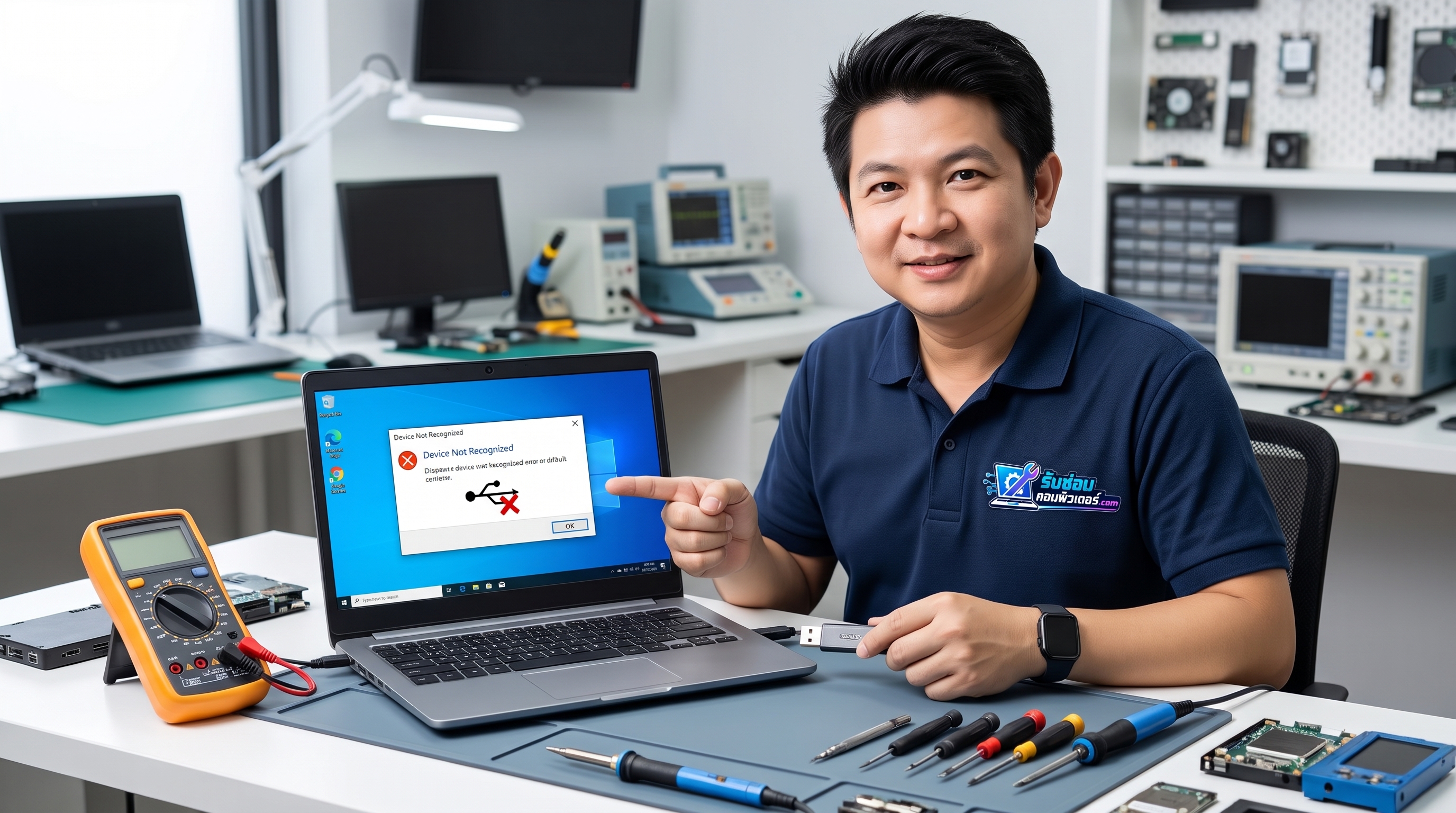
หนึ่งในปัญหาคอมพิวเตอร์ที่สร้างความกังวลให้แก่ผู้ใช้งานมากที่สุดคืออาการ USB ใช้งานไม่ได้ เสียบแฟลชไดรฟ์ เอกซ์เทอร์นัลฮาร์ดดิสก์ (External Hard Drive) เมาส์ หรือคีย์บอร์ดแล้วคอมพิวเตอร์นิ่งสนิท ไม่มีเสียงแจ้งเตือน หรือมีเสียงเตือนแต่ไม่มีไดรฟ์ปรากฏใน File Explorer บางกรณีอาจขึ้นข้อความแจ้งเตือนความผิดพลาด เช่น "USB Device Not Recognized" หรือ "Unknown USB Device (Device Descriptor Request Failed)" ปัญหาเหล่านี้อาจเกิดได้จากทั้งความขัดข้องทางซอฟต์แวร์ ไดรเวอร์ ระบบจัดการพลังงาน ไปจนถึงปัญหาเชิงฮาร์ดแวร์ของเมนบอร์ดและช่องพอร์ตเชื่อมต่อโดยตรง
สาเหตุที่เป็นไปได้เมื่อพอร์ต USB ไม่ตอบสนอง
ก่อนลงมือแก้ไข จำเป็นต้องจำแนกความเป็นไปได้ของสาเหตุ เพื่อไม่ให้แก้ปัญหาผิดจุด โดยปัจจัยหลักมักแบ่งออกเป็นกลุ่มต่างๆ ดังนี้:
- ความขัดข้องของไดรเวอร์ (Driver Glitch): ไดรเวอร์ของ USB Controller เกิดความเสียหาย ล้าสมัย หรือขัดแย้งกับการอัปเดตระบบปฏิบัติการ Windows ล่าสุด
- การตั้งค่าโหมดประหยัดพลังงาน (USB Selective Suspend): ระบบปฏิบัติการตัดกระแสไฟไปยังพอร์ต USB ชั่วคราวเพื่อประหยัดพลังงาน แต่ไม่สามารถปลุกการทำงานของพอร์ตกลับมาได้เมื่อเสียบอุปกรณ์
- ความเสียหายทางกายภาพของพอร์ต (Physical Damage): ขาพินภายในพอร์ต USB หลวม หัก งอ หรือมีเศษฝุ่นละอองเข้าไปอุดตัน ทำให้หน้าสัมผัสไม่แตะกันอย่างสมบูรณ์
- สายเชื่อมต่อภายในเคสหลุดหลวม (Front Panel Cable): สำหรับคอมพิวเตอร์ตั้งโต๊ะ พอร์ต USB ด้านหน้าเคสมักเชื่อมต่อผ่านสายไฟไปยังเมนบอร์ด หากสายเส้นนี้หลุดหรือเสียบไม่แน่น พอร์ตด้านหน้าจะใช้งานไม่ได้ทั้งหมด
- ระบบจ่ายไฟบนเมนบอร์ดขัดข้อง (Power Delivery / Fuse): ชิปควบคุม USB บนเมนบอร์ด หรือตัวจ่ายไฟ 5V เกิดปัญหาลัดวงจร หรือฟิวส์ตัดไฟทำงาน
- ตัวอุปกรณ์ USB เองเกิดความเสียหาย: แฟลชไดรฟ์หรือสายเคเบิลของอุปกรณ์ปลายทางอาจชำรุดเสียหายเอง ไม่ได้เกิดจากตัวคอมพิวเตอร์
วิธีตรวจเช็กเบื้องต้นแบบเป็นขั้นตอน (Step-by-Step Diagnostic)
- ทดสอบอุปกรณ์กับพอร์ตอื่น: ย้ายแฟลชไดรฟ์ไปเสียบที่พอร์ต USB ช่องอื่น โดยเฉพาะพอร์ตด้านหลังเคสที่ติดกับเมนบอร์ดโดยตรง (สำหรับเครื่อง PC) เพื่อตัดประเด็นเรื่องสายเชื่อมต่อหน้าเคสมีปัญหา
- ทดสอบกับเครื่องคอมพิวเตอร์เครื่องอื่น: นำแฟลชไดรฟ์ตัวเดิมไปเสียบกับแล็ปท็อปหรือคอมพิวเตอร์เครื่องอื่น หากเครื่องอื่นอ่านได้ปกติ แสดงว่าปัญหาอยู่ที่คอมพิวเตอร์เครื่องแรก แต่ถ้าเครื่องอื่นอ่านไม่ได้เช่นกัน มีโอกาสสูงที่แฟลชไดรฟ์จะชำรุด
- ตรวจสอบใน Device Manager: คลิกขวาที่ปุ่ม Start > เลือก Device Manager > เลื่อนลงมาดูที่หมวด Universal Serial Bus controllers สังเกตว่ามีเครื่องหมายตกใจสีเหลือง หรือเครื่องหมายกากบาทสีแดงปรากฏอยู่หรือไม่
- ตรวจสอบใน Disk Management: คลิกขวาที่ปุ่ม Start > เลือก Disk Management สังเกตว่ามองเห็นพื้นที่จัดเก็บของแฟลชไดรฟ์หรือไม่ บางกรณีระบบมองเห็นแต่ไม่ได้กำหนดตัวอักษรไดรฟ์ (Drive Letter) ทำให้ไม่โชว์ในหน้าต่างปกติ
วิธีแก้ปัญหา USB ใช้งานไม่ได้ด้วยตนเองอย่างปลอดภัย
1. ปิดโหมด USB Selective Suspend Setting
บางครั้ง Windows ปิดการจ่ายไฟของพอร์ตเพื่อประหยัดพลังงาน สามารถปิดคุณสมบัตินี้ได้ตามขั้นตอนดังนี้:
- กดปุ่ม Windows + S พิมพ์ค้นหา Control Panel แล้วเปิดขึ้นมา
- เลือก Power Options แล้วคลิก Change plan settings ที่แผนพลังงานที่ใช้งานอยู่
- คลิก Change advanced power settings
- มองหาหัวข้อ USB settings > USB selective suspend setting
- เปลี่ยนสถานะให้เป็น Disabled ทั้งหมด แล้วกด Apply และ OK จากนั้นรีสตาร์ตเครื่อง
2. ติดตั้งและอัปเดตไดรเวอร์ USB Controller ใหม่
หากไดรเวอร์ทำงานผิดพลาด การสั่งลบเพื่อให้ Windows ค้นหาใหม่มักช่วยแก้ไขปัญหาได้:
- เปิด Device Manager
- ขยายหมวด Universal Serial Bus controllers
- คลิกขวาที่รายการพอร์ต เช่น USB Root Hub หรือตัวที่มีสัญลักษณ์ตกใจสีเหลือง แล้วเลือก Uninstall device
- เมื่อถอนการติดตั้งเสร็จสิ้น ให้ทำการ Restart เครื่องคอมพิวเตอร์ ระบบ Windows จะทำการติดตั้งไดรเวอร์มาตรฐานใหม่อัตโนมัติ
3. กำหนด Drive Letter ใน Disk Management
หากแฟลชไดรฟ์มีไฟติดและปรากฏใน Disk Management แต่ไม่แสดงไดรฟ์ใน My Computer:
- คลิกขวาที่พาร์ติชันของแฟลชไดรฟ์ในหน้า Disk Management
- เลือก Change Drive Letter and Paths...
- คลิก Add หรือ Change แล้วเลือกตัวอักษรไดรฟ์ที่ยังว่างอยู่ เช่น E:, F: หรือ G: แล้วกด OK
4. ตรวจสอบการเชื่อมต่อสาย Front Panel ด้านในเคส (สำหรับคอมพิวเตอร์ตั้งโต๊ะ)
หากพอร์ตด้านหลังใช้งานได้ปกติ แต่พอร์ตด้านหน้าเคส USB ใช้งานไม่ได้ อาจเกิดจากสายภายในเคสหลวม:
คำเตือนเรื่องความปลอดภัย: ให้ปิดเครื่องคอมพิวเตอร์ และถอดปลั๊กไฟออกจากเต้ารับหลักทุกครั้ง ก่อนเปิดฝาเคสเพื่อสัมผัสอุปกรณ์ภายใน ห้ามสัมผัสอุปกรณ์ขณะเสียบปลั๊กอยู่โดยเด็ดขาด
เมื่อถอดปลั๊กเรียบร้อย ให้เปิดฝาเคสและตรวจสอบสายไฟที่วิ่งมาจากแผงด้านหน้าเคส ซึ่งเชื่อมเข้าสู่พอร์ตที่มีข้อความกำกับว่า USB หรือ F_USB บนเมนบอร์ด ลองขยับหรือถอดเสียบใหม่เบาๆ ให้เข้าล็อกอย่างแน่นหนา
ข้อควรระวังและสัญญาณเตือนที่ควรหยุดทำเองทันที
การตรวจซ่อมด้วยตนเองมีขอบเขตความปลอดภัยที่ต้องระมัดระวัง หากพบอาการดังต่อไปนี้ ควรหยุดดำเนินการทันทีเพื่อป้องกันความเสียหายต่อข้อมูลและตัวเครื่อง:
- มีกลิ่นไหม้หรือความร้อนผิดปกติ: หากเสียบอุปกรณ์ USB แล้วตัวอุปกรณ์ร้อนจัดจนจับไม่ได้ หรือมีกลิ่นไหม้ออกมาจากพอร์ต ให้รีบถอดอุปกรณ์ออกและปิดเครื่องทันที เพราะอาจเกิดภาวะไฟฟ้าลัดวงจร (Short Circuit)
- ขาพินข้างในพอร์ต USB บิดเบี้ยวแตะกัน: หากมองเห็นว่าแผ่นทองแดงหรือขาพินข้างในหักหรือแตะติดกัน ห้ามเสียบอุปกรณ์ใดๆ เพิ่มเติม เพราะอาจส่งผลให้ชิปเซ็ตหรือเมนบอร์ดช็อตเสียหายถาวร
- เครื่องดับหรือรีสตาร์ตทันทีเมื่อเสียบอุปกรณ์: อาการนี้แสดงถึงระบบไฟตัดการทำงานเนื่องจากตรวจพบไฟกระชากหรือการลัดวงจรที่ระบบจ่ายไฟ USB
- หลีกเลี่ยงการเปิด Power Supply: แหล่งจ่ายไฟของคอมพิวเตอร์ (Power Supply Unit) มีประจุไฟฟ้าแรงสูงตกค้างที่เป็นอันตรายถึงชีวิต ห้ามเปิดฝาเพื่อซ่อมแซมเองโดยเด็ดขาด
แนวทางป้องกันไม่ให้พอร์ต USB เสียหายในระยะยาว
- ใช้คำสั่ง Safely Remove Hardware and Eject Media ก่อนดึงอุปกรณ์จัดเก็บข้อมูลออกทุกครั้ง เพื่อป้องกันข้อมูลเสียหายและป้องกันไฟกระชาก
- เสียบและถอดสายในแนวตรง ไม่โยกขึ้นลงหรือบิดซ้ายขวาอย่างรุนแรง ซึ่งเป็นสาเหตุให้พอร์ตหลวมและขาพินหัก
- หลีกเลี่ยงการใช้สายแปลงหรืออุปกรณ์ต่อพ่วง USB Hub ราคาถูกที่ไม่ได้มาตรฐานและไม่มีระบบป้องกันไฟเกิน
- ทำความสะอาดพอร์ตสม่ำเสมอด้วยแปรงขนนุ่มแห้ง หรือลูกยางเป่าลม เพื่อป้องกันฝุ่นและความชื้นเกาะติด
สรุปและบริการรับซ่อมคอมพิวเตอร์โดยทีมงานมืออาชีพ
อาการ USB ใช้งานไม่ได้ มีความซับซ้อนตั้งแต่ระดับการตั้งค่าซอฟต์แวร์ ไดรเวอร์ ไปจนถึงปัญหาฮาร์ดแวร์บนตัวเมนบอร์ด หากท่านได้ทดลองปรับแต่งระบบและทำความสะอาดเบื้องต้นแล้วอุปกรณ์ยังคงไม่ตอบสนอง หรือพบปัญหาพอร์ตหลวม ชิปจ่ายไฟเสียหาย การฝืนใช้งานต่ออาจส่งผลกระทบต่ออุปกรณ์อื่นๆ ภายในเครื่อง
หากต้องการการตรวจเช็กที่แม่นยำด้วยเครื่องมือวัดทางอิเล็กทรอนิกส์โดยช่างผู้เชี่ยวชาญ สามารถติดต่อสอบถามรายละเอียดและส่งเครื่องเข้าตรวจสอบได้ที่ บริษัทปั้นมากับมือ จำกัด ผ่านทางเว็บไซต์ รับซ่อมคอมพิวเตอร์.com หรือโทรศัพท์สอบถามได้ที่ 086-4152291 และช่องทาง LINE: @panmakapmue ยินดีให้คำแนะนำและประเมินอาการอย่างตรงไปตรงมา